
Microsoft Store (Windows Store) はバグや問題が多く、安定して動作しない傾向があるため、最も人気のあるアプリ ストアではありません。ただし、優れた点もいくつかあり、Windows 11 の発売以来、ユーザー インターフェイスと全体的なエクスペリエンスは大幅に改善されました。ただし、Microsoft Store が現在機能していない場合は、次の方法で修正できます。
注: Windows 10 と 11 ではプロセスが異なる場合があるため、この記事には両方のプラットフォーム用の手順が含まれます (可能な場合)。
Windowsストアが機能しないエラーを修正
Microsoft Store が機能しないのはなぜですか?
Microsoft Store との連携が難しい主な理由は次のとおりです。
- ネットワーク接続がエラー コード 0x80131500 によりブロックされています
- Microsoft Store の時間がシステム時間と誤って同期される
- ユーザーとして WindowsApps フォルダーを「所有」しないでください
- Windows ストアのキャッシュがいっぱいか壊れています
- プロキシ サーバー/VPN の IP アドレスとシステムの IP アドレスが一致しません
- 修復できないストアの問題は再インストールしないと解決しない
- Windows 11/10のアップデートを待っています
- インターネット アクセスは信頼できません。
Microsoft Storeが機能しない問題を修正する方法
適切な修正を実行する前に、確認する必要がある事項の小さなチェックリストがあります。
- Windowsには保留中のアップデートはありません
- UAC(ユーザーアカウント制御)が有効になっています
- ビデオ カード/GPU ドライバーが更新されました
これらがすべて整っているにもかかわらず Windows ストアがまだ機能しない場合は、次の修正に進んでください。
1.DNSアドレスを変更する
Microsoft Store が動作していないときに表示される一般的なエラー メッセージの 1 つは、エラー「0x80131500」です。これは、ISP やホーム ネットワークの設定によって自動的に割り当てられる DNS サーバーを介して PC がインターネットに接続している場合に発生する可能性があります。
DNS サーバー アドレスを変更するには、[設定] ([スタート] をクリックし、歯車アイコンをクリック) > [ネットワークとインターネット] > [アダプター オプションの変更]に移動します。
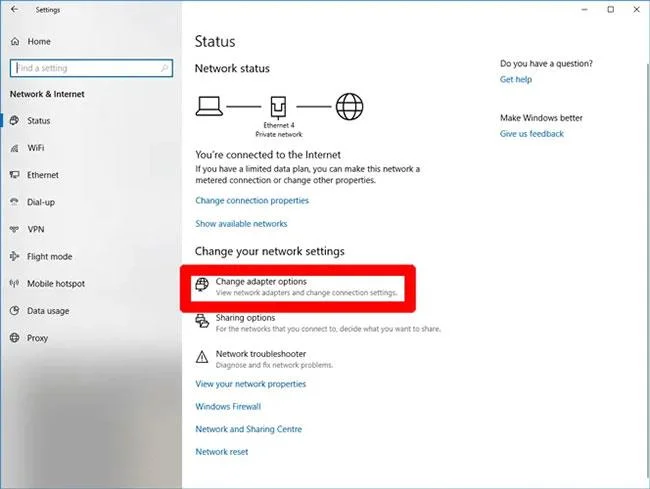
アダプターの変更オプションにアクセスする
次に、ネットワーク接続を右クリックして [プロパティ]を選択し、新しいウィンドウで[インターネット プロトコル バージョン 4 (TCP/IPv4)]まで下にスクロールし、それを右クリックして [プロパティ] を選択します。
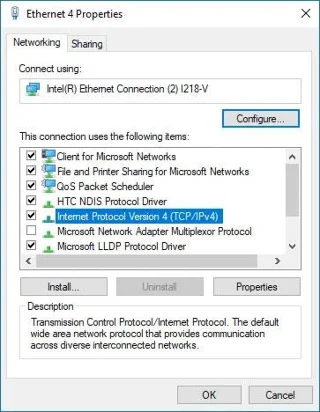
ネットワーク接続のプロパティに移動します
[優先 DNS サーバー]ボックスに、 Cloudfare の汎用 DNS リゾルバーであるアドレス1.1.1.1を入力します。 [OK]をクリックすると、Microsoft Store がバックアップされて実行されることを願っています。
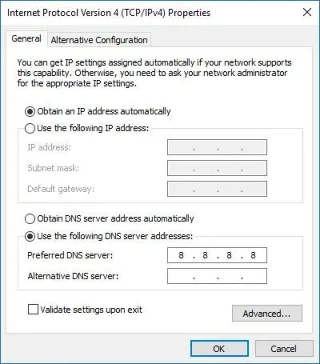
アドレス1.1.1.1を入力してください
次の IP アドレスで Google のパブリック DNS サーバーを使用してみることもできます。
- 8.8.8.8
- 8.8.4.4
2. コンピュータの時刻設定を変更する
奇妙に聞こえるかもしれませんが、Windows 10 ストアで発生した問題を解決する場合に非常に効果的な方法の 1 つは、コンピューターの時計を最も正確になるように調整することです。 Microsoft Store が起動すると、アプリの時刻とシステムの時刻を同期しようとします。これらのパラメータが一致しない場合、システムは Microsoft Store の起動を拒否することがあります。このトラブルシューティング方法も非常に簡単です。
1. Windows 10 の時刻を更新するには、タスクバーを右クリックし、[日付/時刻の調整] を選択します。
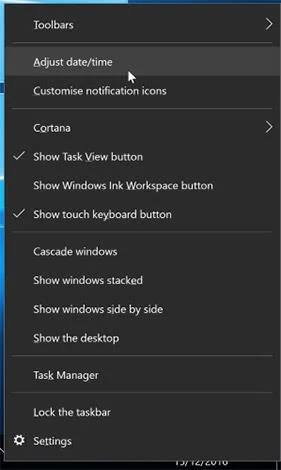
2. まず、下のスイッチをクリックして、時刻を自動的に設定する機能をオフにします。
3. システムがリクエストの処理を完了したら、機能を再びオンにします。その後、システム上の時刻が再び更新されます。タイムゾーンが正しく設定されていることを確認してください。
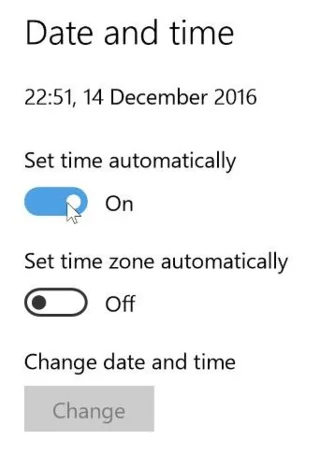
完了したら、Windows ストアを再度開いて、問題が解決しないかどうかを確認してください。
3. WindowsApps フォルダーの所有権を設定します。
実際に使用してみると、コンピューター上の WindowsApp ファイルの「所有権」が付与されていないことが問題の原因であることがわかります。少し奇妙に聞こえるかもしれませんが、ファイルがコンピュータ上にあり、アカウントにリンクされている場合でも、ファイルが変更されてアクセスできない場合があります。 WindowsApp フォルダーを完全に制御できるようにコンピューターを設定すると、Microsoft Store がより正確に作業できるようになります。
ファイルの制御を許可するようにコンピュータに指示する必要があります。このプロセスは比較的複雑で時間がかかります。詳細な手順については、記事「 Windows 10 で WindowsApps フォルダーにアクセスする方法」を参照してください。
4. Windows ストアのキャッシュをクリアする
Windows ストアのエラーを修正する最も簡単な方法の 1 つは、キャッシュを再起動することです。一定期間使用すると、キャッシュが過負荷になって乱雑になり、Windows ストアで迷惑なエラーが発生する可能性があります。
以下の LuckyTemplates では、Windows 10 で Windows ストアをリセットする手順を説明します。
キャッシュを再起動するには、まずCtrl + Rキーの組み合わせを押して[実行] ダイアログ ボックスを開きます。
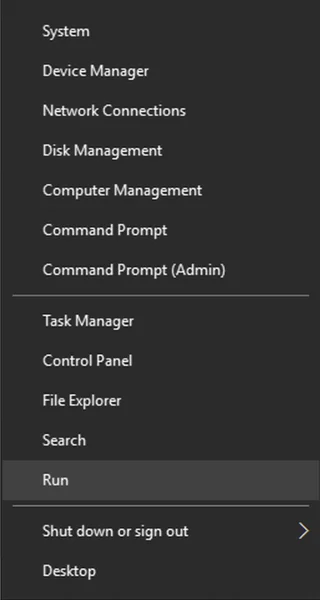
次に、[ファイル名を指定して実行] ダイアログ ウィンドウでキーワードwsreset を入力し、Enter キーを押します。
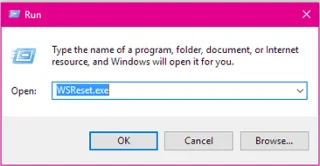
次に、コマンド プロンプト ウィンドウが表示され、Windows が Windows ストア キャッシュをリセットしていることが示されます。このプロセスが完了すると、コマンド プロンプト ウィンドウが自動的に閉じます。
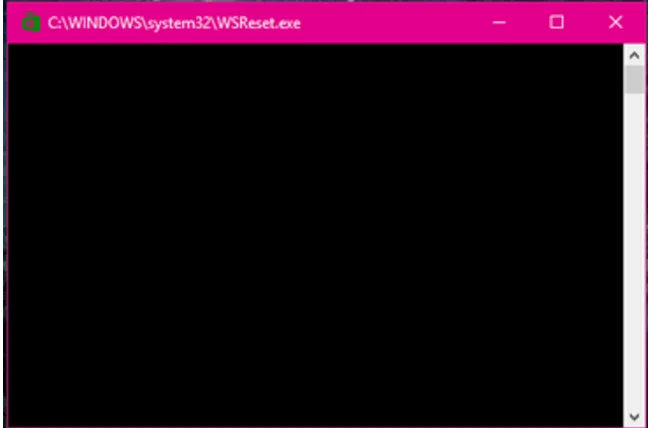
リセットプロセスが完了したら、Windows ストアを再起動して、問題が修正されたかどうかを確認できます。
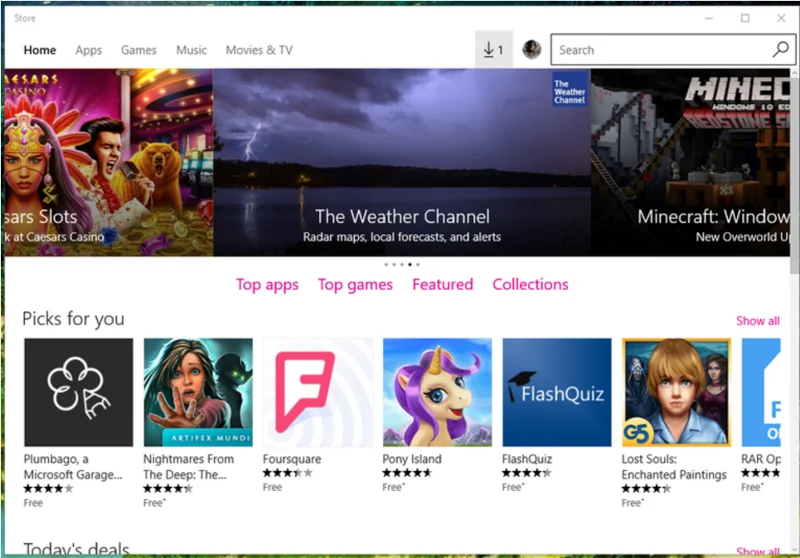
注記:
この方法は、Windows 8 および 8.1 での Windows ストアのエラーの修正にも適用できます。
5.Microsoftストアを再インストールします
基本的なことのように思えますが、Microsoft Store の問題を解決する最善の方法は、アプリを再インストールすることです。ただし、Microsoft Store の再インストールは、他のほとんどのアプリケーションほど簡単ではありません。Powershellを介して Microsoft Store をアンインストールする必要があります。
1. Windows キーを押して[スタート]メニューを開き、「powershell」と入力し、検索結果を右クリックして、[管理者として実行] を選択します。
2. Powershell で、コマンドget-appxpackage -allusersを入力します。
3. Microsoft.WindowsStoreのエントリを見つけて、 PackageFullName行の情報をクリップボードにコピーします。
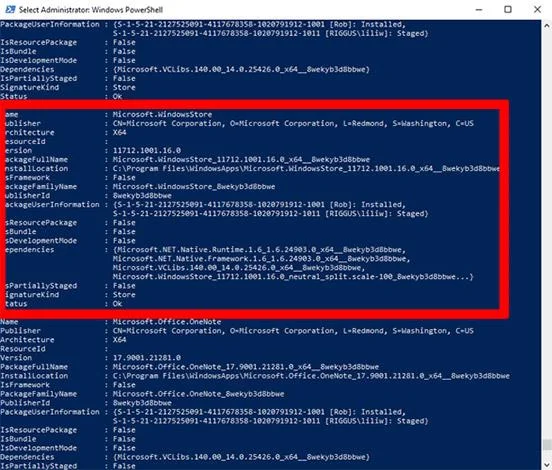
4. Powershell の新しい行に「remove-appxpackage」と入力し、続いてスペースを入力し、コピーしたPackageNameの情報を貼り付けます。結果は次のように表示されます。
remove-appxpackage Microsoft.WindowsStore_22210.1401.6.0_x64__8wekyb3d8bbweただし、この結果は、使用している Windows ストアのバージョン番号によって若干異なる場合があります。
5. Enter キーを押すと、Microsoft Store が消えます。次に、コンピュータを再起動します。
6. Microsoft Store を再インストールするには、管理者権限で Powershell に戻り、次のように入力する必要があります。
Get-AppXPackage *WindowsStore* -AllUsers | Foreach {Add-AppxPackage -DisableDevelopmentMode -Register "$($_.InstallLocation)\AppXManifest.xml"}6. プロキシサーバーをオフにする
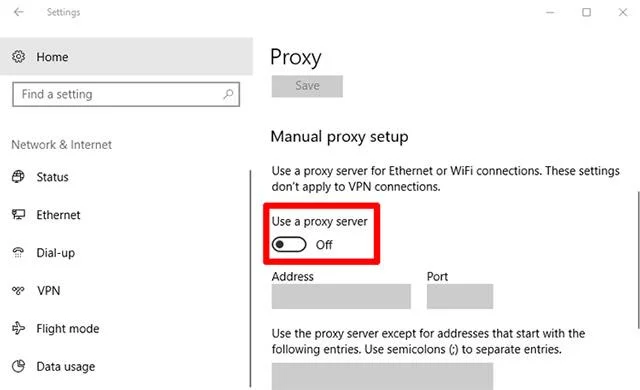
プロキシ サーバー (またはVPN ) を使用している場合、コンピュータの IP アドレスが Windows アカウントの詳細に対応していないため、Microsoft ストアが機能しないのはこれが原因である可能性があります。まず、VPN が有効になっている場合は、それをオフにします。一方、プロキシ接続は非常に目立たないため、有効になっているかどうかさえわからない場合があります。
ステータスを確認してプロキシ接続を無効にするには、[スタート]ボタン をクリックし、設定アイコンをクリックします。設定ウィンドウの左側のペインで[ネットワークとインターネット プロキシ]をクリックし、 [プロキシ サーバーを使用する] オプションをオフにします。
7. Microsoft ストアをリセットする
Windows 11 バージョン 22H2 アップデート以降、Windows アプリケーションをリセットするオプションが追加されました。これにより、キャッシュとデータがクリアされ、基本的に新品同様の状態になります。このオプションは、すべてのオプション、ログイン詳細、設定などを消去するため、「WS リセット」よりも少し大胆です (Microsoft Store からインストールしたアプリはそのまま残りますので、ご心配なく)。
1. これを行うには、[スタート] ボタンを右クリックし、[アプリと機能]を選択し、[アプリと機能]リストで Microsoft Store まで下にスクロールします。
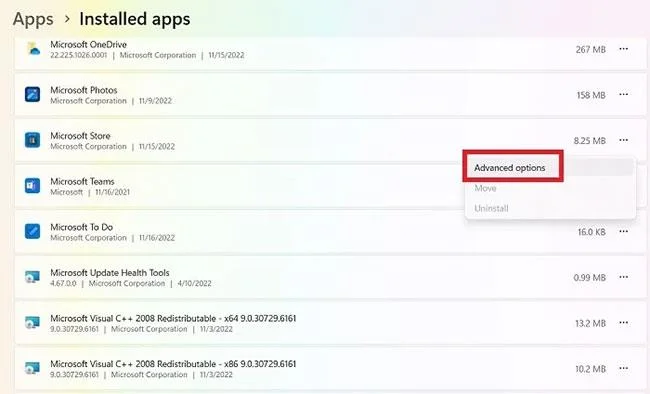
Microsoft Store プログラムのリスト
2. それをクリックし、[詳細オプション]を選択し、新しいウィンドウで[リセット] をクリックします。このアプリケーションのデータが失われるという警告が表示されます。もう一度「リセット」をクリックすると完了です。
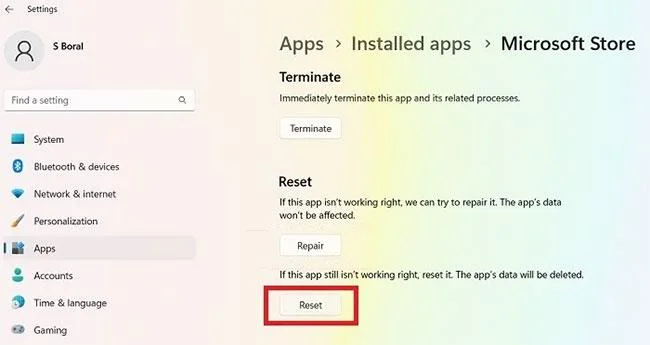
Microsoft ストアをリセットする
8. Windows ストア アプリを再登録する
Windows ストア アプリケーションをリセットするもう 1 つの方法は、PC にアプリケーションを再登録することです。
1. [スタート] をクリックし、「PowerShell」と入力して 、[管理者として実行]をクリックします。
2. PowerShell ウィンドウで次のコマンドを入力して、PC に Windows ストアを再登録します。
Get-AppXPackage *Microsoft.WindowsStore* | Foreach {Add-AppxPackage -DisableDevelopmentMode -Register “$($_.InstallLocation)\AppXManifest.xml”}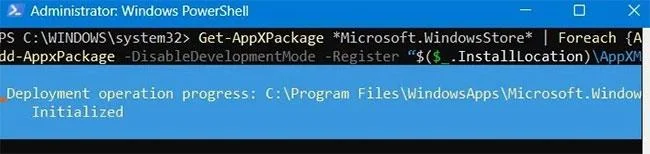
Windows ストア アプリを再登録する
3. Windows ストアが再登録され、再び正常に動作することが期待されます。
9. Windows ストア アプリのトラブルシューティング ツールを使用する
Microsoft では、オペレーティング システム内のすべての追跡できない問題に対してトラブルシューティング ツールを使用することをお勧めします。 Windows 11 では、「Windows ストア アプリ」と呼ばれる特定のトラブルシューティング ツールを使用できます。
1. [設定] > [システム] > [トラブルシューティング] をクリックします。
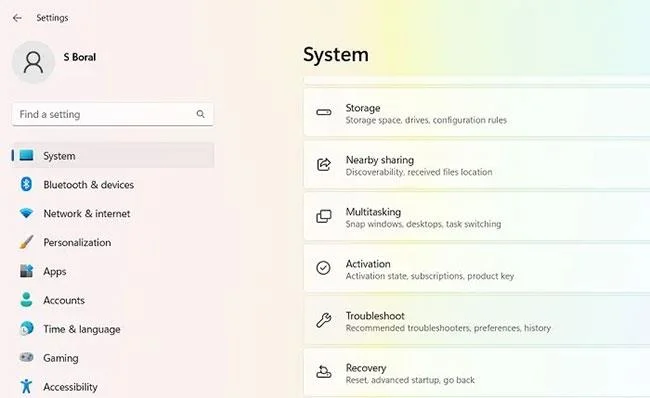
[設定] > [システム] > [トラブルシューティング] をクリックします。
2. [その他のトラブルシューティング]メニュー項目を選択し、下にスクロールして、 「Windows ストア アプリ」という名前のトラブルシューティング ツールを表示します。
3. Windows ストア アプリの[実行]オプションをクリックします。
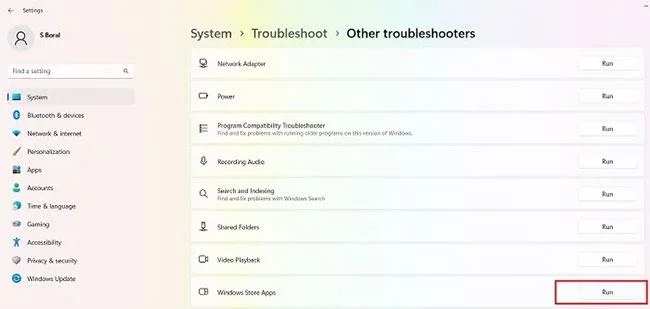
Windows ストア アプリの [実行] オプションをクリックします。
4. Windows ストア アプリがストア関連の問題を検出するまでに数秒かかります。問題が見つかった場合は、自動的に修正されます。
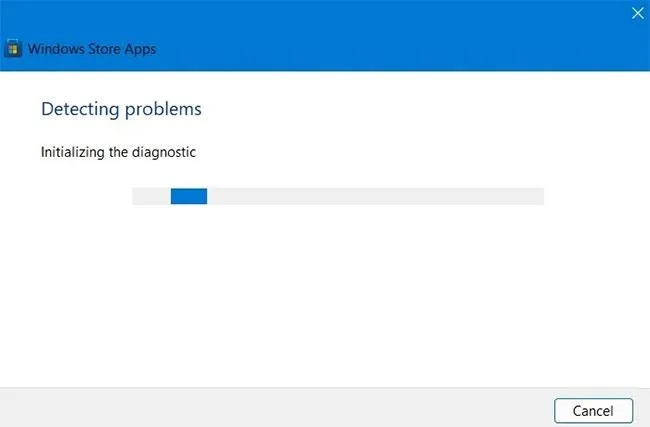
Windows ストア アプリの検出
5. 問題を解決できない場合、Microsoft は役立つ可能性のあるさらなるアクションを提案します。
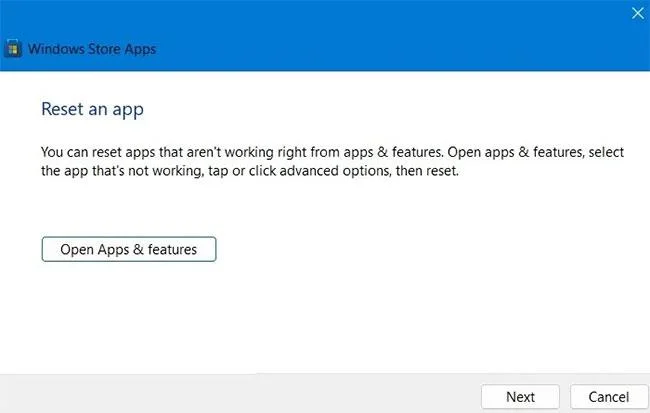
Windows ストア アプリのソリューション
10. インターネット アクセスの問題のトラブルシューティング
WiFi 接続に問題がありますか?場合によっては、ネットワークがダウンしたり速度が低下したりすると、Microsoft Store のユーザー エクスペリエンスに影響が出る可能性があります (ただし、ブラウザーでアプリにアクセスすることはできます)。インターネットの問題を解決すると、ストア内のアプリを正常に使用できるようになります。
1. [設定] > [システム] > [トラブルシューティング] > [その他のトラブルシューティング]に移動します。
2. [インターネット接続] メニューの[実行]オプションを選択します。
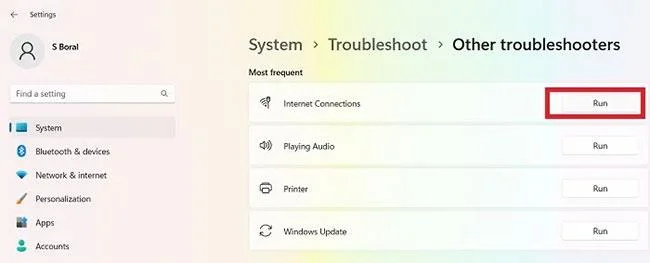
インターネット接続のトラブルシューティング
3. トラブルシューティング ツールを使用してサンプル Web サイトをテストします。問題がなければ、インターネット接続は正常に機能しています。
4. デバイスを再起動し、ストアが正常に動作しているかどうかを確認します。
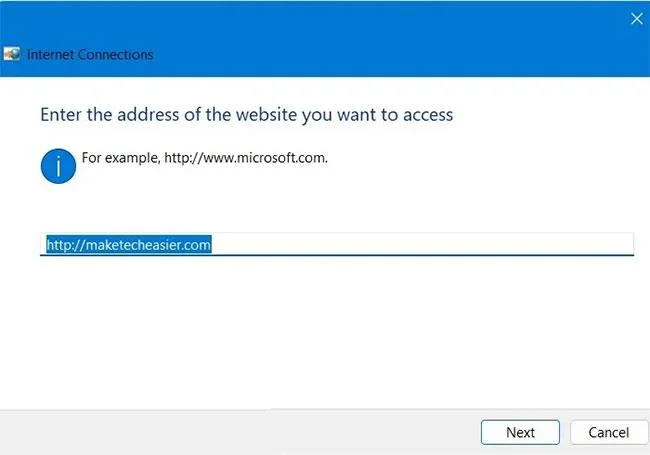
Web サイトでインターネット接続を確認する
11. Windows 11/10を最新バージョンにアップデートします。
Windows 11/10 オペレーティング システムを長期間更新していない場合は、Microsoft Store の更新が待っている可能性があります。これらを完了すると、インストールされたアプリケーションでスムーズな操作を楽しむことができます。
これらのエラー修正方法は、Microsoft Store だけでなく、システム上のほとんどの UWP/Windows アプリケーションにも適用でき、非常に便利です。これらの措置を講じる場合、インターネットに依存する特定のアプリケーションにはプロキシ サーバーを使用しないでください。ただし、リセット機能はすべてのUWPアプリケーション
幸運を!
以下のその他の記事を参照してください。





