
コンピューターがハードウェア設定やシステム タイミングなどの低レベルの設定を CMOS で保持していることをご存知ないかもしれません。これらの設定は、BIOS セットアップ メニューで変更できます。
ハードウェアの互換性やその他の BIOS 関連の問題が発生している場合、最善の方法は BIOS 設定をリセットすることです。
BIOS 設定をリセットすると、コンピュータは BIOS 設定を元のデフォルト状態に戻します。
BIOS 設定をリセットする 3 つの簡単な方法を以下に示します。
1. BIOS メニューを使用して BIOS 設定をリセットします
BIOS 設定をリセットする最も簡単な方法は、BIOS セットアップ メニューを使用することです。セットアップ メニューにアクセスするには、コンピュータを再起動し、DELキーまたはF2 キーを押します。

BIOS 設定メニューで、[リセット] オプションを見つけます。このオプションには、デフォルトにリセット、工場出荷時設定をロード、セットアップデフォルトをロード、BIOS 設定をクリア、またはその他の同様の名前など、さまざまな名前があります。
矢印キーを使用して[リセット]オプションを選択し、 Enter キーを押して[はい]を選択してオペレーティング システムを確認します。
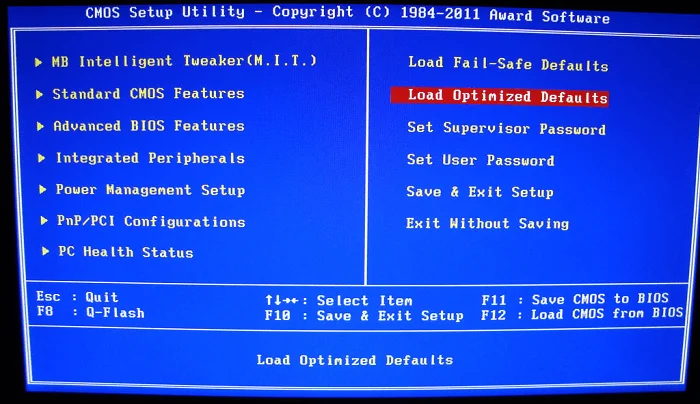
BIOS はデフォルト設定に復元されます。
2. CMOS ジャンパーを使用して BIOS 設定をリセットします
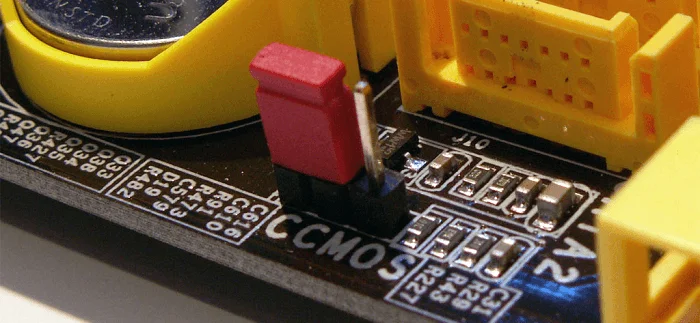
ほとんどのメインボード (マザーボード) には、CMOS 設定をクリアし、すべての BIOS 設定をリセットするために使用できる CMOS ジャンパーがあります。
CMOS ジャンパーは、BIOS を保護するためにパスワードを設定したい場合や、パスワードを忘れた場合に役立つソリューションの 1 つです。
CMOS ジャンパー経由で BIOS 設定をリセットするには、まずコンピューターの電源を切る必要があります。次に、コンピューターの電源ボタンを約 15 秒間押し続けます。このステップは、コンデンサに蓄えられた残りの電気をすべて放電するのに役立ちます。
コンピューターの CPU カバーを開いて、ジャンパーの位置を見つけます。ジャンパには、CLEAR、CLEAR CMOS、CLR CMOS、CLR PWD などの名前が付けられます。多くの場合、メーカーは CMOS ジャンパーを CMOS バッテリーの近くに配置します。
ジャンパを「クリア」位置に移動し、コンピュータの電源を接続してコンピュータの電源を入れます。次に、コンピューターの電源を切り、ジャンパーを取り外し、ジャンパーを元の位置に戻します。
3. CMOS バッテリーを取り外して BIOS 設定をリセットします
マザーボードに CMOS ジャンパーがない場合は、CMOS バッテリーを所定の位置から取り外してから再取り付けするという方法もあります。この手順では、すべての BIOS 設定をクリアします。
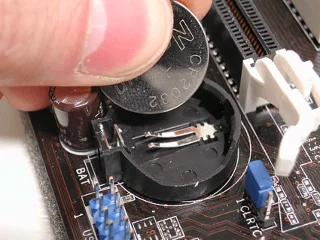
CMOS バッテリーは、BIOS 設定を維持するための電力を供給するために使用されます。 CMOS バッテリーを取り外すと、電源が遮断され、すべての BIOS 設定が消去されます。
- コンピュータからすべての電源を抜きます。
- CPUを開きます。
- CMOS バッテリーの位置を見つけます。
- 次に、CMOS バッテリーをその場所から取り外します。
- コンピューターの電源ボタンを押したままにして、コンデンサーに蓄えられている残りの電気を放電します。
- 約 5 分待ってから、CMOS バッテリーを元の位置に取り付けます。
BIOS 設定をリセットした後、システムの日付と時刻、起動オプションなどのすべての設定を再構成できます。
以下のその他の記事を参照してください。
幸運を!





