
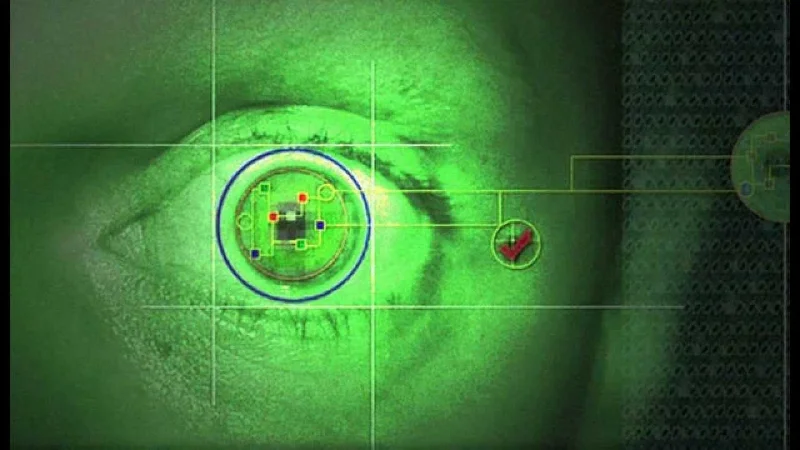
Windows Hello は、Microsoft によって Windows 10 に統合された便利な新機能で、ユーザーの顔を認識し、セキュリティをサポートし、オペレーティング システム使用時の高速ログインをサポートする機能を備えています。
顔認識を使用したい場合は、Intel RealSense などの 3D カメラが必要になります。このタイプのカメラを使用すると、Windows Hello をセットアップしたり、顔を使用してコンピュータにアクセスしたり、Windows ストア トランザクションの完了を確認したりできます。
RealSense カメラをお持ちの場合は、Windows Hello をセキュリティ ログイン画面として設定できるため、キーボードを押してログインすることなく ID を確認できます。また、ストアでの完全購入もサポートされています。 。
注記:
Windows 10 コンピューターがサポートされていない場合、Windows Hello 機能は表示されません。
Windows Hello をサポートする Windows 10 コンピューターのリスト:
- デル インスピロン 15 5548
- エイサー アスパイア V 17 ニトロ
- レノボ ThinkPad ヨガ 15
- レノボ ThinkPad E550
- ASUS N551JQ
- ASUS ROG G771JM
- ASUS X751LD
- HP Envy 15t Touch RealSense ラップトップ
- レノボ B5030
- デル Inspiron 23 7000
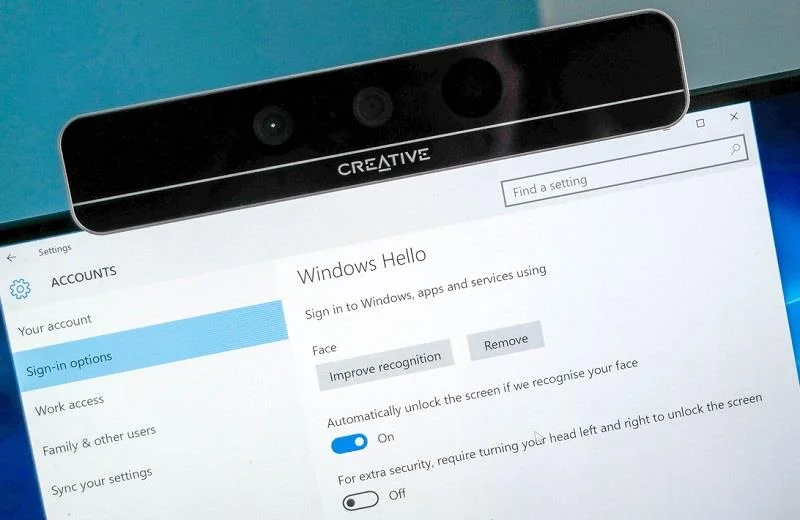
Windows 10 で Windows Hello 顔認識をセットアップする
1. [設定]を開き、[アカウント]をクリックして、[サインイン オプション] を選択します。
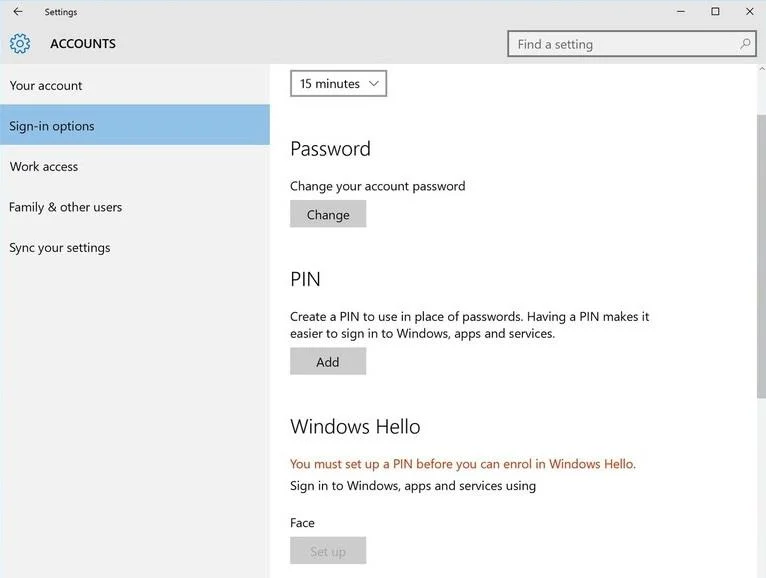
2. [PIN] セクションの[追加]ボタンをクリックして PIN を設定します(ただし、すでに PIN を持っている場合は、この手順をスキップできます)。手順を完了すると、Windows Hello セットアップ オプションが表示されます。
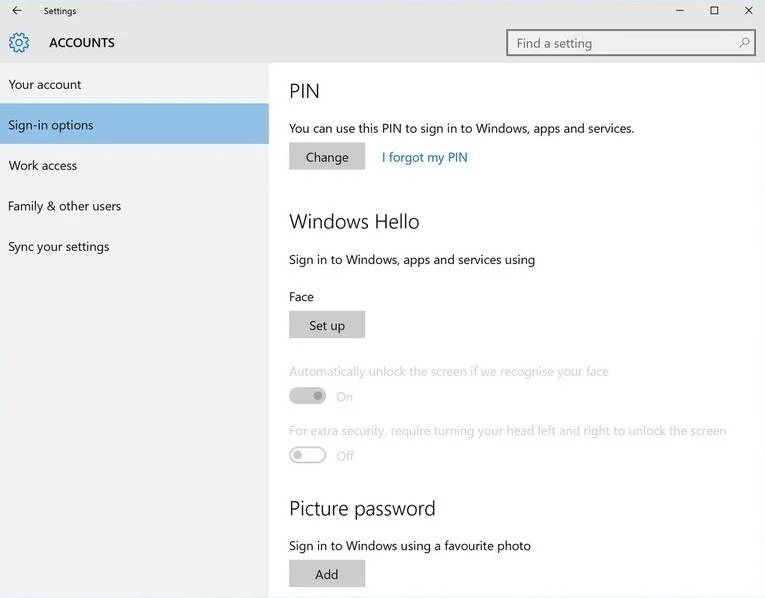
3. [顔]というオプションが表示されるので、[顔] オプションの下にある[設定]をクリックします。
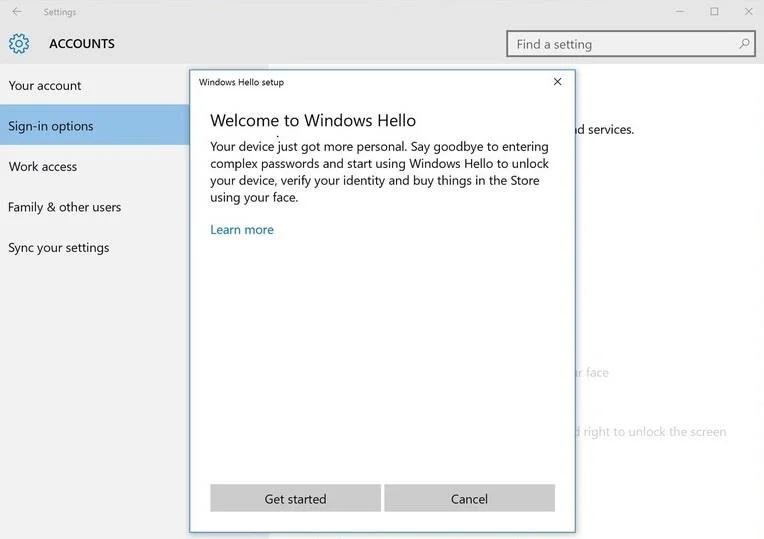
4.クリックして「開始する」を選択します。
5. 次に、Windows Hello の顔認識部分に転送されます。カメラをまっすぐに見て、要求どおりに操作してください。
Windows Hello は、システム上のあなたの顔の外観を自動的に記憶します。
6. さらに、Windows Hello には、「認識の向上」セクションにある高度な認識機能もあります。メガネを着用すると、デバイスがより多くの特性を記憶し、メガネをかけているかどうかを認識できるようになります。
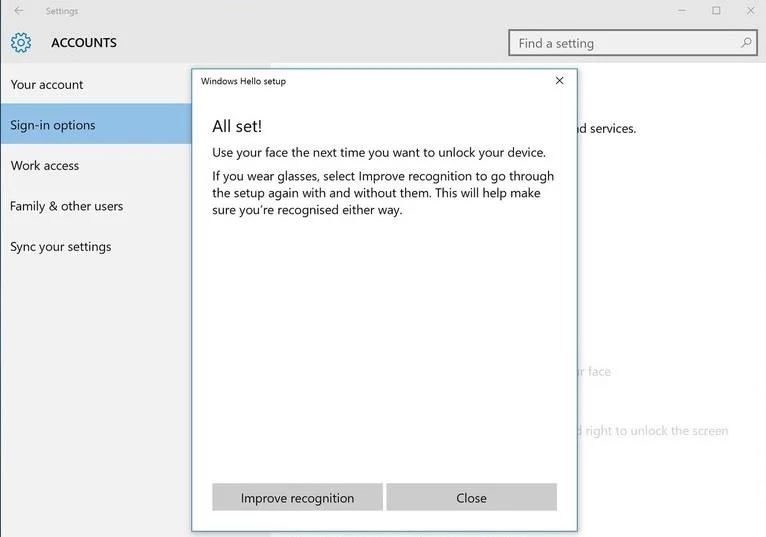
7. これで、Windows 10 で Windows Hello 顔認識をセットアップする手順は完了しました。
ID を削除または変更する場合は、削除ツールを使用できます。
さらに、左右に回転してロック画面のロックを解除することを選択して、高度な ID を要求することもできます。かなりの時間がかかりますが、この機能により、より高いセキュリティが提供されます。
以下のその他の記事を参照してください。
幸運を!





