
以前のバージョンの Windows (Windows 7、XP、Vista...) では、コンピュータの起動とシャットダウンは比較的シンプルで簡単に行えます。ただし、Windows 8 および 10 では、このプロセスはまったく簡単ではありません。特に、Windows 10 ユーザーは、[再起動] ボタンと [シャットダウン] ボタンがどこにあるのかを探すのに多くの時間を費やします。
ただし、時間と労力を節約し、緊急の場合にシャットダウン ボタンや復元ボタンが見つからないときのイライラを避けるために、キーボード ショートカットを使用して Windows 10 コンピューターを起動またはシャットダウンできます。

1. Windows + X > U > U キーの組み合わせを使用します。
ステップ1:
Windows + Iキーの組み合わせを押して、電源メニューを開きます。
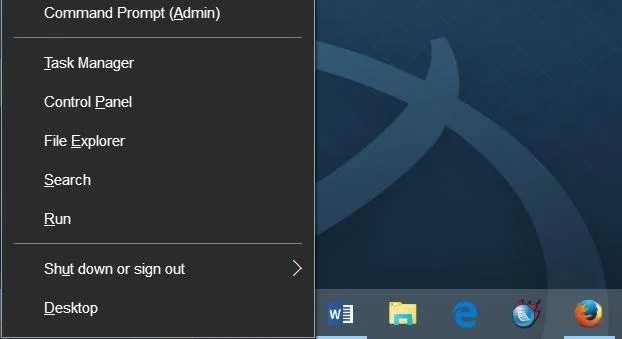
ステップ2:
画面に電源メニューが表示されたら、U キーを押すと、サインアウト、シャットダウン、再起動、スリープ、休止状態などのオプションが表示されます。
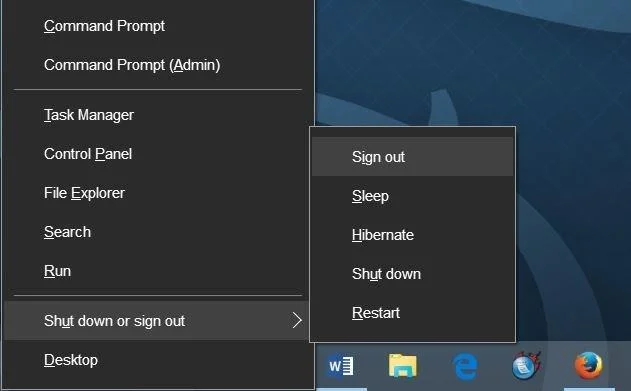
ステップ 3:
もう一度U キーを押して、Windows 10 コンピューターの電源を切ります。
同様に、Windows 10 コンピューターを再起動する場合は、U キーをR キー に置き換え、 H キーを使用して Windows 10 コンピューターを休止状態モード (休止モード) に、S キーを使用して Windows 10 コンピューターを休止状態モードにします。 . スリープモード(スリープモード)。
2. ショートカットキー Alt + F4
ステップ1:
Windows 10 コンピューターの電源をオフにしたり、起動したりする場合は、実行中のプログラムとアプリケーションをすべて閉じます。
または、コンピューターを休止状態モードまたはスリープ モードにしたい場合は、Windows + Mキーの組み合わせを押して、実行中のすべてのプログラムとアプリケーションのインターフェイスを最小化します。
ステップ2:
Alt + F4キーの組み合わせを押します。画面に「シャットダウン」ダイアログボックスが表示されます。
注: 他の一部の Windows 10 コンピューターでは、[シャットダウン] ダイアログ ボックスを表示するには、Alt + Fn + F4キーの組み合わせを使用する必要があります。
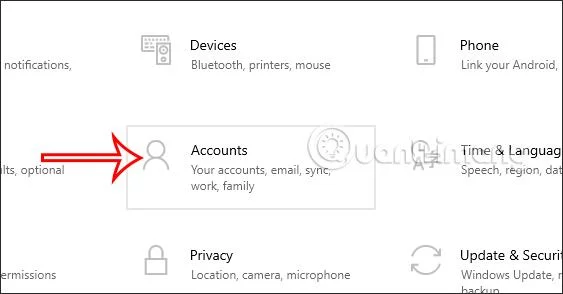
ステップ 3:
Enterキーを押して、Windows 10 コンピューターをシャットダウンします。
[再起動、休止状態、またはスリープ] ダイアログ ボックスを表示するには、上下の矢印キーを使用して、希望する再起動、休止状態、またはスリープ オプションを選択し、Enter キーを押します。
3. 他の方法
ステップ1:
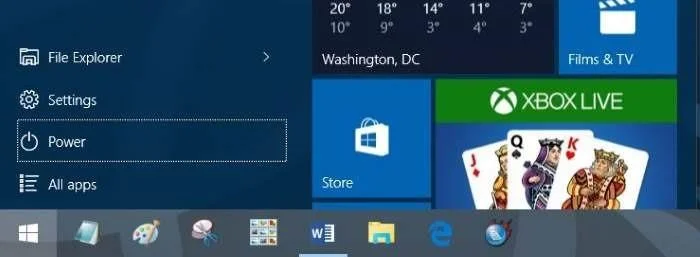
Windowsキーを押して[スタート] メニューを開きます。
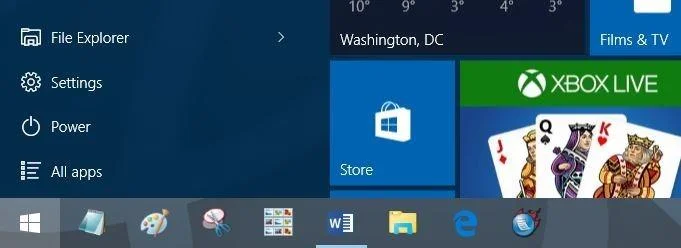
ステップ2:
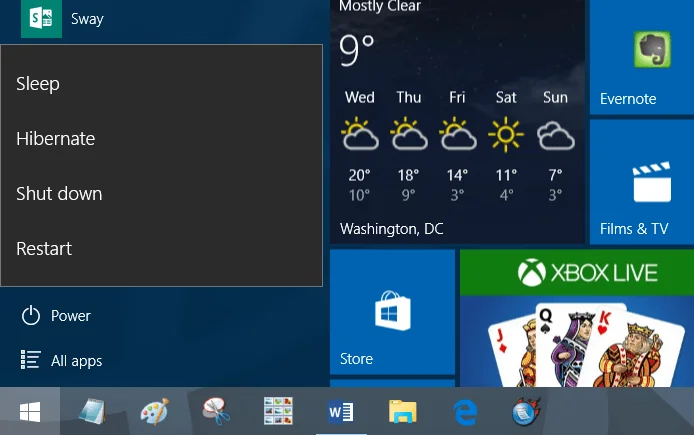
上矢印キーを 2 回押して[電源]オプションを選択し、Enter キーを押します。
画面には、スリープ (スリープ モード)、休止状態 (フリーズ モード)、シャットダウン (シャットダウン)、再起動 (コンピューターの再起動) などのオプションが表示されます。
ステップ 3:
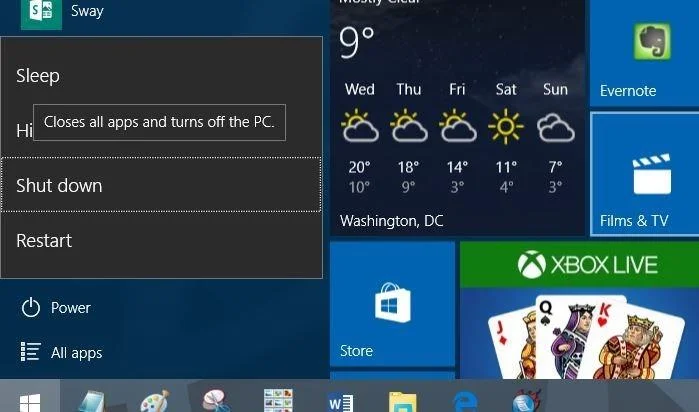
上下の矢印キーを使用して使用するオプションを選択し、Enter キーを押して終了します。
以下のその他の記事を参照してください。
幸運を!





