
PC 名の変更に加えて、別のアバターを使用すると、 Windows 10 コンピューター上で複数のユーザーを作成する際の混乱を避けることができます。さらに、Microsoft アカウントと同期してコンピューターにアクセスすると、アバター画像も変わりません。 Windows 10 でまったく新しいアバターを作成するには、以下の手順に従ってください。
Windows 10 の設定アプリで写真を変更する
1.アカウント設定を開く方法に応じて、以下のステップ 2 またはステップ 3 を実行します。
2. [設定] を開き、[アカウント]アイコンをクリックして、以下の手順 4 に進みます。
3. [スタート]メニュー を開き、左上のアカウントをクリックし、[アカウント設定の変更]をタップして、以下の手順 4 に進みます。
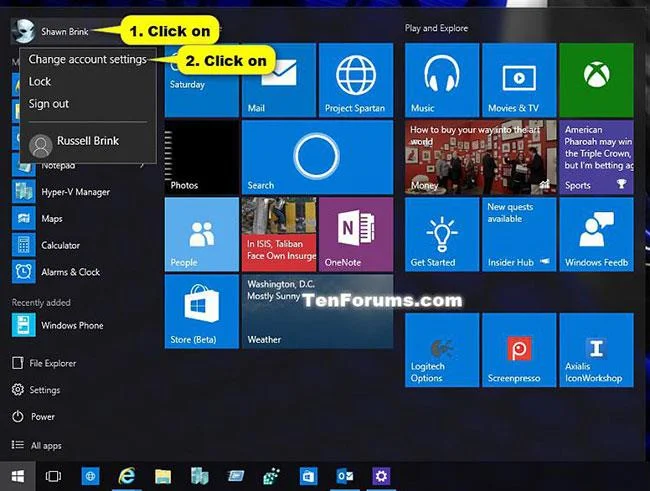
「アカウント設定の変更」をクリックします
4. 画像の選択方法に応じて、以下のステップ 5 (参照)、ステップ 6 (最近の画像の選択)、ステップ 7 (Web カメラ画像の使用)、またはステップ 8 (Web カメラビデオの使用) を実行します。
5. 画像を参照して選択するには:
A)右側の[画像の作成]で[参照]をクリックします。
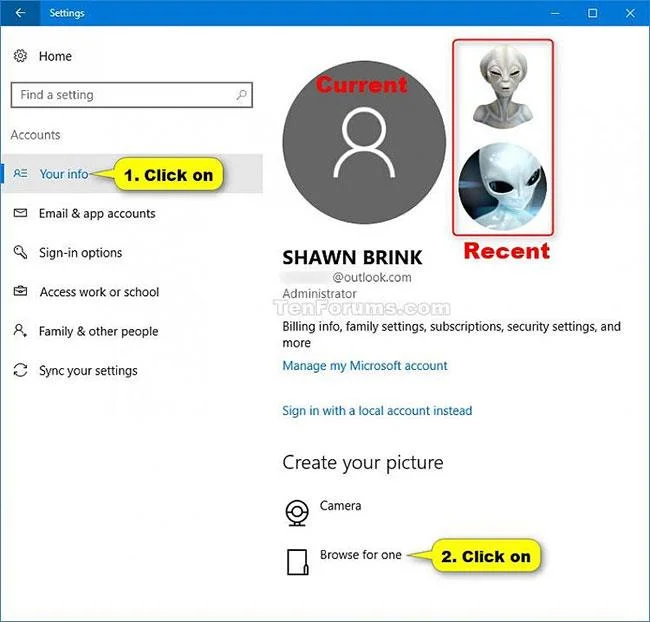
[写真の作成] で [参照] をクリックして画像を選択します
B) 必要な画像に移動して選択し、[画像の選択]をクリックして、以下の手順 9 に進みます。
6. 最近使用した画像をアカウント写真として選択するには、以前に使用した 2 つの最近の画像のいずれかをタップし、以下の手順 9 に進みます。
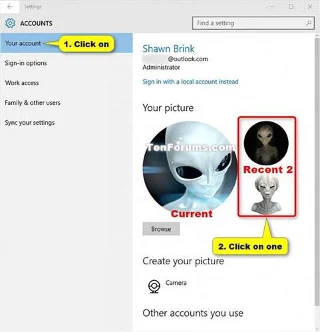
最近使用した 2 つの画像のうち 1 つをタップします
7. Web カメラを使用して写真を撮り、以下を使用します。
A) [写真の作成]の下にある[カメラ]をクリックします。
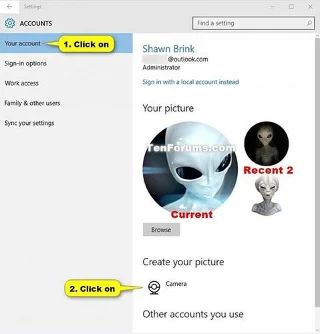
下の「カメラ」をクリックします 写真を作成します
B) 笑顔でウェブカメラに向かい、[写真を撮る] ボタンをクリックします。
C) これは、ビルド 10130 の記事作成者にとってこのオプションが失敗した場所です。ただし、最終的には、以下のセクション 2 の手順 4 のように画像を調整して保存するオプションが追加される予定です。
D) 以下のステップ 9 に進みます。
8. Web カメラを使用して、アカウントの写真として使用するビデオ クリップを作成します。
A) [写真の作成]の下にある[カメラ]をクリックします。
B) [ビデオの作成] ボタンをクリックします。
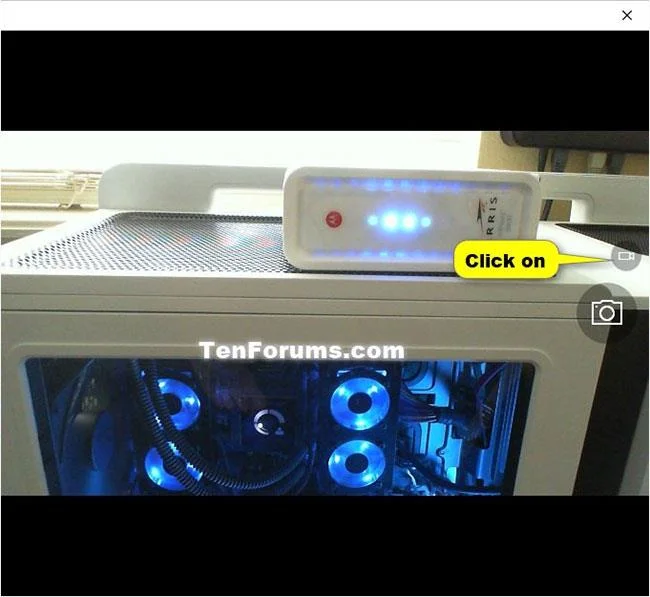
「ビデオを作成」ボタンをクリックします
C) 準備ができたら、「記録」ボタンをクリックします。
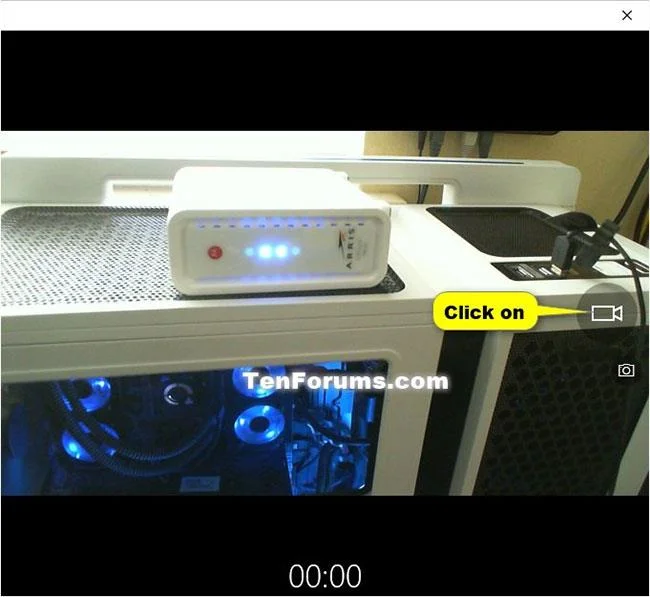
「記録」ボタンをクリックします
D) 録音が終了したら、「録音の停止」ボタンをクリックします。
E) 録音を再生して気に入るかどうかを確認します。気に入った場合は、[OK]をクリックし、以下の手順 9 に進みます。気に入らない場合は、[再取得]をクリックして再試行し、上記の手順 8C に進みます。
9. ここで、必要に応じて[設定]を閉じます。
Microsoft Online アカウントの写真を変更または削除する
1. オンライン Microsoft アカウントにサインインし、[あなたの情報] ページに移動します。
https://account.microsoft.com/account/Account?ru=https%3A%2F%2Faccount.microsoft.com%2Fprofile&destrt=profile-landing#/2. [画像の変更]をクリックします。
「画像を変更」をクリックします
3. 目的に応じて、以下のステップ 4 (変更) またはステップ 5 (削除) を実行します。
4. 画像を変更するには:
A) [新しい画像] をクリックします。
B) 使用する写真に移動して選択し、「開く」をクリックします。
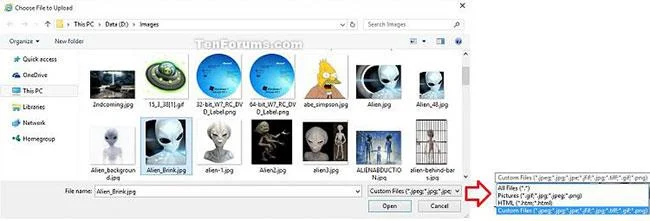
選択したい写真を開きます
C) 円のサイズを変更して画像の外観を変更し、完了したら[保存]をクリックして、以下の手順 6 に進みます。
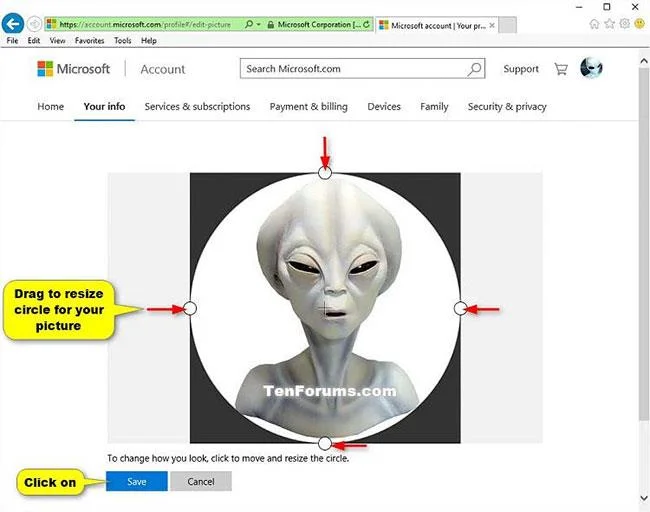
必要に応じて円のサイズを変更します
5. 写真を削除するには:
A) 「削除」をクリックします。
B) [はい]をクリックして確認し、以下のステップ 6 に進みます。
「はい」をクリックして確認します
6. 最終的な変更は、この Microsoft アカウントでサインインしているすべての PC およびデバイスに同期されます。
詳細については、次の記事を参照してください。
- この記事にある 4 つの方法は、Windows 10 を「風のように速く」サポートします。
楽しい時間を過ごしてください!





