
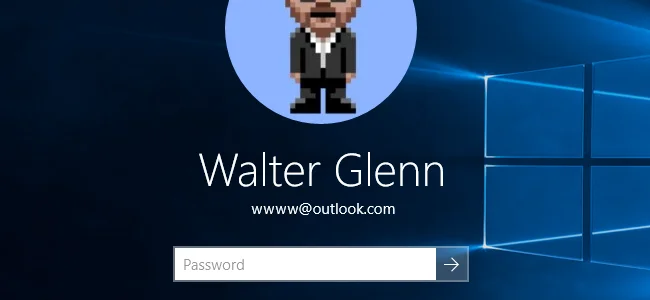
Microsoft アカウントを使用して Windows 10 コンピューターにログインすると、Windows 10 のログイン画面に、最後にログインしたユーザーの名前と電子メール アドレスが表示されます。ただし、公共のコンピュータを使用する場合、または誰かがあなたのコンピュータを借りて使用する場合、すべての個人情報、特に Microsoft アカウントは安全に保管されません。
では、Windows 10 のログイン画面で個人情報を非表示にするにはどうすればよいでしょうか? LuckyTemplatesの以下の記事を参照してください。
1. レジストリを編集してログイン画面の個人情報を非表示にする
注: この方法は Windows 10 Home バージョンに適用されます。 Windows 10 Pro および Enterprise バージョンでは、グループ ポリシー エディターを使用します。
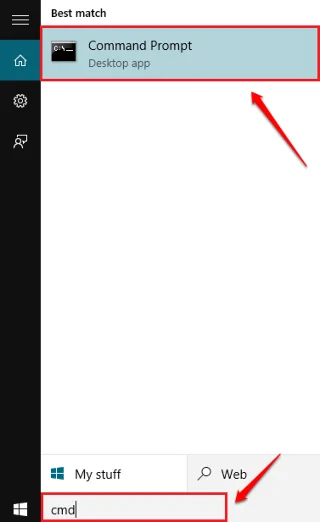
まず、「スタート」を開き、キーワード「regedit」を入力してEnter キーを押して、レジストリ エディターを開きます。
レジストリ エディター インターフェイスの左側のペインの項目リストで、以下のキーに移動します。
HKEY_LOCAL_MACHINE\SOFTWARE\Microsoft\Windows\CurrentVersion\Policies\System
右側のペインの項目リストで値dontdisplaylastusernameを見つけ、その値をダブルクリックします。
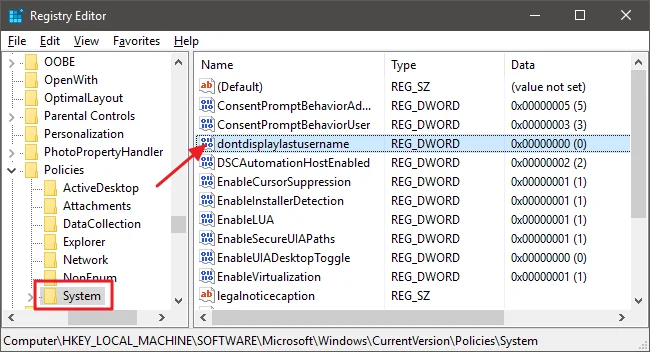
[値データ] フレームの値を1に設定し、[OK]をクリックします。
次に、System キーに新しい値を作成します。左側のペインの項目リストで、システム フォルダー アイコンを右クリックし、 [新規] => [DWORD (32 ビット)]を選択します。
この値にDontDisplayLockedUserIDという名前を付けます。
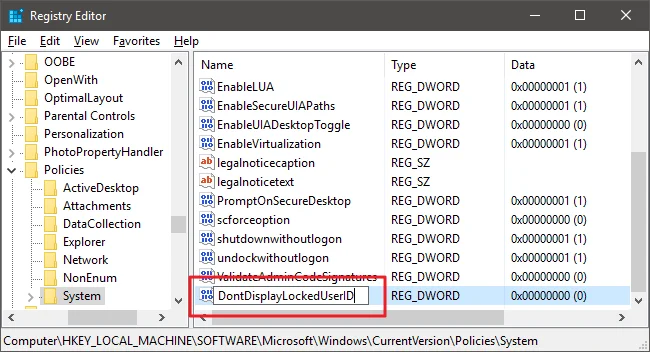
作成した DontDisplayLockedUserID 値をダブルクリックし、[値データ] フレームの値を3に設定します。
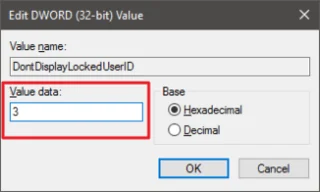
[OK]をクリックし、レジストリ エディタを終了し、コンピュータを再起動して変更を適用します。
今後、ログインするたびに、ログイン画面にユーザー名やユーザーの写真が表示されなくなります。
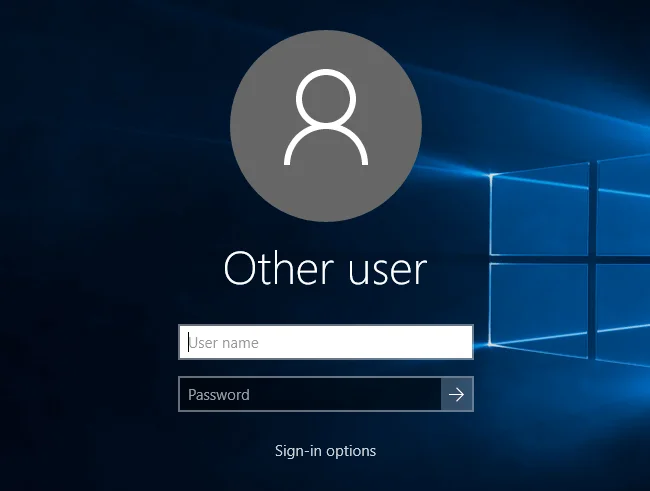
ログイン画面に個人情報を表示したい場合も同様の手順で行ってください。ただし、 dontdisplaylastusername と DontDisplayLockedUserID の値を0にリセットします。
2. 編集済みのレジストリを使用する
レジストリを編集する手順を実行するのが面倒な場合は、編集済みのレジストリを使用できます。
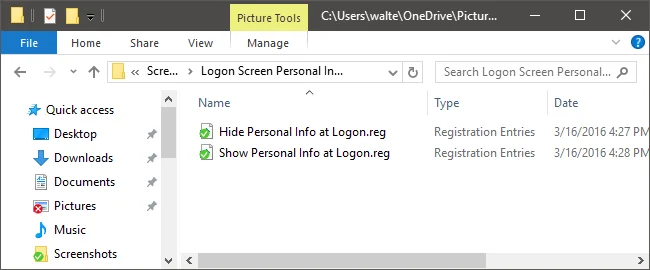
ログオン画面個人情報ハックをデバイスにダウンロードし、ここからインストールします。
Logon Screen Personal Info Hack をコンピュータにダウンロードした後、ZIP ファイルを解凍します。
Logon Screen Personal Info Hack を解凍すると、次の 2 つのファイルが表示されます。
Logon.reg で個人情報を非表示にする:ログイン画面で個人情報を非表示にします。
Logon.reg で個人情報を表示:ログイン画面に個人情報を表示します。
リクエストを行う 2 つのファイルのうち 1 つをダブルクリックし、指示に従って手順に従い、コンピュータを再起動します。
3. ローカル グループ ポリシー エディターを使用してログイン画面で個人情報を非表示にする (Windows 10 Pro および Enterprise)
Windows 10 Pro または Enterprise を使用している場合、ログイン画面で個人情報を非表示にする最も簡単な方法は、ローカル グループ ポリシー エディターを使用することです。
まず、スタートを開き、検索ボックスにgpedit.mscと入力して Enter キーを押し、ローカル グループ ポリシー エディターを開きます。
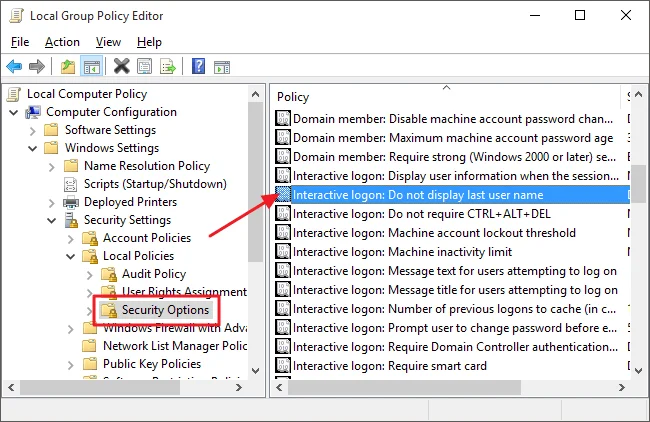
ローカル グループ ポリシー エディター インターフェイスの左側のペイン項目のリストで、オプション [コンピューターの構成] => [Windows の設定] => [セキュリティの設定] => [ローカル ポリシー] => [セキュリティ オプション] を展開します。
右側のペインのオプションのリストで、「対話型ログオン: セッションがロックされているときにユーザー情報を表示する」オプションを見つけてダブルクリックします。
このとき、画面にドロップダウンメニューが表示されます。このメニューで、「ユーザー情報を表示しない」を選択し、「OK」をクリックします。
次に、ローカル グループ ポリシー エディター インターフェイスに戻り、[対話型ログオン] オプション [最後のユーザー名を表示しない] を見つけてダブルクリックします。
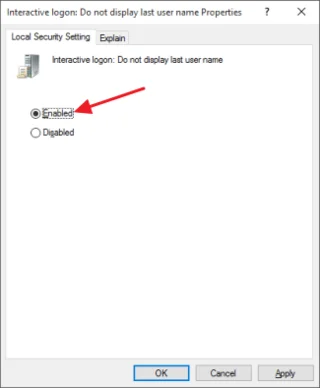
新しいウィンドウが表示されるので、「有効にする」を選択し、「OK」をクリックします。
ローカル グループ ポリシー エディターを終了し、コンピューターを再起動します。
ログイン画面に個人情報を表示したい場合は、同じ手順に従い、上記 2 つのオプションを再度変更します。
以下のその他の記事を参照してください。
幸運を!





