
Windows 10 では、Bitlocker を使用してファイルのパスワードを設定することでファイルのセキュリティを確保できますが、EFS (暗号化ファイル サービス) を使用してデータを暗号化することもできます。この記事では、他の人が頻繁に使用するコンピューターや重要なフォルダーを保護するためのパスワードの設定をサポートする機能を備えた、使い慣れた EFS ツールを使用してファイルを暗号化する方法を読者に紹介します。
EFS を使用して Windows XP、Vista、7 でファイルを暗号化する方法、またはWindows 8および8.1 Proでファイルを暗号化する方法を参照できます。
Windows 10 で EFS を使用してデータを暗号化するには、以下の詳細な手順に従ってください。
ステップ 1: 暗号化するフォルダーを選択し、右クリックして [プロパティ]を選択し、 [詳細設定]を選択します。
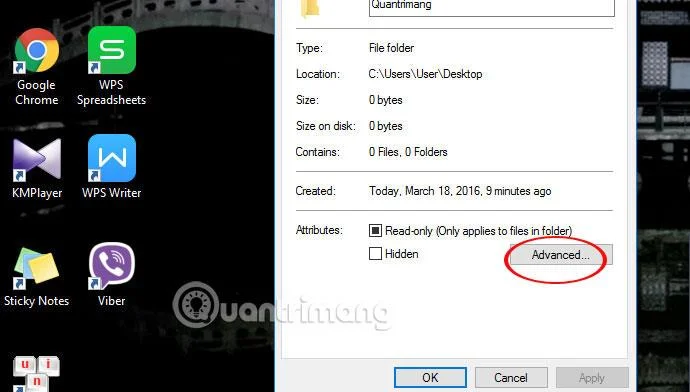
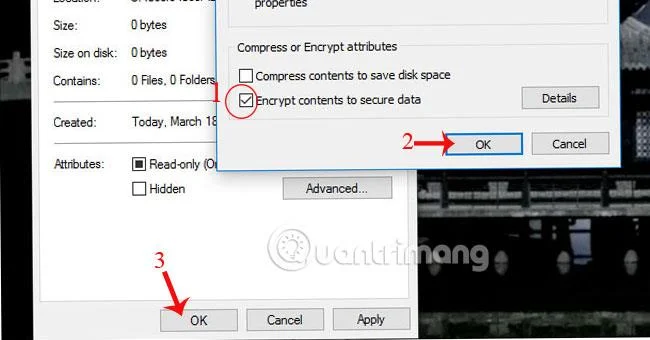
ステップ 2: [詳細属性]パネルが表示されます。[コンテンツを暗号化してデータを保護する] ボックスをオンにし、[OK]をクリックします。以下に示すように、 「OK」をクリックし続けます。
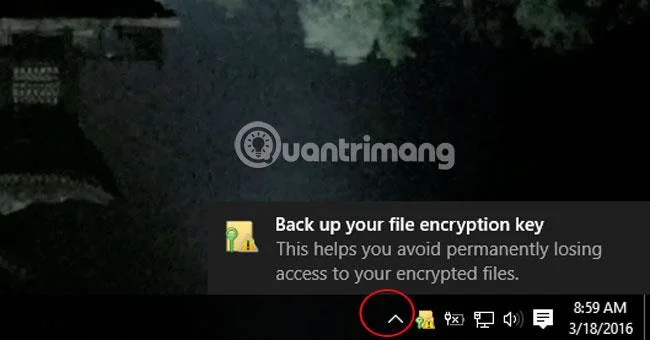
ステップ 3: 図 に示すように、すぐに新しい通知が画面の右下隅に表示されます。矢印をクリックして、「暗号化ファイル システム」ウィンドウにアクセスします。
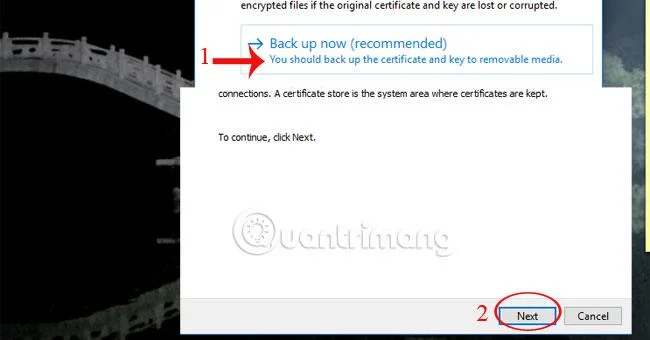
ステップ 4: [今すぐバックアップ] を選択すると、新しいウィンドウが表示され、図のように[次へ]をクリックして続行します。
ステップ 5: [すべて含める] ボックスと[すべてエクスポート]ボックスを オンにして、[次へ]をクリックします。
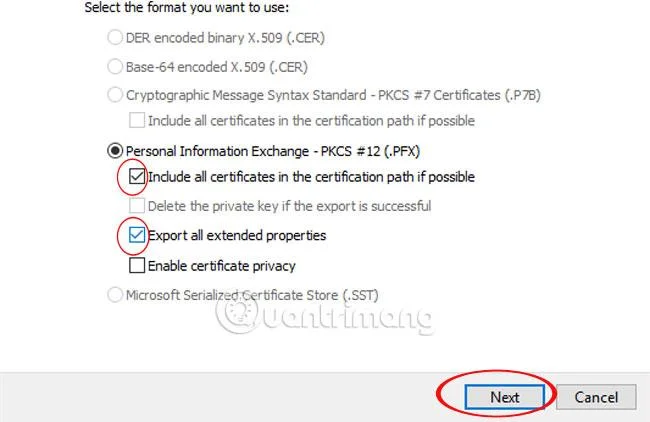
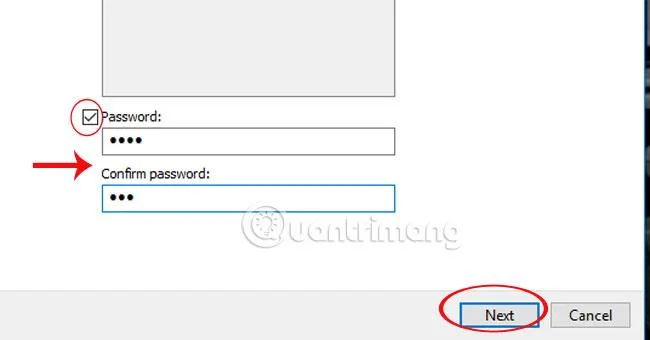
ステップ 6: [パスワード]ボックスにチェックを入れ、暗号化されたファイルのパスワードを入力し、[次へ]をクリックします。
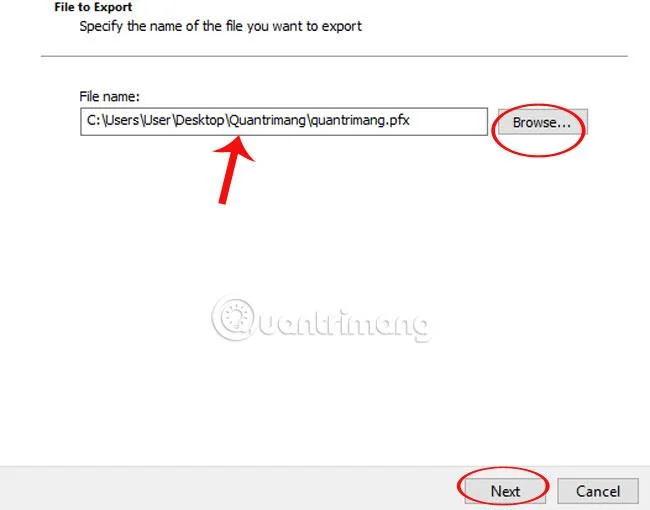
ステップ 7: 以下に示すように、ブラウザを選択してファイルの保存場所を開きます。
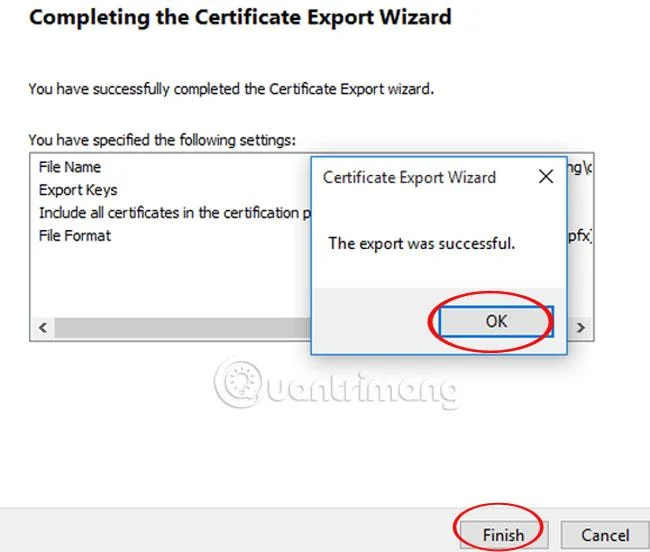
ステップ 8: [完了]および[OK]をクリックして、暗号化プロセスを完了します。
したがって、他の人が暗号化されたファイルを使用またはアクセスしたい場合は、設定されているパスワードを入力する必要があります。
詳細については、以下の記事を参照してください。
- TrueCrypt を使用して機密文書を暗号化する手順
- iPhoneの「ユーザー追跡」データを暗号化する
- Windows 8 の USB セキュリティ暗号化
成功を祈っています!





