
VPNBookは、無制限の帯域幅を備えた無料のVPNサービスプロバイダーです。このサービスを使用することで、ブロックされたウェブサイトにアクセスしたり、インターネット接続を安全に保つことができます。
VPNBookが最適な理由
- 無制限の帯域幅
- 簡単な設定
- 米国、英国、カナダ、ドイツなどにサーバーがある
目次
1. OpenVPNを使用してVPNBookを構成する
OpenVPNを使用してVPNBookを設定するのは、思っているほど難しくありません。
まず、OpenVPNのウェブサイトにアクセスし、クライアントをデバイスにダウンロードします。
設定手順
- ダウンロードしたファイルをインストールします。
- VPNBookを開き、「OpenVPN」タブを選択して、サーバー証明書バンドルをダウンロードします。
- 証明書バンドルを解凍し、次のパスにコピーします:C:\Program Files\OpenVPN\config

接続手順
スタートメニューの検索ボックスに「OpenVPN」と入力してアプリケーションを開きます。タスクバーのOpenVPNアイコンを右クリックし、必要なプロファイルを選択して「接続」を選びます。
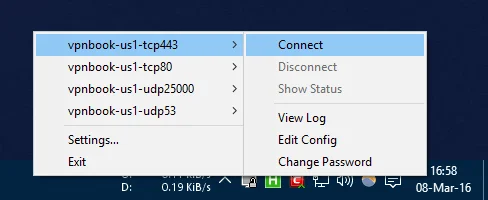
画面が表示されると、ユーザー名とパスワードを入力します。これにより、VPNBookによって暗号化されたインターネット接続が確立されます。
2. VPNBook PPTPの設定
注意:これはWindows 10で実行できますが、Windows 7でも同様です。VPN接続をネットワークと共有センターに追加する必要があります。
設定手順
- タスクバーの通知アイコンをクリックし、VPNオプションを選択します。
- 「VPN接続の追加」をクリックします。
- 必要な情報を入力後、「サインイン情報を記憶する」オプションをオンにして、「保存」を選択します。

参考資料
以下のその他の記事を参照してください。
幸運を!





