
コンピュータには、コンピュータの使用、PC のパフォーマンス、さらにはそれらのプログラムに影響を与えるブラウザ プログラムやアドウェアなどの望ましくないソフトウェアがインストールされていることが多く、コンピュータを使用するたびにユーザーの個人情報や個人情報が盗まれる危険性もあります。コンピューター。Windows 10 には、コンピューターにインストールされている広告プログラムを削除するソフトウェアに加えて、マルウェアや望ましくない可能性のあるアプリケーション (PUA) 機能をブロックする Windows Defender ソフトウェアもあります。
PUA 機能は、コンピューター上の情報を盗もうとするすべてのソフトウェア、アドウェア、コンピューター上の PUP (不審な可能性のあるプログラム) の不要なプログラムを阻止し、強制終了します。以下の記事では、コンピューター上の有害なソフトウェアをブロックし、Windows 10 で広告をブロックする方法について説明します。
Windows 10 で自己宣伝ソフトウェアをブロックする
- 1. 望ましくない可能性のあるアプリケーションをアクティブ化する手順
- 2. レジストリ経由で Windows Defender を有効にする
- 3. Windows Defender PUP ハックをインストールする
1. 望ましくない可能性のあるアプリケーションをアクティブ化する手順
以下のライセンス認証手順は、最新バージョンの Windows 10 バージョン 2004 に適用されます。以前のバージョンの場合は、方法 2 または 3 を使用します。
ステップ1:
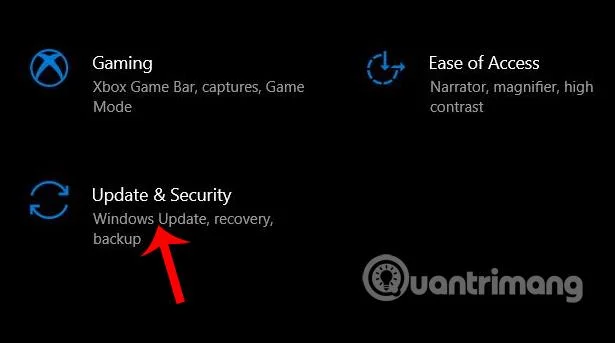
Windows + Iキーの組み合わせを押して、コンピューターの Windows 設定を開きます。次に、「更新とセキュリティ」をクリックします。
ステップ2:
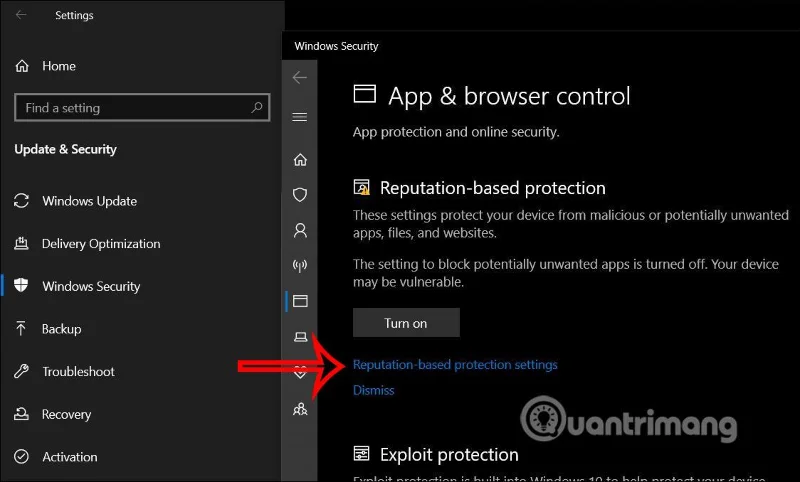
新しいインターフェイスが表示されたら、インターフェイスの左側にあるメニューで [Windows セキュリティ] をクリックします。次に、[アプリとブラウザのコントロール]をクリックします。不要なファイル、アプリケーション、Web サイトをインストールしない設定が表示されます。「レピュテーションベースの保護」セクションをクリックします。
ステップ 3:
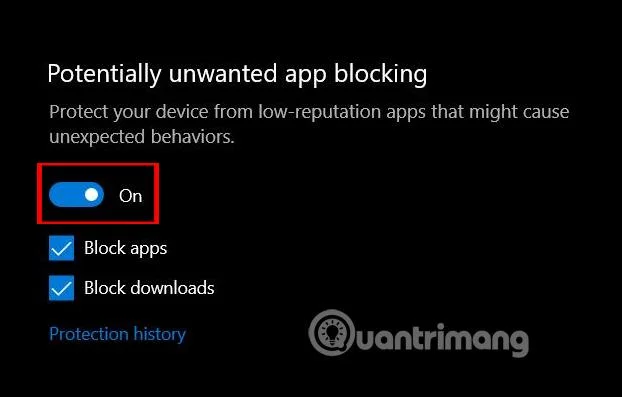
最後に、「不要と思われるアプリのブロック」で、この機能をオン モードに設定できます。
2. レジストリ経由で Windows Defender を有効にする
警告:
レジストリ エディタは Windows オペレーティング システムの頭脳のようなものです。これは、システム設定 (およびその他の多くの情報) を保存する、簡単にアクセスできる巨大なリポジトリです。
ただし、適切に介入しないと、重大な問題が発生する可能性があります。したがって、編集する前にレジストリ (およびコンピュータ) をバックアップする必要があります。
手順:
まず、「スタート」を開き、キーワード「regedit」を入力してEnter キーを押して、レジストリ エディターを開きます。
レジストリ エディター インターフェイスの左側のペインで、以下のパスに移動します。
HKEY_LOCAL_MACHINE\SOFTWARE\Policies\Microsoft\Windows Defender
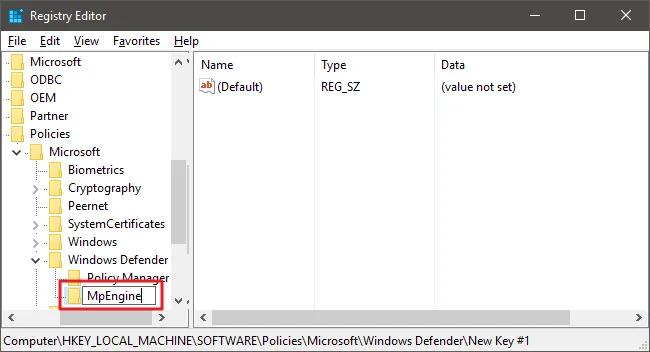
次に、Windows Defender キーにサブキーを作成します。 Windows Defender アイコンを右クリックし、[新規] => [キー]を選択し、このキーにMpEngine という名前を付けます。
次に、MpEngine キーに新しい値を作成します。 MpEngine アイコンを右クリックし、 [新規] => [DWORD (32 ビット) 値]を選択します。この新しい値にMpEnablePusという名前を付けます。
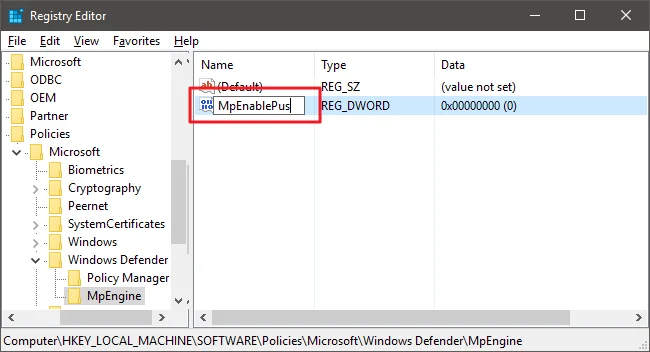
次のステップは、値の編集です。 MpEnablePus 値をダブルクリックし、値データ フレームの値を1に設定します。
最後に[OK]をクリックしてレジストリ エディタを終了し、コンピュータを再起動します。
今後、Windows Defender は PUP を必要としないプログラムを検出すると、ポップアップ ウィンドウに通知して警告します。
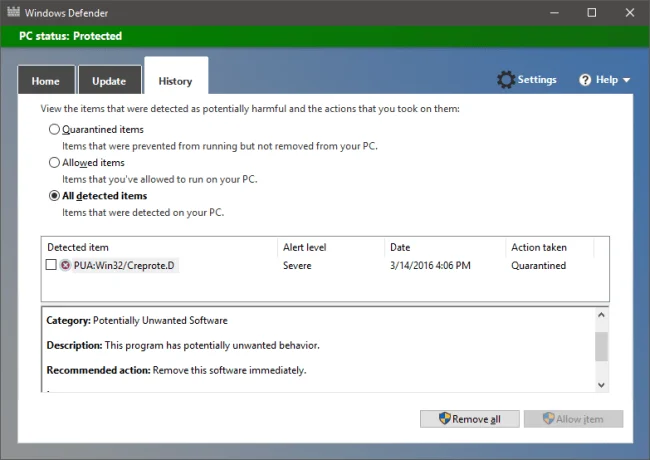
これらの PUP プログラムをさらに詳しく知りたい場合は、Windows Defender を開いて [履歴] タブに移動し、下にスクロールして[すべての検出されたアイテム]オプションを選択します。
Windows Defender による PUP のスキャンを無効にする場合は、同じ手順に従ってMpEnablePus値を0に設定し、コンピューターを再起動します。
3. Windows Defender PUP ハックをインストールする
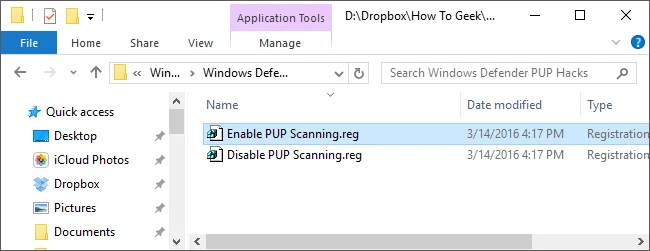
レジストリを編集したくない場合は、3 番目のアプリケーションをコンピュータにダウンロードしてインストールできます。
ここで説明する 3 番目のアプリケーションは、Windows Defender PUP Hacks です。
http://www.howtogeek.com/wp-content/uploads/2016/03/Windows-Defender-PUP-Hacks.zipWindows Defender PUP ハックには 2 つの ZIP ファイルが含まれており、1 つは Windows Defender PUP スキャンを有効にするファイル、もう 1 つは Windows Defender PUP スキャンを無効にするファイルです。
使用する 2 つの ZIP ファイルのいずれかをダブルクリックして指示に従い、コンピューターを再起動するだけで完了です。
続きを見る:





