
通常、コンピュータ保護バリアを作成するには、やはりパスワードを設定することを考えます。ただし、Windows 10 のバッテリーを使用してコンピューターにログインするという、より簡単な方法があります。 PIN コードをインストールすると、コンピューターの安全性を維持しながら、オペレーティング システムへのアクセスが速くなります。
ステップ1:
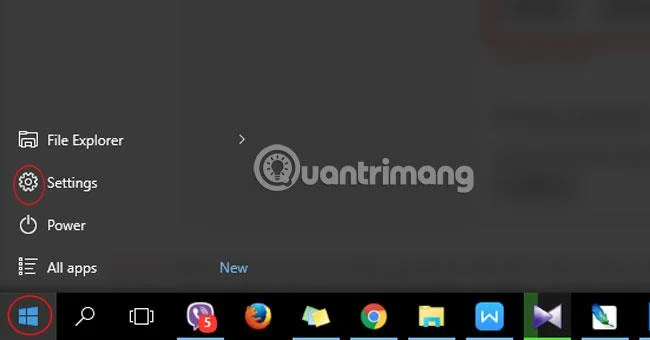
下部にある Windows アイコンをクリックし、[設定]を選択します。
ステップ2:
ここで、「アカウント」をクリックします。
ステップ 3:
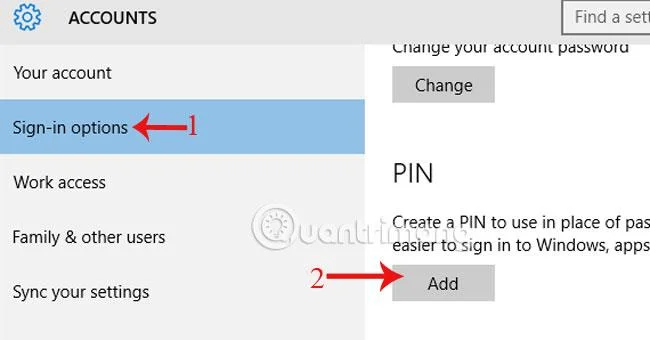
[サインイン オプション]に移動し、[PIN] セクションで[PIN 設定の追加]を選択します。
ステップ 4:
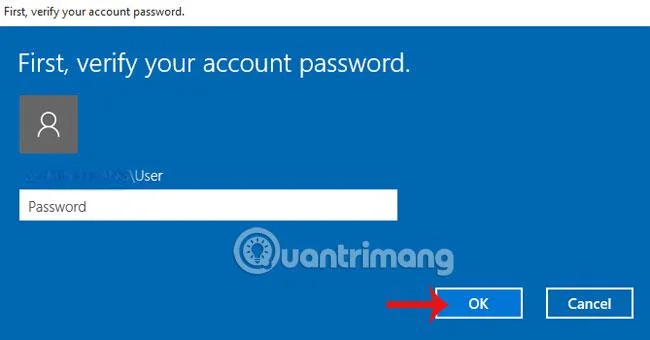
システムにログインするためのアカウントを入力するように求めるウィンドウが表示されます。 「OK」をクリックします。
ステップ5:
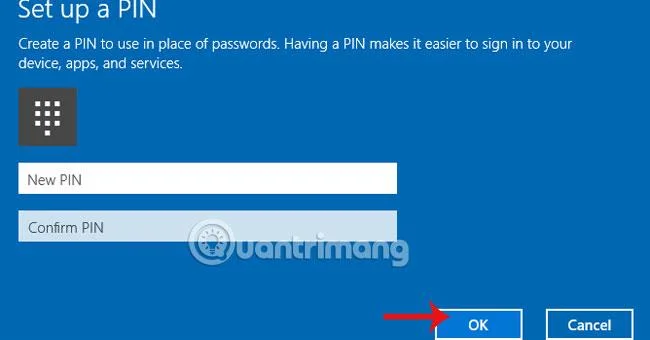
「PIN のセットアップ」設定パネルが表示されます。 PIN を入力し、完了したら[OK]を押します。 PIN コードには 0 ~ 9 の最低 4 文字が必要であり、文字や特殊文字は含まれないことに注意してください。 PIN コードの長さに制限はありません。
詳細については、以下の記事を参照してください。
成功を祈っています!





