
デフォルト設定によれば、Windows 10のスタート メニューの左隅に、いくつかのアプリケーションをダウンロードするための候補が表示されます。これは非常に優れた機能であり、ユーザーが Web やストアでの検索に時間を費やすことなく、いくつかのアプリケーションを見つけてデバイスにダウンロードし、インストールできるようになります。
しかし、画面上の広告によってユーザーが混乱することがあるため、この機能に不満を感じるユーザーもいます。
Windows 10 のスタート メニューでアプリケーションのダウンロードの提案をオフにする方法については、LuckyTemplates の以下の記事を参照してください。
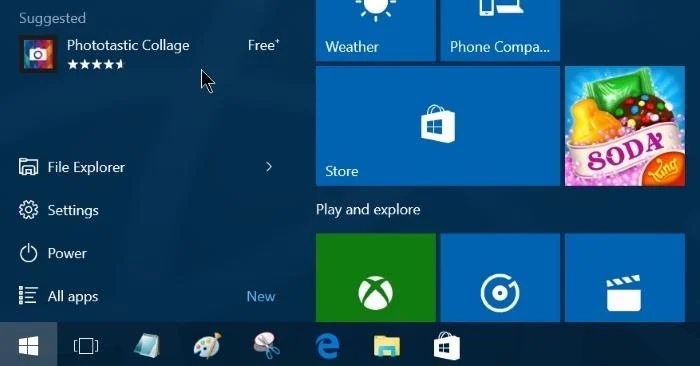
Windows 10 のスタート メニューでアプリケーションのダウンロードの提案をオフにする
Windows 10 のスタート メニューでアプリケーションのダウンロードの提案をオフにするには、以下の 2 つの方法のいずれかを実行できます。
1. 方法 1
ステップ1:
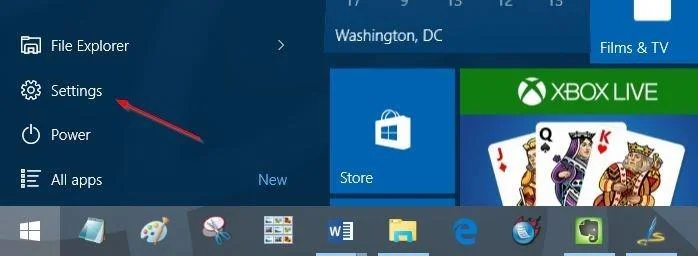
[スタート] メニューで[設定]をクリックして、設定インターフェイスを開きます。
または、 Windows + Iキーの組み合わせを押して設定インターフェイスを開くこともできます。
ステップ2:
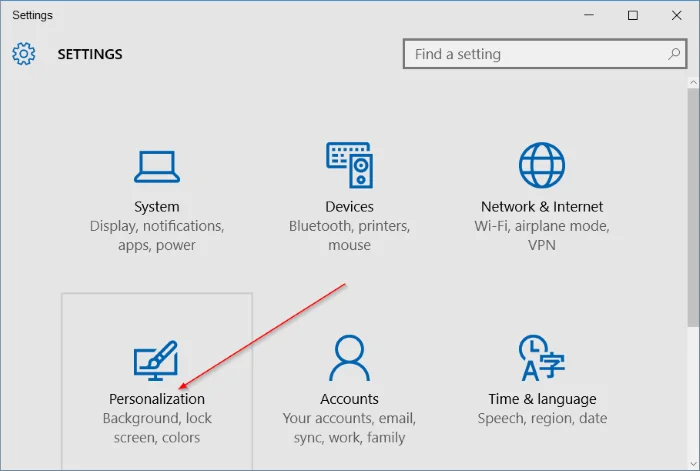
「設定」インターフェースで、「個人用設定」アイコン をクリックします。
ステップ 3:
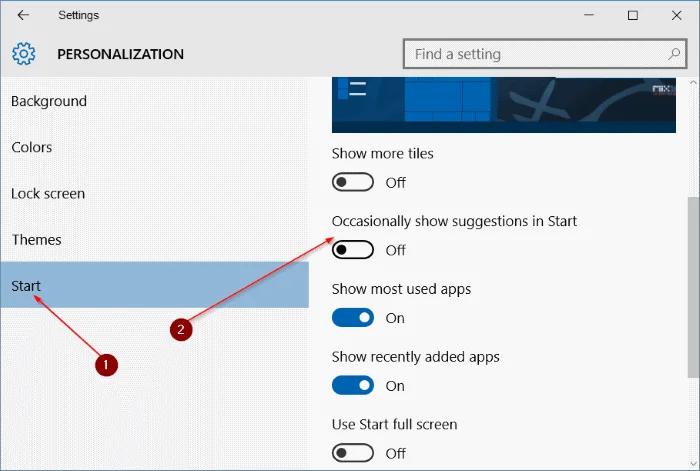
「開始」をクリックします。
ステップ 4:
[スタート] メニューでアプリケーションのダウンロードの提案をオフにするには、[スタート] に提案を時々表示するオプションをオフにします。
2.方法2
ステップ1:
[スタート] メニューにアプリケーションをダウンロードするという提案が表示されたら、それを右クリックします。
ステップ2:
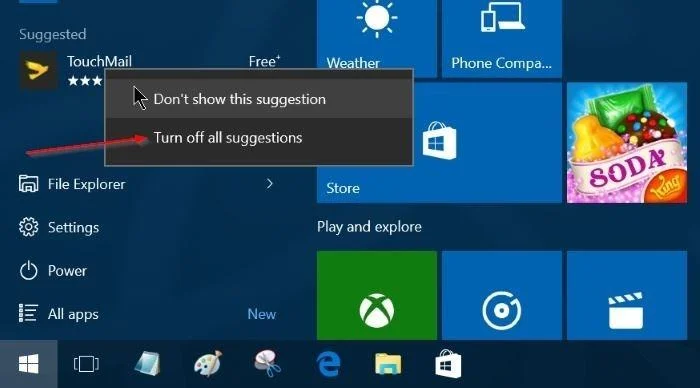
[すべての提案をオフにする]をクリックして、スタート メニューのアプリケーション ダウンロードの提案をすべてオフにします。
さらに、 [この提案を表示しない]をクリックすると、新しいアプリケーション アイコンが表示されます。
以下のその他の記事を参照してください。
幸運を!





