
システムで起動するアプリケーションを無効にし、未使用のプログラムやアプリケーションを削除し、Bloatware をクリーンアップして、Windows 10 コンピューターの動作をよりスムーズかつ高速にします。
1. Windows ブート
Windows 10 には高速スタートアップ機能があり、この機能は Windows コンピューターの起動時間を短縮します。高速スタートアップは休止状態モードと同様に機能します。休止状態モードでは、Windows はコンピューターの状態、開いているプログラムなどを休止ファイルに保存します。その後、コンピュータの電源を入れたときにこのステータスを再度有効にします。高速スタートアップは、コンピュータがシャットダウンする前に Windows カーネルを再ロードし、ドライバをインストールすることによって機能します。
通常の方法でコンピュータを開くと Windows カーネルを再ロードする必要があるため、このプロセスには時間がかかることがよくあります。
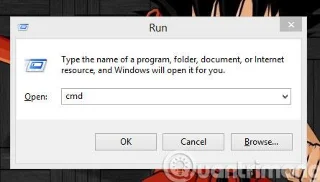
高速スタートアップを有効にするには、まず休止状態モードを有効にします。これを行うには、[スタート] メニューを右クリックするか、 Windows + Xキーの組み合わせを押してパワー ユーザー メニューを開き、[コマンド プロンプト (管理者)]を選択します。次に、以下のコマンド ラインをコピーしてコマンド プロンプトに貼り付けます。
powercfg /休止状態オン
Windows + Xキーの組み合わせを押してパワー ユーザー メニューに戻り、[コントロール パネル] を選択します。
[コントロール パネル] ウィンドウで、[システムとセキュリティ] =>電源オプション=>電源ボタンの機能の選択=>現在使用できない設定の変更を選択します。
ここでは、 「高速スタートアップを有効にする」オプションをチェックし、「変更を保存」をクリックします。これで、コンピュータ上で高速スタートアップが有効になりました。
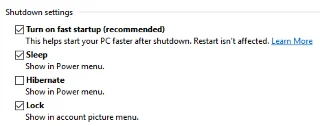
注記:
高速スタートアップが有効になっている場合、Windows コンピューターは通常の方法ではシャットダウンしません。これにより、いくつかの問題が発生します。アップデートする場合、または通常の方法でコンピュータの電源を切りたい場合は、高速スタートアップをオフにすることができます。
2. CPU 使用率をカスタマイズする
コンピュータ上の一部のプログラムは、他のプログラムの速度を低下させたり、他のプログラムの動作を完全に「妨げ」たりすることがあります。
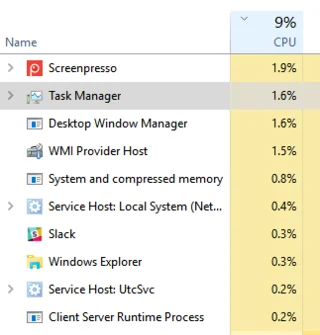
不要なプログラムが OneDrive などの CPU の動作を妨げる可能性があります。 OneDrive をバックグラウンドで同期すると問題が発生する可能性があります。
したがって、OneDrive の無効化に進む必要があります。 OneDrive を無効にするには、 Windows + Rキーの組み合わせを押してローカル グループ ポリシー エディターを開き、[ファイル名を指定して実行] コマンド ウィンドウを開き、そこにgpedit.mscと入力してEnterを押します。
[ローカル グループ ポリシー エディター] ウィンドウで、次のキーを使用して移動します。
コンピューターの構成 => 管理用テンプレート => すべての設定 => ファイル ストレージとしての OneDrive の使用を禁止 => 有効にする
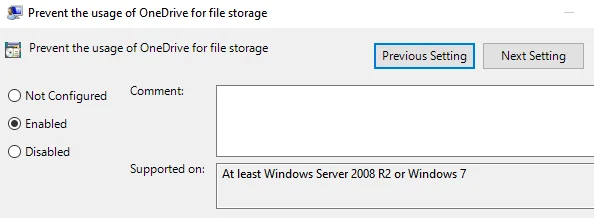
さらに、Windows 10 で Onedrive アプリケーションを無効にするか完全に削除する手順については、こちらを参照してください。
「Windows についてのヒントを表示」も無効にする必要があるプログラムです。 Windows に関するヒントを表示を無効にするには、[スタート] => [設定] => [通知とアクション] => [ Windows に関するヒントを表示] => [オフ] に移動します。
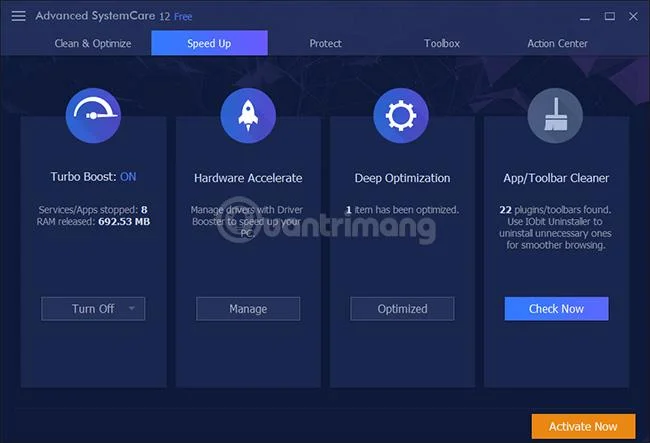
3. システムで起動するアプリケーションを無効にする
Windows 10 コンピューターの動作が遅い理由の 1 つは、システム上で起動するアプリケーションが多すぎるためです。これらのアプリケーションのほとんどは、めったに使用されないか、まったく使用されません。
Windows 10 コンピューターをよりスムーズかつ高速に実行するには、これらのアプリケーションを無効にする必要があります。
まず、タスクマネージャーを開きます。タスク マネージャーを開くには、Ctrl + Shift + Esc キーを押すか、画面の右下隅を右クリックして[タスク マネージャー]を選択します。
タスク マネージャーにタグが表示されない場合は、[詳細]をクリックします。
次に、「スタートアップ」タブをクリックします。ここには、Windows で始まるプログラムとサービスのリストが表示されます。一部のプログラムやサービスが Windows 10 コンピューターの速度の低下の原因です。
これらのプログラムを無効にするには、プログラムを右クリックして[無効にする]を選択します。
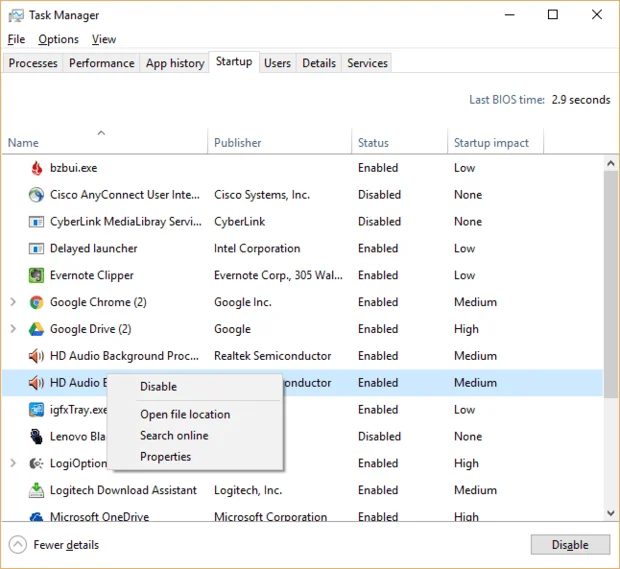
さらに、アプリケーションがシステムで起動できるようにする場合は、タスク マネージャーを開き、アプリケーションを右クリックして [有効にする] を選択するだけです。
4. モーションエフェクトと視覚エフェクトを無効にする
Windows 10 には、オペレーティング システムをより人目を引くものにするための追加のモーション効果と視覚効果が装備されています。ただし、これらのモーション効果は、コンピュータの動作が遅くなる原因の 1 つになる可能性があります。
したがって、Windows 10 コンピューターの動作をよりスムーズかつ高速にする最も簡単な方法は、これらの効果を無効にすることです。
これらの効果を無効にするには、まず検索ボックスにキーワード sysdm.cpl を入力し、Enter キーを押します。
このとき、画面に [システムのプロパティ] ダイアログ ボックスが表示され、[詳細設定] タブをクリックし、 [パフォーマンス] セクションの[設定]をクリックして、[パフォーマンス オプション] ダイアログ ボックスを開きます。ここには、モーション エフェクトとその他のエフェクトのリストが表示されます。
タスクは、「最高のパフォーマンスが得られるように調整」をクリックし、「OK」をクリックすることです。
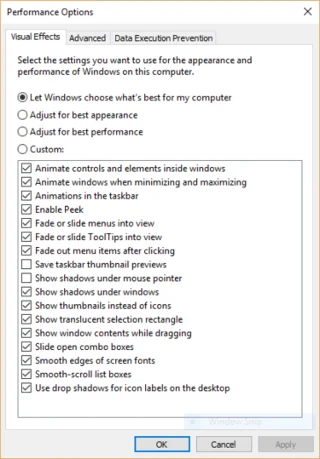
Windows 10 では、システムの速度低下の原因となる効果がオフになります。
5. Windows トラブルシューティング ツールを開く
Windows トラブルシューティング ツールは、Windows 10 オペレーティング システム上で非常に便利なツールであり、オペレーティング システム上の問題を検出して修正できます。
Windows トラブルシューティング ツールを開くには、まず検索ボックスにキーワード「トラブルシューティング」を入力し、[コントロール パネルのトラブルシューティング] アイコン をクリックします。
新しいウィンドウが画面に表示されます。[システムとセキュリティ] セクションで、[メンテナンス タスクの実行] をクリックします。
[トラブルシューティングとコンピュータの問題の防止に役立ちます] ダイアログ ボックスが表示されたら、[次へ] をクリックします。
トラブルシューティング ツールは、使用していないファイルやショートカットを検索し、PC 上のシステム関連の問題やその他の問題を特定し、これらの問題を通知して修正します。
6. パフォーマンス モニターのサポートを求める
パフォーマンス モニターは、Widows 10 で最も便利なツールの 1 つです。このツールは、長期にわたる詳細なパフォーマンス情報を記録するために使用され、それによってシステムのパフォーマンスに影響を与えるシステムの変更を特定し、解決策を提案します。
詳細レポートを表示するには、検索ボックスにキーワードperfmon /reportを入力し、 Enter キーを押します。
注: perfmon キーワードとスラッシュの間にはスペースがあります。
リソースおよびパフォーマンス モニターが起動、検索、およびシステムに関する情報を収集します。
パフォーマンス モニターの検索と情報収集のプロセスには数分かかります。システムではこのプロセスにかかる時間はわずか 60 秒であると表示されていますが。
Monitor が検索を完了すると、問題、課題、およびそれらを修正する方法に関する提案のレポートが表示されます。
7. ブロートウェアをきれいにする
ブロートウェアは、一定の日数試用版であるか、短期間無料で使用でき、オペレーティング システムにプレインストールされているソフトウェアおよびユーティリティです。
ブロートウェアはデバイスやユーザーのデータに害を及ぼすことはありませんが、実行時にストレージ メモリと RAM を占有し、コンピュータの速度が低下する可能性があります。
Bloatware を駆除するには、まずシステムを起動してアドウェアとマルウェアをスキャンして見つけます。
Norton SecurityやMcAfee LiveSafeなどのアプリケーションをコンピュータにダウンロードしてインストールし、アドウェアやマルウェアをスキャンして検出できます。
さらに、Windows 10 に組み込まれている Windows Defender アプリケーションを使用してマルウェアを削除することもできます。検索ボックスに「Windows Defender self-lock」と入力して Enter キーを押すだけです。 Windows Defender アプリケーションが起動したら、[今すぐスキャン] をクリックしてスキャンを開始します。 Windows Defender はマルウェアを検索し、見つかったものを削除します。
または、Malwarebytes Anti-Malware ツールをコンピューターにダウンロードしてインストールすることもできます。これは完全に無料のツールです。ただし、有料バージョンを選択することもでき、このバージョンを使用すると、システムの保護レベルがさらに高くなります。
Window Defender と同様に、Malwarebytes Anti-Malware もシステム上のマルウェアを検索して削除します。
8. 使用しないプログラムやアプリケーションをアンインストールする
使用していないプログラムやアプリケーション、あるいは重いプログラムをシステムにインストールしている場合は、それらのプログラムを削除してシステムを更新し、コンピュータの動作をよりスムーズにする必要があります。
1. [スタート]ボタンを右クリックします。
2. クリックして「プログラムと機能」を選択します。
3. 使用しないアプリケーションとプログラムを選択し、「アンインストールと変更」をクリックします。
9. ドライブ C のデフラグ
アクセス中に断片化したファイルが保存されているドライブでは、さらに多くの問題が発生することは間違いありません。
Windows 10 コンピューターでは、データ (Word 文書や Excel 文書など) を保存するときに元のファイルを単純に上書きするのではなく、ファイルはドライブの別の部分に保存されます。
一定期間使用すると、情報ブロックが散在し (断片化とも呼ばれる)、コンピュータのファイル アクセス能力が低下する可能性があり、特にファイルを一度にすぐに開きたいときに不快感を感じることがあります。
したがって、ファイルを開いてすぐにアクセスできるようにディスクを最適化する必要があります。
注: SSD ドライブを搭載したコンピューターには適用されません。
1. [スタート] ボタンをクリックし、[ファイル エクスプローラー] をクリックします。
2. ドライブ C: (ローカル ディスク C:) をクリックし、[プロパティ] を選択します。
3. 「ツール」タブをクリックします。
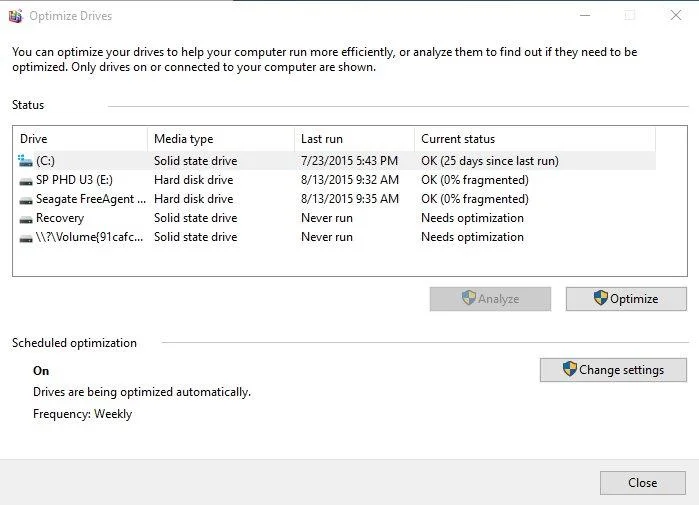
4. 最後に、「ドライブの最適化とデフラグ」をクリックします。
10. ディスク クリーンアップ ツールを使用する
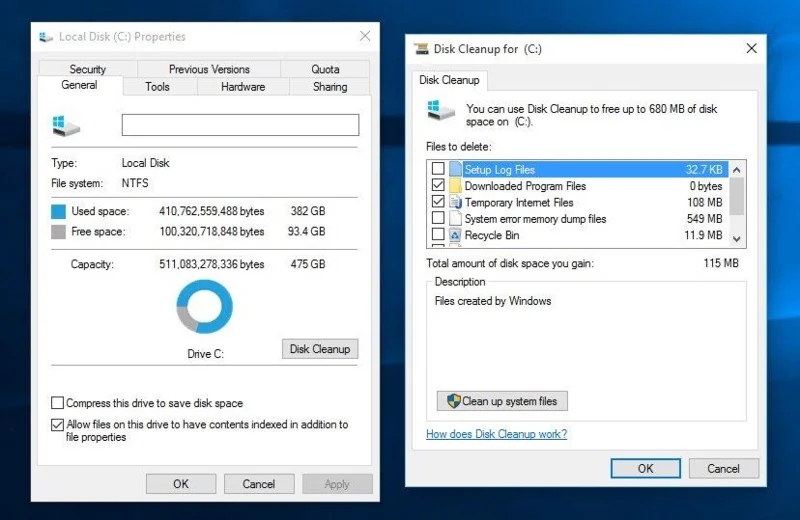
ディスク クリーンアップは、システム上の不要なファイルを削除するために Windows 10 に組み込まれているツールの 1 つです。ツールを使用して Windows 10 上の不要なファイルを削除すると、Windows 10 コンピューターの動作がますますスムーズになります。
1. [スタート] ボタンをクリックし、[ファイル エクスプローラー] を選択します。
2. [ローカル ディスク C: (ドライブ C:)] を右クリックし、[プロパティ] を選択します。
3. [全般] タブで、[ディスク クリーンアップ] をクリックします。
4. 次に、不要なファイル (インターネット一時ファイルなど) をクリックし、[OK] をクリックします。
11. Windows 10コンピュータのシャットダウンプロセスを高速化します。
Windows 10 のシャットダウン プロセスを高速化する最も簡単な方法は、コンピューターをシャットダウンするショートカットを作成することです。このショートカットを使用すると、シャットダウンにアクセスできるだけでなく、コンピュータを再起動したり、休止状態モードをアクティブにしたりすることもできます。
Windows 10 コンピューターの電源をオフにして再起動するためのショートカットを作成する手順は、こちらで参照できます。
以下のその他の記事を参照してください。
幸運を!





