
仮想アシスタント Cortana は、Windows 10 に統合された新機能の 1 つで、タスクバーに直接表示されます。デバイスのマイクに向かって話し、質問するか、制御コマンドを与えるだけで、Cortana が質問に答えるか、音声コマンドに従います。
ただし、多くの Windows 10 ユーザーはこの機能に不満を抱いています。 Windows 10 で仮想アシスタント Cortana を無効にする方法については、LuckyTemplates の以下の記事を参照してください。
1. Windows 10 で Cortana を無効にする
Windows 10 で Cortana を無効にするには、次の手順に従います。
ステップ1:
タスクバーで Cortana を開きます。
ステップ2:
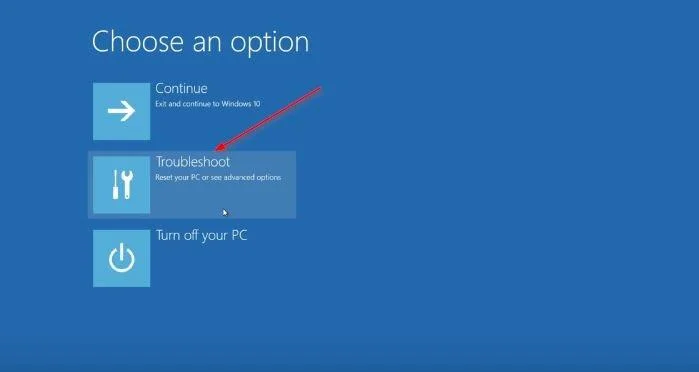
左隅にある歯車アイコンをクリックし、[設定]を選択します。
ステップ 3:
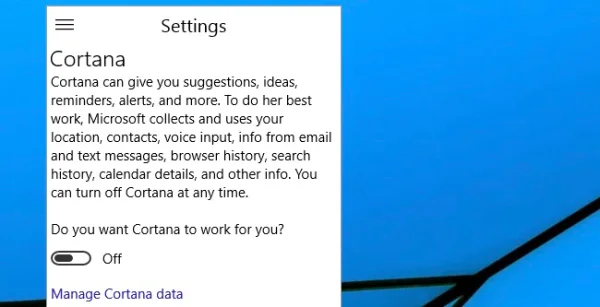
[ Cortana を使用しますか?]オプション スライダーをクリックします。 OFFに切り替えます。
2. タスクバーの検索ボックスを無効にします。
ステップ1:
タスクバーを右クリックします。
ステップ2:
コンテキスト メニューで、[検索]を選択します。
ステップ 3:
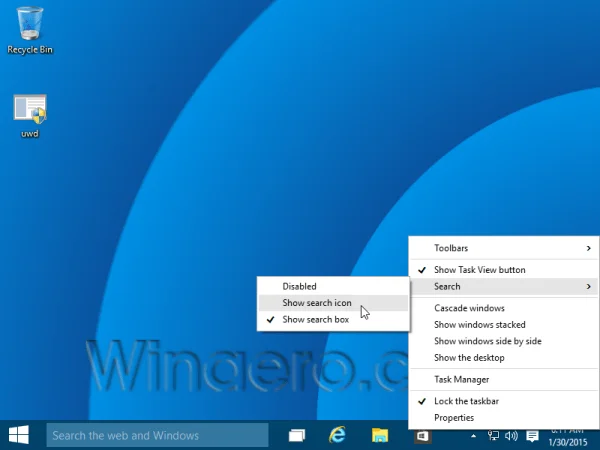
検索アイコンを1 つだけ表示する場合は、「検索アイコンを表示」を選択します。
このとき、以前のようにテキスト入力ボックスの代わりに、検索アイコンが画面に表示されます。
ステップ 4:
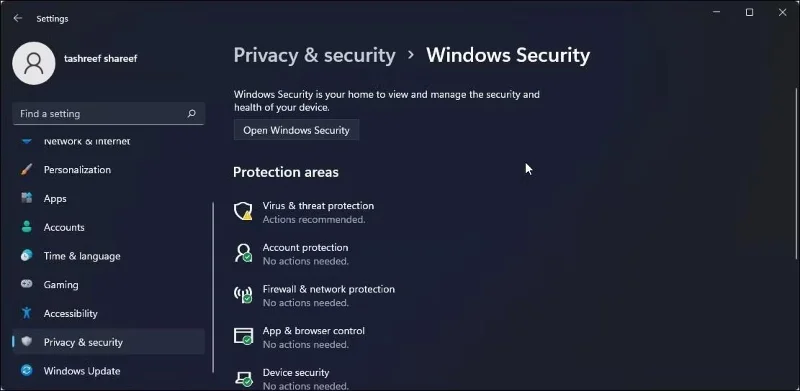
検索アイコンとテキスト入力ボックスの両方を完全に無効にするには、[検索] オプションで[無効] を選択します。
3. Windows 10 で Cortana をインストールまたはアンインストールする方法
Cortana の「ファン」ではない場合でも、Windows 10 システムからこの仮想アシスタントを完全に削除する簡単な方法が用意されています。 Windows 10 バージョン 19H1 まで、Cortana は依然として Windows Search に関連付けられており、Cortana を削除しようとすると Windows Search でもエラーが発生する可能性がありました。ただし、バージョン 19H1 では、Microsoft は Cortana と検索を 2 つの別々の領域に分離するという「品質」変更を加えました。 Windows 10 May 2020 Update (1 月 20 日) で、Microsoft は、ユーザーがアプリケーションをより簡単にインストール/アンインストールできるように、新しいスタンドアロン Cortana アプリケーションを Microsoft Store にリリースしました。
Windows 10 で Cortana を望まない理由は無数にあります。Cortana が Windows 10 2004 バージョンのユーザーに問題を引き起こすという多くの報告があります。さらに、この仮想アシスタントは現在制限されています。一部の国に限定されているため、使用しない場合は、サポートされている国に住んでいない場合、Cortana はほとんど「役に立たない」でしょう。以下は、Windows 10 May 2020 Update で Cortana をアンインストールする方法です。参考にしてください。
Windows 10 で Cortana をアンインストールする
通常のサードパーティ アプリのように Cortana をアンインストールすることはできません。代わりに、Windows PowerShell ツールを使用して特別なコマンドを実行する必要があります。さらに、自分自身またはコンピューター上のすべてのアカウントに対して Cortana の削除を設定することもできます。
PowerShell を起動するには、[スタート] メニューを開き、キーワード「PowerShell」を入力します。それに応じて PowerShell アイコンが戻ったら、右側のパネルの「管理者として実行」をクリックして管理者権限で実行します。
PowerShell ウィンドウが開いたら、以下のコマンドを入力 (またはコピーして貼り付け) し、Enter キーを押して、現在のユーザー アカウントのみの Cortana を削除します。
Get-AppxPackage *Microsoft.549981C3F5F10* | Remove-AppxPackage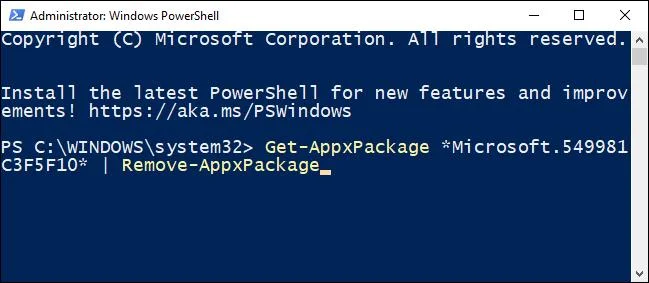
コマンドを実行すると、次の行に空のコマンド プロンプトが表示されます。エラー メッセージが表示されない場合は、プロセスが実行され、Cortana は削除されます。
デバイス上のすべてのユーザー アカウントの Cortana を削除する場合は、次のコマンドを入力 (または貼り付け) して Enter キーを押します。
Get-AppxPackage -AllUsers -PackageTypeFilter Bundle -name "*Microsoft.549981C3F5F10*" | Remove-AppxPackage -AllUsers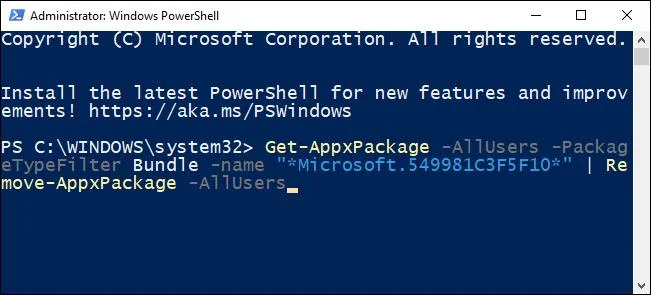
完了したら PowerShell を閉じると、Microsoft 仮想アシスタントがデバイスから削除されます。
Windows 10 に Cortana を再インストールする方法
気が変わってコンピューターに Cortana を再インストールする場合でも、プロセスは複雑ではありません。
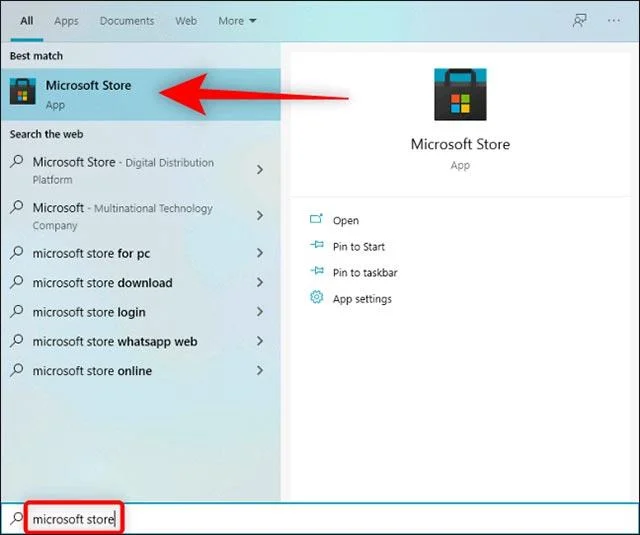
開始するには、[スタート] メニューを開き、キーワード「Microsoft Store」を入力して Enter キーを押します。
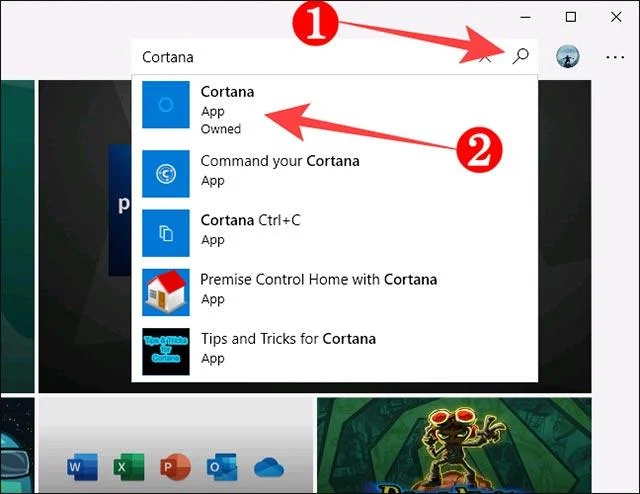
Microsoft Storeが開いたら、画面右上隅の「検索」ボタンをクリックし、キーワード「Cortana 」を入力し、対応する結果から「 Cortana 」をクリックして選択します。
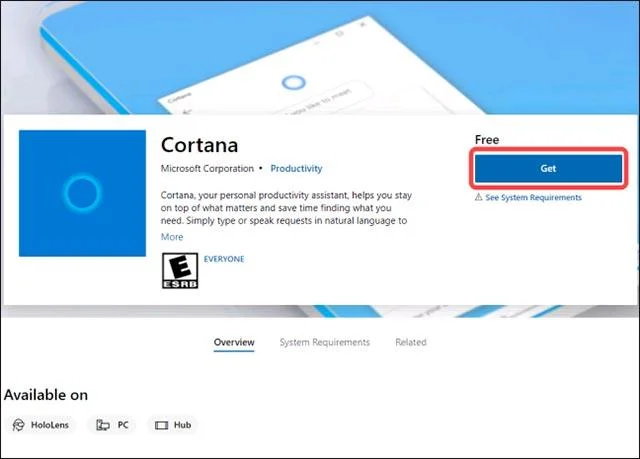
Cortana アプリのページで、「入手」ボタンをクリックします。
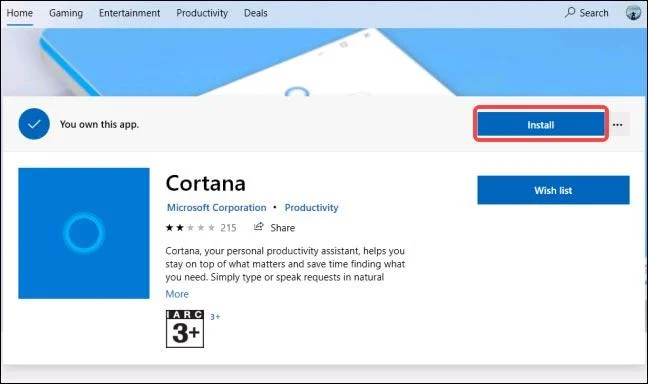
次に、「インストール」をクリックすると、Microsoft Store が自動的に Cortana をコンピューターにインストールします。
しばらくすると、「インストール」ボタンが「起動」ボタンに変わり、Cortana が PC に完全にインストールされたことが示されます。この時点で、Microsoft Store を閉じても問題ありません。
以下のその他の記事を参照してください。
-
高速スタートアップで Windows 10 を「風のように早く」起動
幸運を!





