
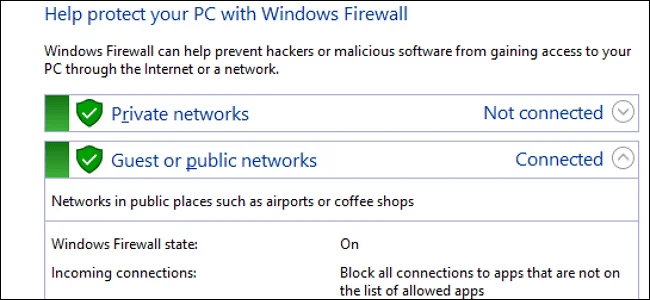
Windows ファイアウォールは、コンピュータがインターネットの他の部分に接続するのを防ぐ障壁として機能します。ファイアウォールは、不要なネットワーク トラフィックの侵入を防ぎ、コンピュータ上のアプリケーションが外部と通信できるようにします。しかし、どのフェンスにもゲートが必要であり、ここで例外が発生します。
アプリケーションがファイアウォールを介して通信できるようにすることを例外と呼びます。 Windows は独自のシステム サービスとアプリケーションに対して例外を作成し、外部と通信する新しいアプリケーションをインストールすると、Windows はそのアプリケーションの通信を許可するかどうかを尋ねます。
1. 例外を手動で追加するにはどうすればよいですか?
[スタート] メニューの検索ボックスにキーワード「ファイアウォール」を入力して、Windows ファイアウォール設定を開きます。
Windows ファイアウォール アプリケーションをクリックして選択します。
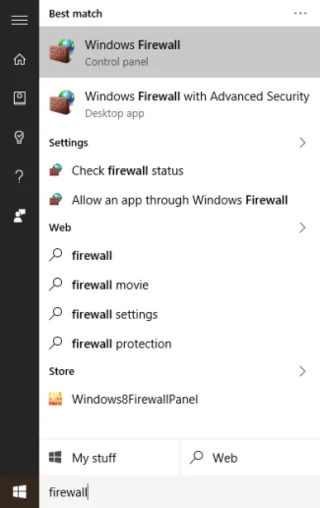
注: Windows ファイアウォール。セキュリティが強化された Windows ファイアウォールではありません。
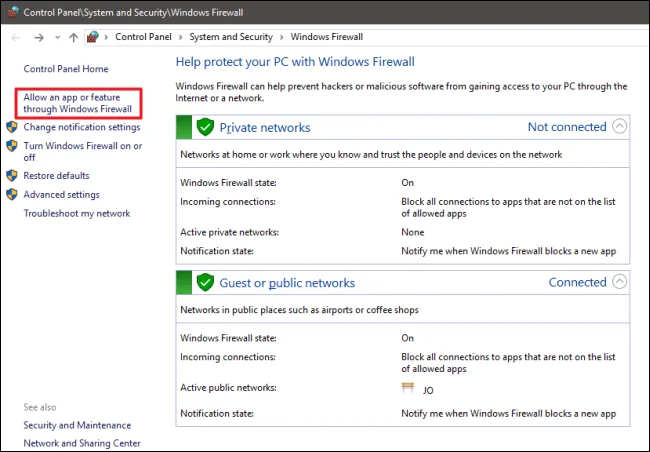
このとき、プライベート ネットワーク (ホーム ネットワーク システムなどのパーソナル ネットワーク システム) とパブリック ネットワーク (ネットワーク システム) の両方に対してファイアウォールを構成する方法を示すインターフェイスが画面に表示されます。
左側のペインのオプションのリストで、「Windows ファイアウォールを介したアプリまたは機能を許可する」をクリックします。
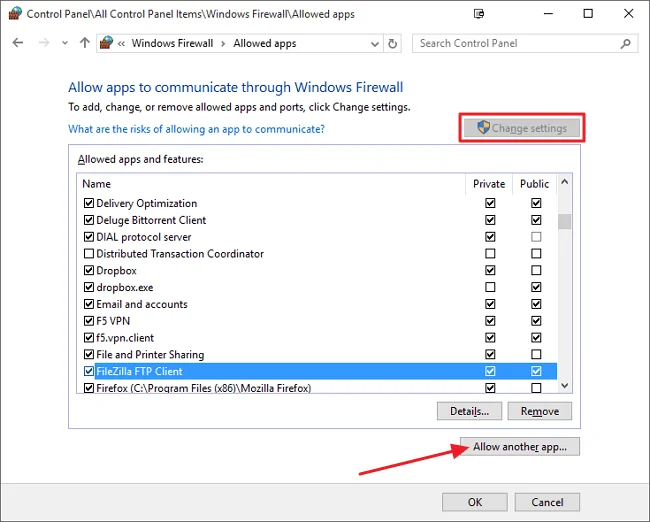
次のインターフェイスには、通信が許可されているすべてのアプリケーションのリストと、ネットワーク (プライベートまたはパブリック) 経由での通信方法が表示されます。
まず、Windows ファイアウォールを開き、[設定の変更]をクリックして、新しいアプリケーションを変更または追加できるようにします。
新しいアプリケーションをアプリケーション リストに追加するには、[別のアプリを許可する]をクリックします。
[アプリの追加] ウィンドウで、ネットワーク アクセスを許可するアプリケーションを参照します。
[ネットワークの種類]をクリックして、プライベートまたはパブリックの通信方法、あるいはその両方を選択します。
完了したら、「追加」をクリックします。
通信を許可されたアプリケーションのリストに、追加したアプリケーションの名前が表示されます。

2. 高度なファイアウォール ルールを構成する
Windows は、ファイアウォール上で動作する 2 つの異なるインターフェイスを提供します。設定インターフェイスをセットアップすることは、アプリケーションが通信できるようにする最も簡単な方法です。
ただし、他の多くのインストール オプションを備えた別のツール、Advanced Security があります。
このツールは次のように設定できます。
- アプリケーションの内外のトラフィックを管理するルールを作成するだけでなく、特定のポートに送信されるネットワーク トラフィックも作成します。
- ネットワーク トラフィックは、特にアプリケーションやポート番号に基づいて、コンピュータ、特に内部ネットワークに直接送信されます。
- 通信を試みる他のコンピュータに、ID を確立するために別の通信方法を使用することを強制する接続セキュリティ ルールを作成します。
- ルールやその他の安全な接続の使用状況を監視します。
以下のその他の記事を参照してください。
幸運を!





