
Windows Defender はリアルタイム保護を提供し、手動で実行できますが、定期的に自動的に実行したい場合は、タスク スケジューラを使用できます。
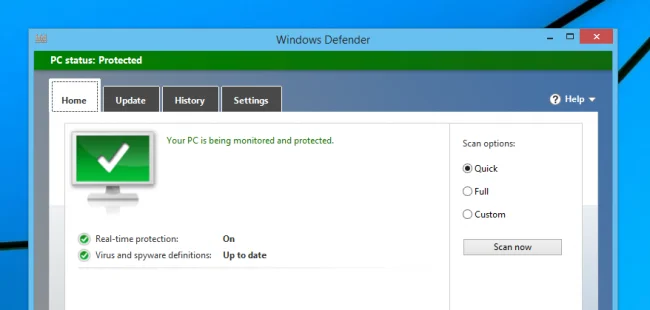
手順: Windows Defender の自動スキャンを設定する
-
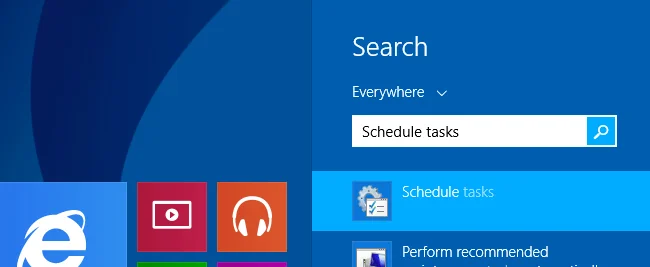
タスク スケジューラを開く
スタート画面で検索ボックスにキーワード「スケジュール」を入力し、[タスクのスケジュール]を選択します。

-
Windows Defender の設定を表示
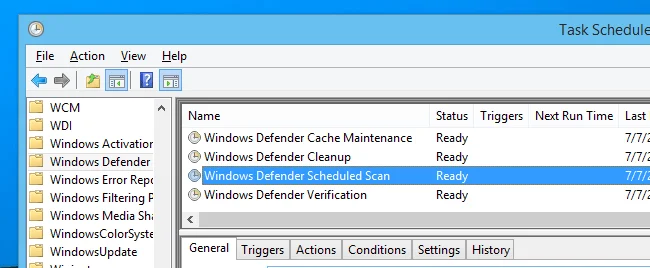
[タスク スケジュール] ウィンドウが表示されたら、左側のペインで次のパスに移動します:
Microsoft -> Windows -> Windows Defender次に、右側のウィンドウで[Windows Defender のスケジュールされたスキャン]オプションをダブルクリックします。

-
トリガーの設定
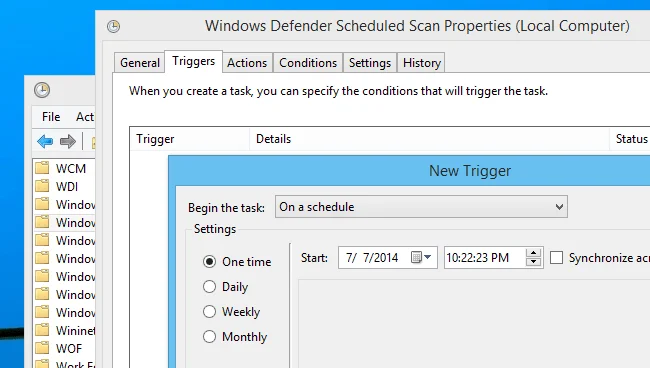
次のウィンドウで「トリガー」タブを選択し、「新規」ボタンをクリックします。ここでスキャンをスケジュールします。

-
スキャンの頻度を選択
スキャン スケジュールを以下から選択できます:
オプション 説明 毎日 毎日自動スキャンを実行する 毎週 毎週自動スキャンを実行する 毎月 毎月自動スキャンを実行する 1 回 特定の日時にのみスキャンを実行する それぞれ特定の時刻、日数、日数、および月を設定できます。
その他の記事
幸運を!





