
デフォルトでは、Windows 10 上のほとんどのアプリケーションはスタート メニューに固定されます。アプリケーションにアクセスしたい場合は、アプリケーションをクリックする必要があります。ただし、アプリケーションを使用するたびにマウスを使用して開く必要があります。代わりに、そのアプリケーションを開くためのキーボード ショートカットを作成できます。
以下の記事では、LuckyTemplates が Windows 10 でアプリケーションを開くためのショートカットを作成する手順を説明します。
Windows 10 でアプリケーションを開くためのショートカットを作成する
ステップ1:
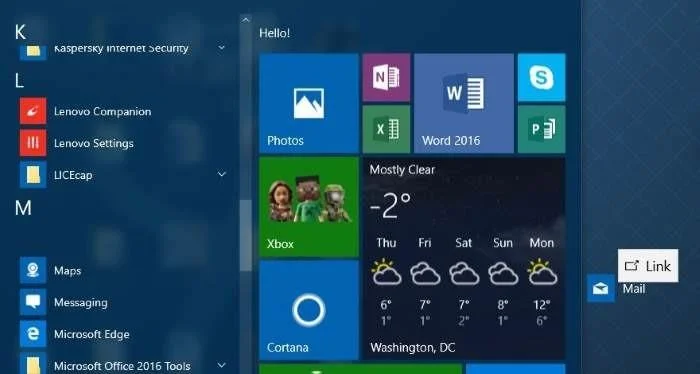
まず、スタート メニューを開き、アプリケーションを選択してスタート メニューからデスクトップにドラッグし、そのアプリケーションへのショートカットを作成します。
ステップ2:
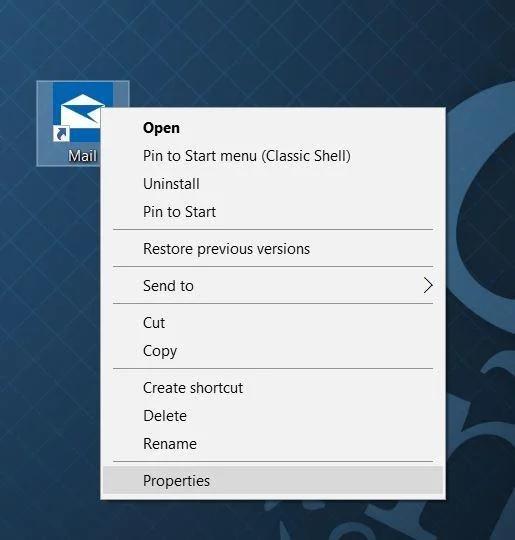
このとき、デスクトップにアプリケーションのショートカットが表示されるので、そのショートカットを右クリックして [プロパティ]を選択します。
ステップ 3:
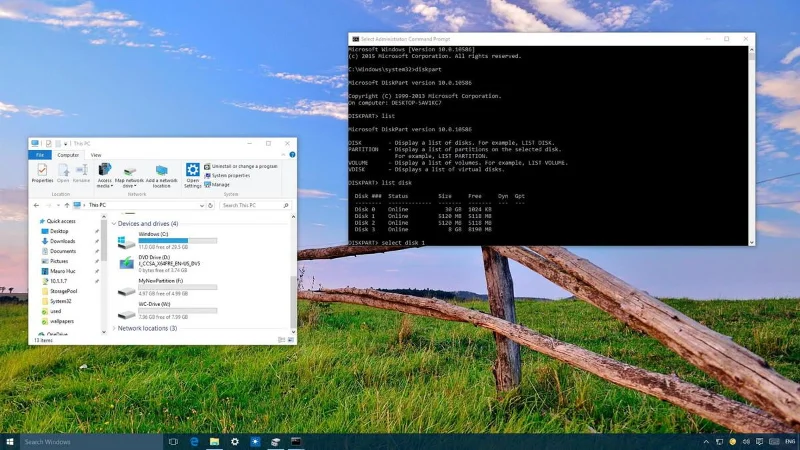
[ショートカット] タブで、下にスクロールして[ショートカット キー]フィールドを選択します。
ステップ 4:
アプリケーションを開くために使用するキーを入力します。 Windows では、Ctrl + Altプレフィックスが自動的に追加されます。
M キーまたはその他の任意のキーを選択できるとすると、Windows は Ctrl + Alt + M のキーボード ショートカットを自動的に作成します。
完了したら、「適用」をクリックして変更を保存します。
今後、アプリケーションを開くたびに、作成したショートカットを使用できるようになります。
以下のその他の記事を参照してください。
幸運を!





