
一時ファイルをクリーンアップせずに強力なウイルス対策プログラムを使用していることが、コンピュータの動作をますます遅くする原因となっています。
1. 一時ファイル (File Temporary) をクリーンアップしない
Windows には、一時ファイル (一時ファイル) を保持するための専用のシステム フォルダーがあります。一時ファイルは、他のファイルが作成または変更される間に中間ファイルとして作成されることがよくあります。一時ファイル ディレクトリには、プログラムが短期間必要とする一時データを含めることができます。さらに、Web ページを開いたときにブラウザからダウンロードされたファイルも含まれます。
ディスク クリーンアップを使用して、これらの一時ファイルを保存するシステム フォルダーを削除できます。
[スタート] メニューの検索ボックスに「ディスク クリーンアップ」と入力します。
Windows XP を使用している場合は、 [スタート] > [アクセサリ] > [システム ツール] > [ディスク クリーンアップ]に移動してプログラムにアクセスできます。
ディスク クリーンアップは、システム ドライブ (デフォルトではドライブ C:/) のメモリを分析し、不要なファイルを削除するように通知します。[インターネット一時ファイル]
をクリックするだけで、ディスク クリーンアップによってシステム ドライブ内の一時ファイルが自動的に削除されます。
ただし、一時ファイルを手動で削除する場合は、次の手順に従ってください。 [スタート]に移動し、%temp%と入力します。
Windows XP では、 Windows + Rキーの組み合わせを押して[ファイル名を指定して実行] ダイアログ ウィンドウを開き、そこに%temp%と入力して Enter キーを押します。
月に 1 回、一時ファイルをクリーンアップします。
- インターネット速度を向上させます。
- ソフトウェアを定期的にクリーニングします。
- コンピュータの動作が遅い原因の 1 つであるウイルス攻撃のリスクを軽減します。
2. ディスク デフラグ ツールを実行しないでください。

アクセス中に断片化したファイルが保存されているドライブでは、さらに多くの問題が発生することは間違いありません。
Windows コンピューターは、データ (Word 文書や Excel 文書など) を保存するときに、単に元のファイルを上書きするわけではありません。
代わりに、ファイルはドライブの別の部分に保存されます。一定期間使用すると、情報ブロックが散在し (断片化とも呼ばれる)、コンピュータのファイル アクセス能力が低下する可能性があり、特にファイルを一度にすぐに開きたいときに不快感を感じることがあります。
したがって、ファイルを開いてすぐにアクセスできるように、月に 1 回デフラグを実行する必要があります。
警告:
コンピューターに SSD が搭載されている場合、ディスク デフラグ ツールを実行すると、多くの危険な問題が発生します。したがって、ディスク デフラグ ツールは、従来の HDD ハード ドライブを使用するコンピュータでのみ実行する必要があり、SSD ドライブを搭載したコンピュータでは実行しないでください。
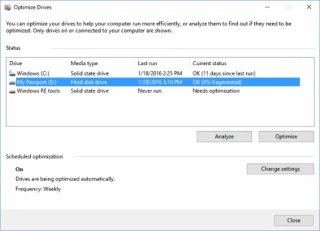
���ィスク デフラグ ツールにアクセスするには、[スタート] に移動し、「ディスク デフラグ ツール」と入力します。
Windows XP オペレーティング システムでは、 [スタート] > [プログラム] > [アクセサリ] > [システム ツール] > [ディスク デフラグ ツール]に移動します。
このとき、コンピュータ上のドライブの場所を示すウィンドウが画面に表示され、デフォルトでシステム ドライブ (通常は C:/ という名前) が自動的に選択されます。
「分析」ボタンを選択してドライブを分析したり、ハードドライブ上の現在の断片化の割合を表示したり、「最適化」 (または「デフラグ」) ボタンを選択してデフラグを開始したりできます。
ハードドライブを整理するプロセスには、多くの場合、時間がかかります。ハードドライブの容量が大きい場合、またはシステムの使用時間が長すぎて断片化が大量に発生している場合、プロセスに非常に長い時間がかかります。
ドライブの配置プロセスが完了したら、コンピュータを再起動します。ファイルを開いたりアクセスしたり、ゲームをプレイしたり、アプリケーションを使用したりするときに、速度に大きな違いを感じるでしょう。
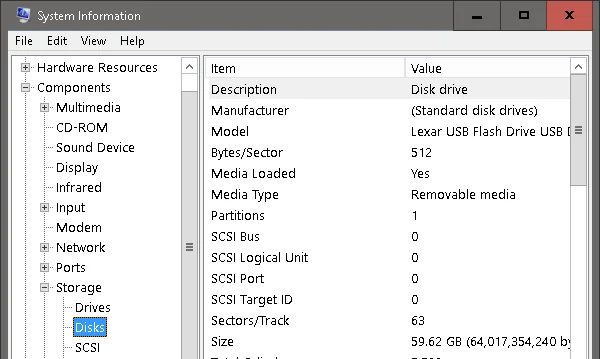
他の Windows バージョンでも、次の方法でディスク デフラグにアクセスできます。 [スタート] > [プログラム] > [アクセサリ] > [システム ツール] > [システム情報] > [+ コンポーネント] > [+ ストレージ] > [ディスク] に移動します。
3. GUI インターフェイスを調整しないでください。
GUI インターフェイスの調整は、コンピュータの速度を上げるための最も簡単で効果的な解決策の 1 つです。
Windows XP で GUI インターフェイス設定にアクセスするには、 [スタート]に移動し、 [マイ コンピュータ]を右クリックして、[プロパティ] > [詳細設定] タブ > [パフォーマンス] を選択します。
Windows 10 では、ファイル エクスプローラーに移動し、この PC を右クリックして、プロパティ > システムの詳細設定 > 詳細タブ > パフォーマンス > OK を選択します。
このとき、[パフォーマンス オプション] ウィンドウが画面に表示されます。「視覚効果」タブをクリックします。
ここでは、いくつかのオプションから選択できます。クリックして「最高のパフォーマンス」を選択し、「OK」を選択します。
4. スタートアップで多くのプログラムやソフトウェアをセットアップする
何らかのソフトウェアをダウンロードしてインストールすると、多くの場合、そのソフトウェアはスタートアップ リスト (Windows の起動時にバックグラウンドで自動的に実行されるプログラムを含む) に自動的に追加されます。
ただし、このソフトウェアには、コンピュータの起動時間を大幅に短縮する不要なソフトウェアがいくつか含まれています。したがって、スタートアップにアクセスして、スタートアップ上の不要なプログラムやソフトウェアをオフにすることができます。
Windows 10 でスタートアップにアクセスするには、タスクバーを右クリックし、タスク マネージャーを選択して、[スタートアップ] タブをクリックします。
Windows XP では、 Windows + Rキーの組み合わせを押して[ファイル名を指定して実行] ダイアログ ボックスを開き、「msconfig」と入力して [OK] をクリックしてシステム構成ツールを開きます。 「システム構成ツール」ウィンドウで、「スタートアップ」タブをクリックします。
スタートアップ時にプログラムまたはソフトウェアを有効または無効にするには、プログラムまたはソフトウェア名を右クリックし、 [有効にする] または[無効にする]を選択します。
5. 強力なウイルス対策プログラムやアプリケーションをインストールする
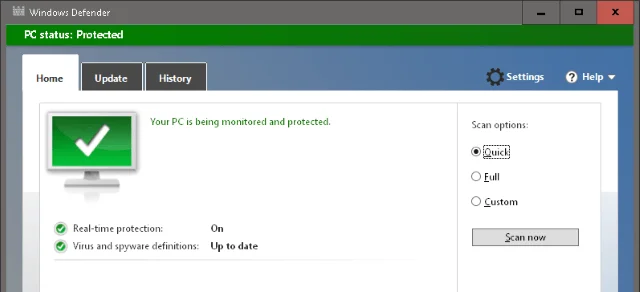
多くの Windows ユーザーは、コンピュータをウイルス攻撃から保護するためにウイルス対策ソフトウェアをインストールして使用しています。ただし、これらのソフトウェアやプログラムは非常に重いため、コンピューターの速度が遅くなります。
Windows Defender は、シンプルな設計、低い構成要件、常に更新されるウイルス リストを備えており、ウイルス攻撃と効果的に戦うための最有力候補の 1 つです。
Windows 8、Windows RT、Windows 8.1、Windows RT 8.1、および Windows 10 には、Windows Defender がプレインストールされています。
古いバージョンの Windows では、Microsoft Security Essentials ウイルス対策ソフトウェアをコンピュータにダウンロードしてインストールできます。
ソフトウェアをインストールして実行し、[クイック スキャン]または[フル スキャン]を選択してコンピュータをスキャンします。
以下のその他の記事を参照してください。
-
遅いコンピューターを高速化する 3 つの方法
幸運を!





