
Windows 10 では、タスクバーのアクション センター アイコンをクリックし、機内モード タイルをクリックすることで、非常に簡単かつ迅速に機内モードにアクセスしてアクティブにすることができます。
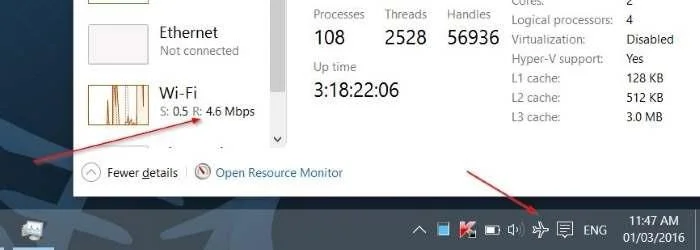
他の機能と同様に、機内モード (機内モードまたはフライト モード) をアクティブにすると、機内モード アイコンがタスク バーのシステム トレイに表示されます。
ただし、多くの場合、機内モードをオフにしても、機内モード アイコンがタスク バーに表示されたままになります。この場合、以下の 3 つの簡単な方法のうち 1 つを適用して、Windows 10 タスクバーの機内/フライト モード アイコンを削除できます。
方法 1:
ステップ1:
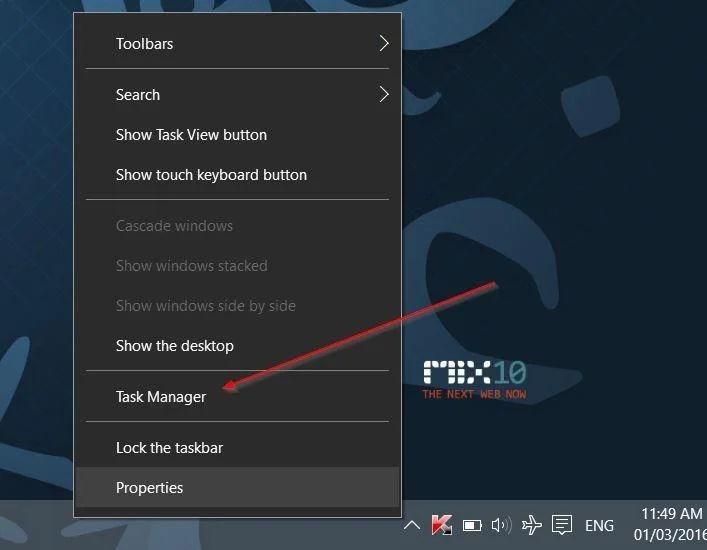
タスクバーの空いているスペースを右クリックしてタスク マネージャーを開き、[タスク マネージャー] をクリックします。
ステップ2:
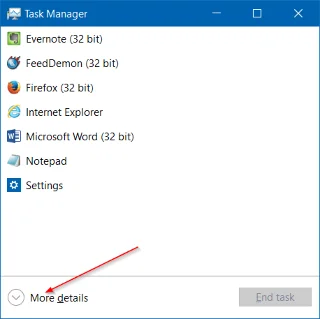
タスク マネージャーが開いたら、[詳細]をクリックして完全版のタスク マネージャーを開きます。
ステップ 3:
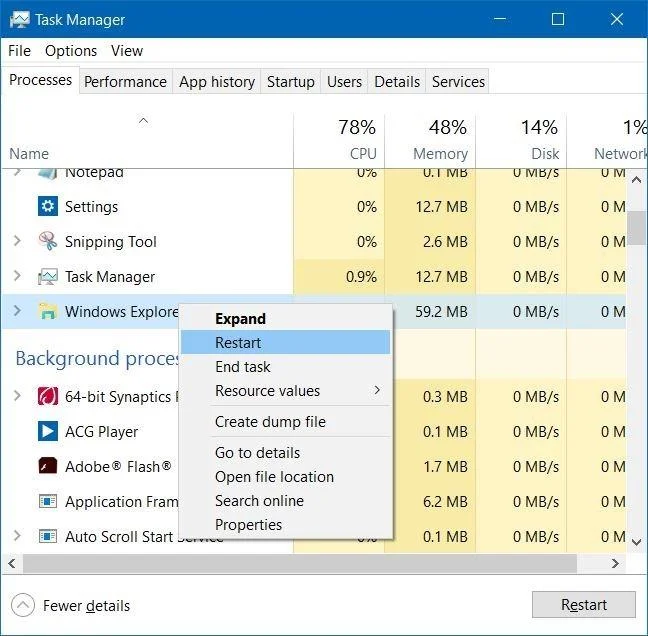
「プロセス」タブで、「Windows エクスプローラー」オプションを見つけます。 Windows エクスプローラー オプションが見つからない場合は、任意のフォルダーを開くか、この PC (マイ コンピューター) を開いて Windows エクスプローラーを作成できます。
次に、 Windows エクスプローラーを右クリックし、[再起動]を選択してWindows エクスプローラーを再起動します。
このプロセスにより、タスクバー上のすべてのアイコンが更新されます。現時点では、機内モードをオフにしている場合、飛行機のアイコンはタスクバーに表示されなくなります。
方法 2:
ステップ1:

タスクバーの空いているスペースを右クリックし、「プロパティ」を選択して「タスクバーとスタートメニュー」ダイアログウィンドウを開きます。
ステップ2:
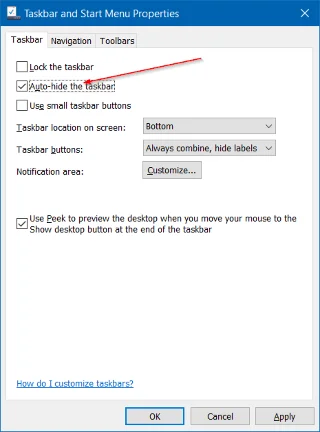
[タスクバー]タブで、[タスクバーを自動的に非表示にする] オプションをオンにし、 [適用]をクリックしてタスクバーを非表示にします。
ステップ 3:
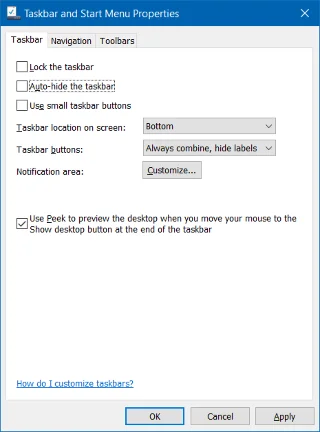
次に、前に選択した[タスクバーを自動的に非表示にする] ボックスのチェックを外し、 [適用]をクリックします。画面上にタスクバーが表示されます。
以前に機内モードをオフにしている場合は、タスクバーに機内モード アイコンが表示されなくなります。
方法 3:
上記の 2 つの方法を実行しても機内モード アイコンがまだ表示される場合は、機内モードが正しくオフになっているかどうかを確認する必要があります。
[設定] を開き、[ネットワークとインターネット] => [機内モード]を選択し、機内モードのステータスがオンかオフかを確認します。ONモードの場合は、OFFに切り替えてください。
機内モードをオフにした後、コンピューターを再起動します。
以下のその他の記事を参照してください。
-
高速スタートアップで Windows 10 を「風のように早く」起動
幸運を!





