
これを見ると、Windows 10 のコントロール パネルと [設定] メニューが非常に似ていることがわかります。したがって、これら 2 つのメニューの間で混乱することがよくあります。
1. Windows 10のコントロールパネルと設定メニューの違い
[設定] メニューには、以前のバージョンの Windows のコントロール パネルと同様に、すべてのシステム関連の設定が収集されます。
一方、Windows 10 のコントロール パネルは、より複雑なオプションを設定する場所です。
これは次のように簡単に理解できます。コンピュータのインターフェイスを調整したい場合は、[設定] メニューにアクセスできます。
ネットワーク、セキュリティ、またはハードウェア オプションに関連するオプションを調整する場合は、[コントロール パネル]にアクセスしてください。
2. [設定] メニューで利用可能なオプション
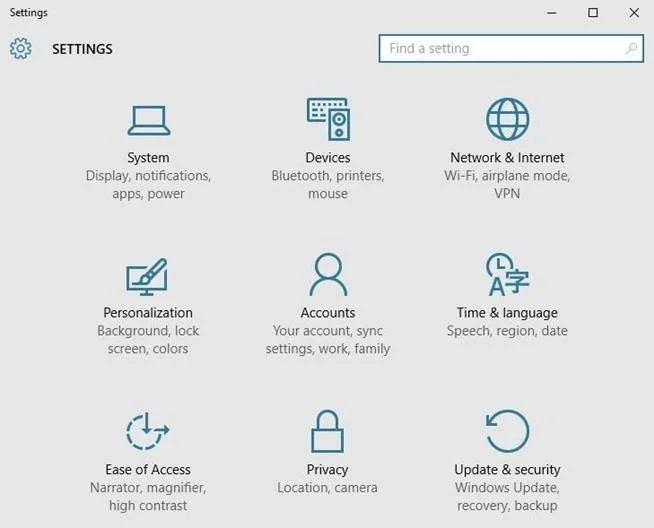
[設定] メニューにある利用可能なオプションの一部を次に示します。
システム:画面表示 (ディスプレイ)、通知 (通知)、アプリケーション (アプリ)、電源オプション (電源オプション) を設定します。
デバイス: Bluetooth、プリンター、マウス/キーボード。
ネットワークとインターネット: Wi-Fi、機内モード、VPN を管理します。
パーソナライゼーション:オペレーティング システムのインターフェイスを変更します。
アカウント:コンピュータにユーザー アカウントを設定します。
時刻と言語:時刻と日付を変更し、言語を追加し、言語設定を調整します。
アクセスのしやすさ: Windows 10 のアクセシビリティ設定のほとんどがここにあります。ハイコントラストのインターフェイス、音声ナレーションの有効化、または字幕の追加を探している場合は、これらのオプションがここで見つかります。
プライバシー:これらの設定はタブレットや携帯電話用に設計されているため、コントロール パネルでは見つけられないプライバシー設定がいくつかあります。
更新とセキュリティ: Windows のバックアップ、復元、または更新。
3. コントロール パネルで利用可能なオプション
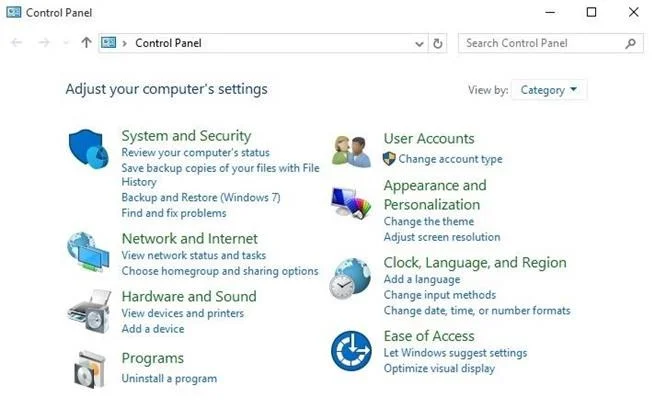
Windows 10 のコントロール パネルでは、いくつかのオプションを利用できます。
システムとセキュリティ:ファイアウォール、暗号化、ストレージ、その他のオプションを管理します。
ユーザーアカウント:ユーザーアカウントのアクセス権限を変更します。
ネットワークとインターネット:ローカル ネットワーク、インターネット、またはネットワーク共有オプションを変更します。
外観とカスタマイズ:画面の解像度とフォントをカスタマイズします。
ハードウェアとサウンド:デバイスとサウンド システムを管理します。
時計、言語、地域:時刻と日付を変更し、言語を追加し、言語設定を調整します。
プログラム:デスクトップ上のプログラムを管理し、デフォルトのファイルを管理します。
アクセスのしやすさ:表示設定、音声オプション、ツールチップを調整します。
4. 疑わしい場合は、Windows Search を使用できます。

オプションを設定するためにコントロール パネルにアクセスするか、設定メニューにアクセスするかがわからない場合を考えてみましょう。
この場合、キーワードを入力して検索ボックスに検索すると、確実に検索できます。
以下のその他の記事を参照してください。
楽しんでください!





