
ファイル履歴は、Windows 10 および Windows 8/8.1 に組み込まれている主要なバックアップ ツールの 1 つであり、フル機能のバックアップ ツールです。ファイル履歴は、Windows 8 オペレーティング システムで初めて導入されました。このツールのおかげで、追加のサードパーティ ソフトウェアをインストールしたり、手動でバックアップしたりすることなく、バックアップするデータを選択できます。問題が発生した場合でも、必要なデータをすぐに復元できます。
ファイル履歴を設定した後、リムーバブル ハード ドライブをコンピュータに接続すると、Windows がすべてのファイルを自動的にバックアップします。では、この利用可能なファイル履歴機能を有効にして使用して、コンピューター上のデータとハードドライブをバックアップするにはどうすればよいでしょうか?これは、LuckyTemplates がこの記事で紹介する主要なコンテンツでもあります。続いていきましょう。
Windows 10でファイル履歴を設定する方法
最新バージョンの Windows 10 でファイル履歴の使用を開始するには、次の手順に従います。
1.設定アプリを開き、[更新とセキュリティ] > [バックアップ]に移動します。
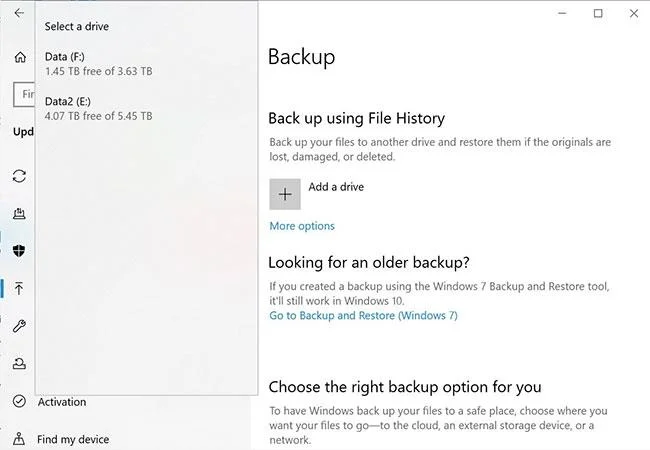
[アップデートとセキュリティ] > [バックアップ] に移動します。
2. [ドライブの追加]の横にある[+]をクリックします。
3. メインハードドライブまたは外付けハードドライブを選択します。
選択すると、ファイル履歴によるデータの保存が開始されます。これをオフにしたい場合は、同じページの[ファイルを自動的にバックアップする]の下に表示されるトグル スイッチを使用します。
[ファイルを自動的にバックアップする]で[その他のオプション]をクリックすると、バックアップ オプションを構成できるようになります。ドロップダウン メニューを使用して、バックアップの頻度を変更できます。
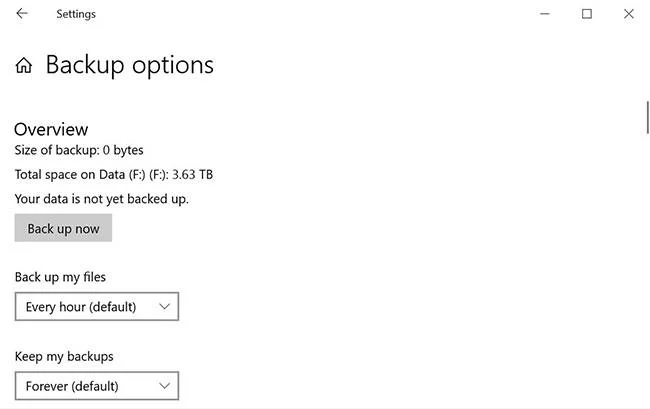
ドロップダウン メニューを使用してバックアップの頻度を変更できます。
ファイル履歴を使用してカスタムフォルダーをバックアップする
デフォルトでは、Windows 10 ファイル履歴は、C:\users\[user]にあるユーザーの%UserProfile%フォルダーにデフォルトのデータ フォルダーを保存するように構成されています。 Windows では、選択したフォルダーを追加し、そのフォルダーに含まれるコンテンツの保存を開始できます。
カスタム フォルダーを追加する場合は、C:以外のドライブにあるフォルダーであっても、次の手順で追加できます。
1. [設定] > [更新とセキュリティ] > [バックアップ]で、[その他のオプション]をクリックします。
「その他のオプション」をクリックします
2. 「これらのフォルダーをバックアップする」の下の「フォルダーを追加」をクリックします。
3. 「フォルダーの追加」をクリックすると、 「フォルダーの選択」画面が表示され、バックアップするフォルダーを選択できます。
たとえば、この記事では、ファイル履歴を使用してバックアップされるようにE:\outlookフォルダーを追加しました。以下のスクリーンショットに示すように、フォルダーを選択すると、バックアップ フォルダーのリストに追加されます。
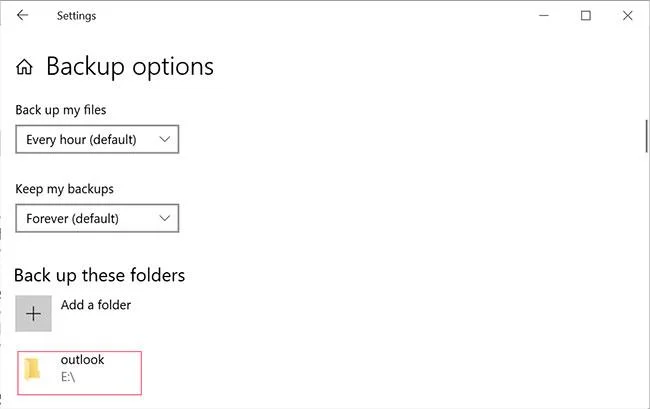
選択したフォルダーがバックアップ リストに追加されます
外部ドライブを使用する場合は、それを PC に接続し、通知からファイル履歴用にドライブを構成するオプションを選択します。または、 [設定]に戻って、代わりに新しいドライブを選択します。
ファイル履歴を使用してファイルまたはフォルダーを復元する
ファイル履歴を使用してファイルをバックアップする場合、Windows 10 では、バックアップ時にさまざまなバージョンのファイルが保存されます。
ファイルが紛失、破損、削除された場合でも、特定のバックアップ日から必要なファイルを復元できます。
ファイル履歴を使用してファイルを復元するには、次の手順に従う必要があります。
1.ファイル エクスプローラーを開き、復元するファイルが含まれるフォルダーに移動します。
ファイル エクスプローラー画面の上部の[ホーム]タブの下に、以下に示すように[履歴]という名前のボタンがあります。
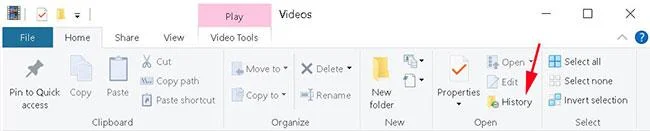
「履歴」ボタンをクリックします
2. 「履歴」ボタンをクリックすると、 「ファイル履歴」画面が表示され、このフォルダーの最新のバックアップが表示されます。
このフォルダーを複数の日付にバックアップした場合は、別の日付に切り替えて、復元したい特定のファイルを見つけることができます。
別の日付に切り替えて、復元したい特定のファイルを見つけることができます
3. 復元する前にファイルの内容を表示するには、ファイルを右クリックして「プレビュー」を選択します。
4. 復元したいファイルが見つかったら、ファイルを 1 回左クリックして選択し、緑色の復元ボタンをクリックします。

緑色の復元ボタンをクリックします
5. ファイルの回復が完了したら、ファイル履歴ウィンドウとファイル エクスプローラーウィンドウを閉じます。
上のフォルダーに移動し、ファイルの代わりにフォルダーを選択して復元することで、フォルダー全体を一度に復元することもできます。
以下のその他の記事を参照してください。
- Windows Phone 8.1 でのデータのバックアップと復元
- Facebook で削除されたメッセージを復元するにはどうすればよいですか?
- Android デバイス全体を消去し、工場出荷時の設定を復元します
幸運を!





