
Windows 8 には、BitLocker と呼ばれる統合暗号化機能があります。ただし、この機能は Windows 8 Pro および Windows 8 Enterprise バージョンには統合されていません。
また、システムがトラステッド プラットフォーム モジュール (TPM) をサポートしていない場合、BitLocker サポートを機能させるには USB フラッシュを使用する必要があります。
他の人がシステムにアクセスして機密データ情報を検索できるのではないかと心配な場合、最も簡単な方法は、Windows バージョンで長年使用されている EFS ツールを使用して、そのデータを含むファイルとフォルダーを暗号化することです。
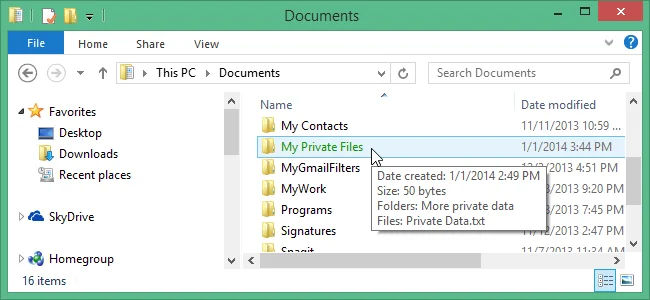
ファイルまたはフォルダーを暗号化するには、まずタスクバーまたはデスクトップ上のファイル エクスプローラーアイコンをクリックしてファイル エクスプローラーを開きます。
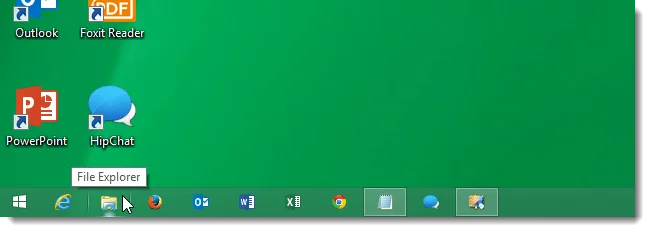
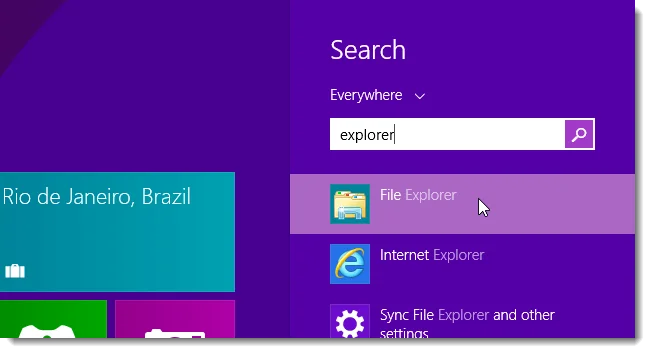
または、別の方法は、スタート画面で、検索ボックスにキーワード「エクスプローラー」を入力し、「ファイル エクスプローラー」を選択することです。
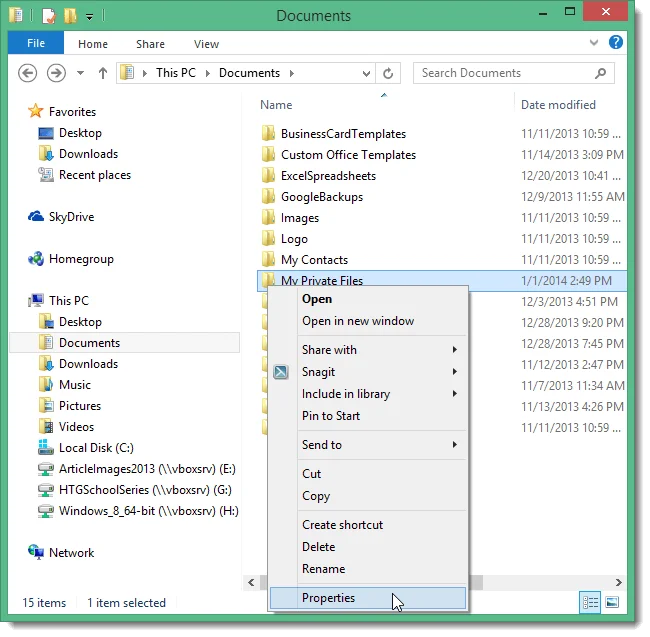
次に、暗号化するファイルまたはフォルダーを選択します。そのファイルまたはフォルダーを右クリックし、「プロパティ」を選択します。
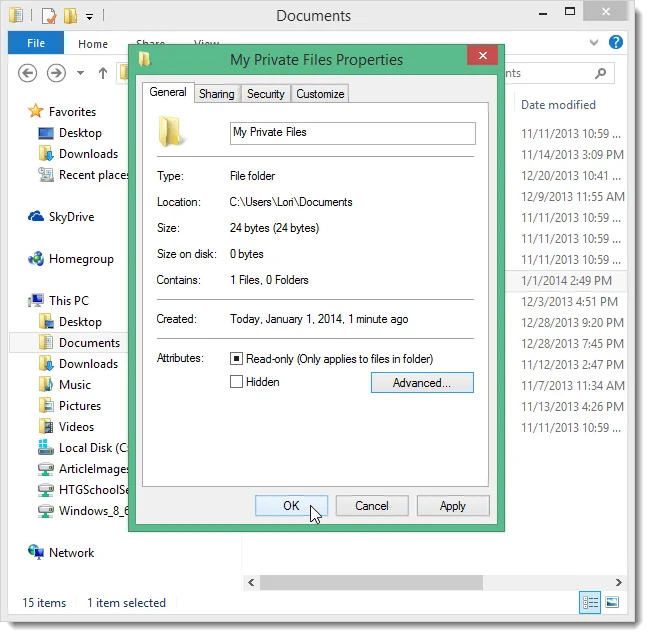
[プロパティ] ウィンドウが画面に表示されます。 「全般」タブで、 「属性」の下の「詳細」をクリックします。
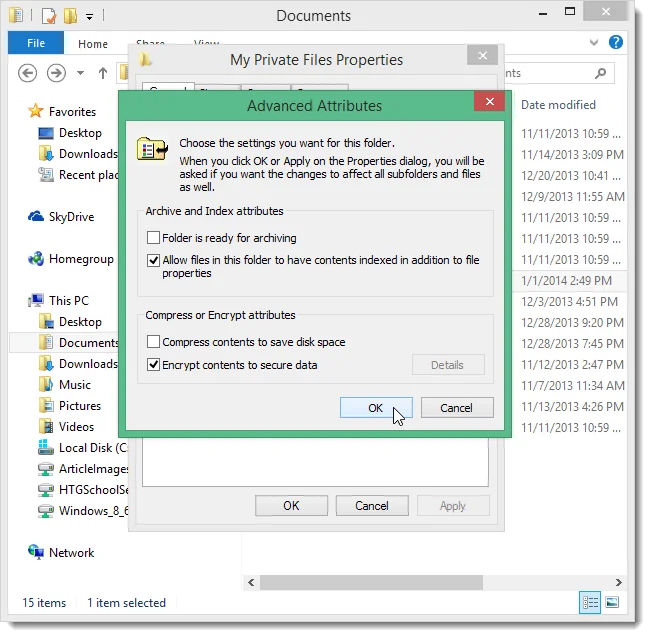
[詳細属性] ダイアログ ウィンドウで、 [コンテンツを暗号化してデータを保護する] をオンにし、 [ OK]をクリックします。
「OK」をクリックして「プロパティ」ダイアログウィンドウを閉じます。
[属性変更の確認]ダイアログボックスが表示されます。フォルダーを暗号化している場合は、フォルダーを暗号化するか、フォルダー内のすべてのサブフォルダーを暗号化するかを尋ねられます。用途に応じて、適切なオプションをお選びください。[OK]を選択して完了します。
[プロパティ] ダイアログ ウィンドウが閉じます。
暗号化したファイルまたはフォルダーは、ファイル エクスプローラーに青色のテキストで表示されます。
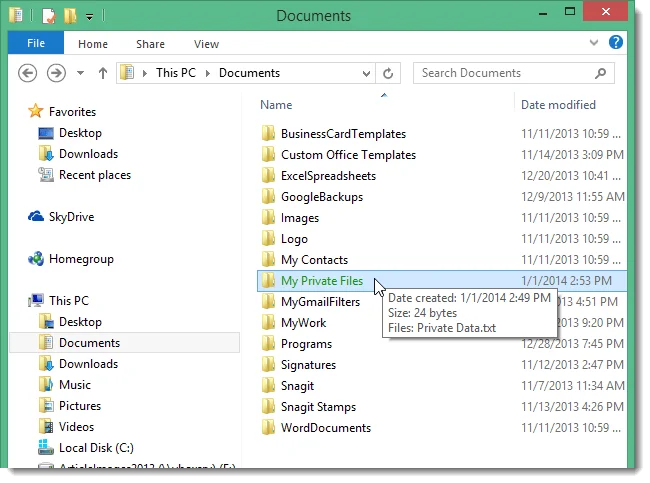
すべてのサブフォルダーまたはその内部のファイルを暗号化すると、これらのフォルダーとファイルも同じ緑色になります。
さらに、タスクバーのシステム トレイ (通知領域) に、システム キーの紛失または破損に備えてバックアップする必要があるというメッセージを表示するポップアップ ウィンドウが表示されます。
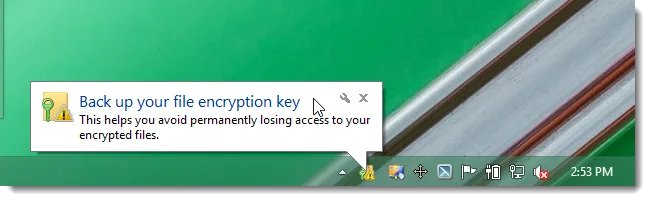
そのポップアップ ウィンドウをクリックしてバックアップを続行します。
注記:
通知ポップアップ ウィンドウが表示されない場合は、システム トレイの矢印アイコンをクリックし、[ファイル システムの暗号化] アイコン (ファイル システムの暗号化) をクリックします。
[ファイル システムの暗号化] ダイアログ ウィンドウが表示されたら、[今すぐバックアップ]または[後でバックアップ] をクリックします。
「次へ」をクリックしてバックアップを続行します。
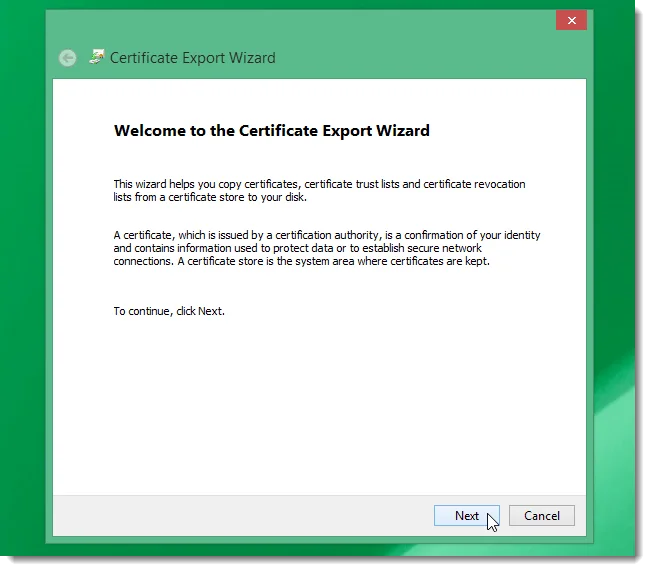
データ形式の選択を受け入れ、[次へ]を選択して続行します。
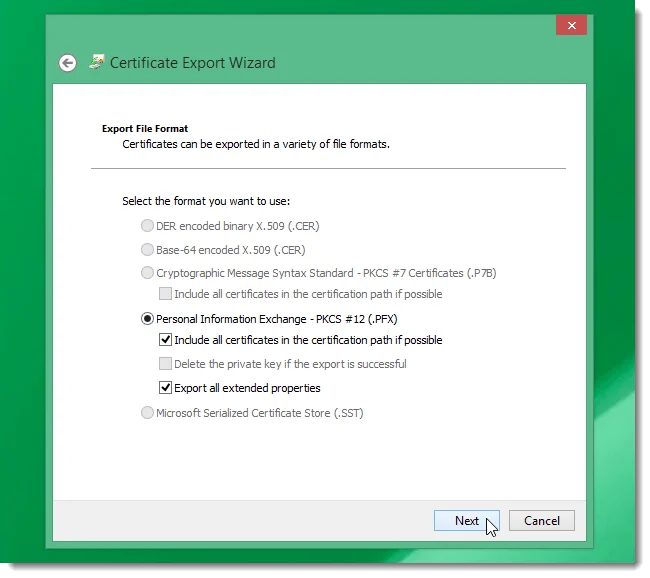
「パスワード」ボックスと「パスワードの確認」ボックスにパスワードを入力し、 「次へ」を選択して続行します。

[エクスポートするファイル] インターフェイスで、[参照]を選択します。

暗号化キーを保存する場所を見つけます。 USB または外付けハードドライブを使用して、悪い状況の発生を防ぐことができます。
次に、「保存」を選択します。
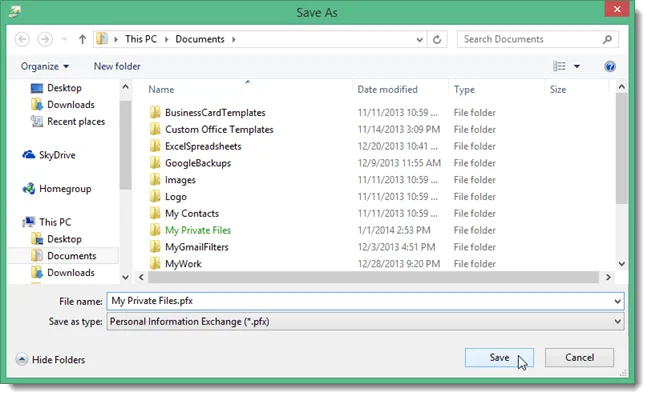
次に[次へ]を選択します。
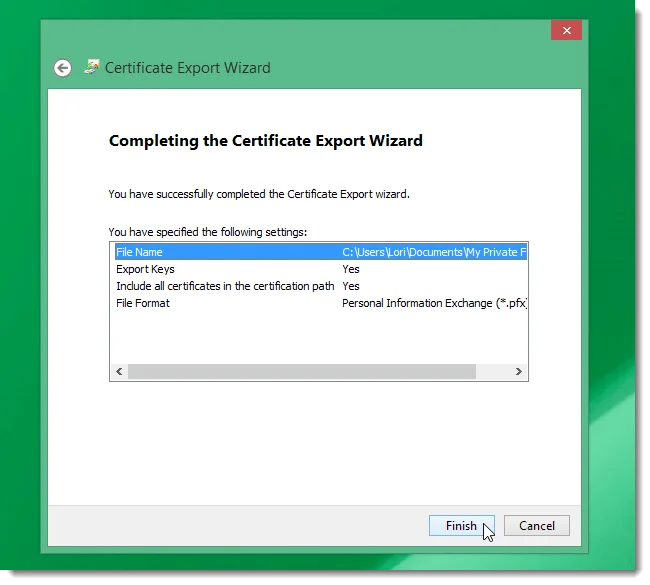
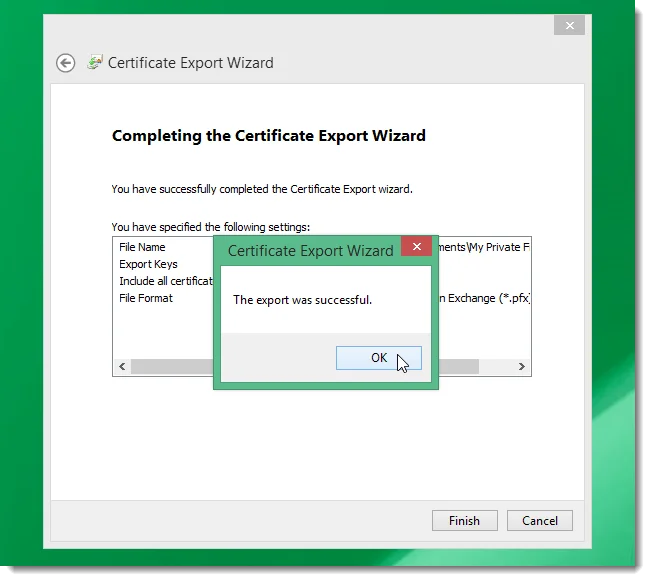
この時点で、すべてのオプションの概要が画面に表示されます。確認してから、「完了」を選択して完了します。
以下のその他の記事を参照してください。
幸運を!





