
Windows 10 コンピューターにファイルまたはプログラムをダウンロードすると、ファイルは自動的にダウンロード フォルダーに保存されます。しばらく使用すると、ダウンロード フォルダーには、コンピューターにダウンロードした何百ものファイルやプログラムが含まれることがあります。また、ダウンロード フォルダーを開いたものの速度が遅すぎる場合もこれが原因です。
1. ダウンロードフォルダーを開くときに遅い原因
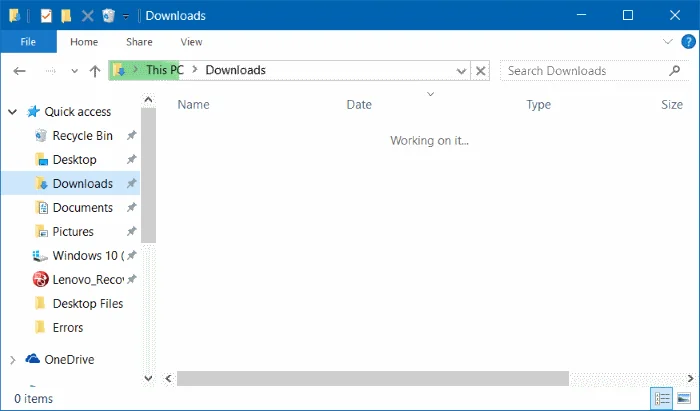
しばらく使用すると、ダウンロード フォルダーには、コンピューターにダウンロードした何百ものファイルやプログラムが含まれることがあります。また、ダウンロード フォルダーを開いたものの速度が遅すぎる場合もこれが原因です。
2. Windows 10でダウンロードフォルダーを開くのが遅すぎるエラーを修正
ステップ1:
ファイルエクスプローラーを開きます。
ステップ2:
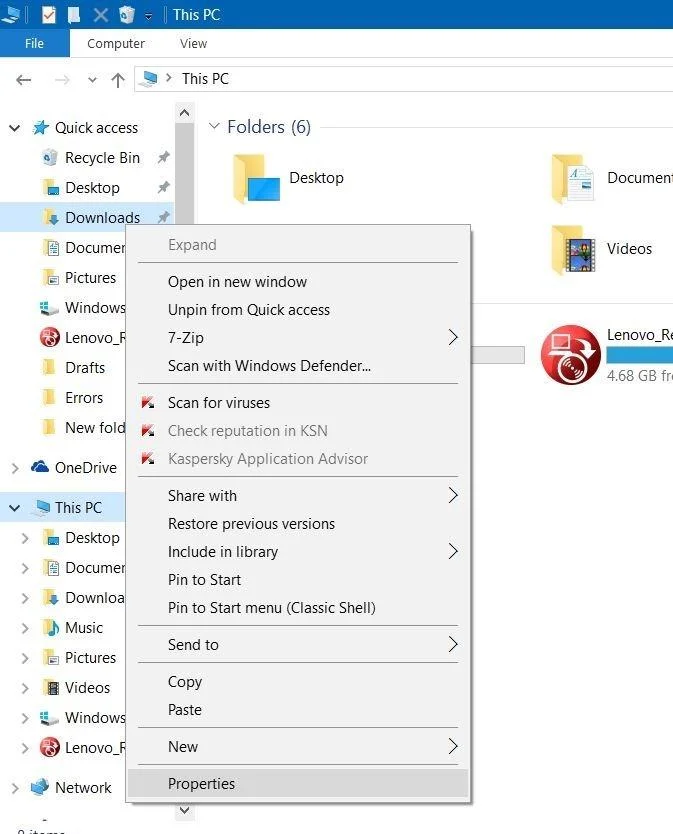
ファイル エクスプローラー ウィンドウ (Windows エクスプローラー) で、ダウンロードフォルダーを右クリックし、プロパティを選択して、ダウンロード プロパティ ウィンドウを開きます。
ステップ 3:
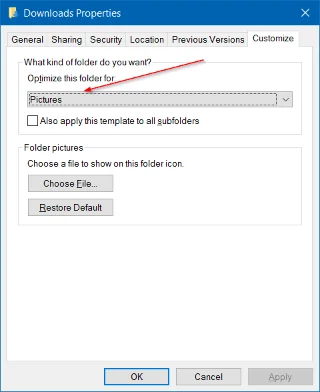
[ダウンロード プロパティ] ウィンドウで、[カスタマイズ] タブを選択します。
ステップ 4:
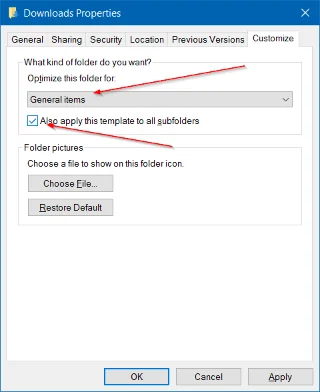
「このフォルダーを最適化する」セクションで、メニューから「一般項目」を選択します。
次に、[このテンプレートをすべてのサブフォルダーにも適用する] オプションをオンにします。
ステップ5:
[OK]を選択します。
最後に、コンピューターを再起動するか、Windows エクスプローラーを再起動して、オプションを有効にします。
以下のその他の記事を参照してください。
-
この記事にある 4 つの方法は、Windows 10 を「風のように速く」サポートします。
幸運を!





