
インターネット接続速度は最大の懸念事項の 1 つです。追加のサードパーティ アプリケーションをインストールせずに、必要なパラメータを設定することで最高のネットワーク利用効率を達成できます。
目次
1. CMDコマンドでインターネット接続を高速化する
ステップ1:
- 管理者の下でコマンド プロンプトを開きます。
- Windows + Rキーを押して[ファイル名を指定して実行]ダイアログボックスを開き、「cmd」と入力してEnterを押します。
- 「cmd」を右クリックし、「管理者として実行」を選択します。
ステップ2:
コマンド プロンプト ウィンドウに以下のコマンドを入力します。
| コマンド | 説明 |
| Netsh int tcp show global | TCP設定を表示します。 |
| Netsh int tcp set global chimney=enabled | TCPにチムニーモードを有効にします。 |
| Netsh int tcp set global autotuninglevel=normal | 自動調整レベルを設定します。 |
| Netsh int set global infectionprovider=ctcp | CTCPを有効にします。 |
2. DNSキャッシュをリセットする
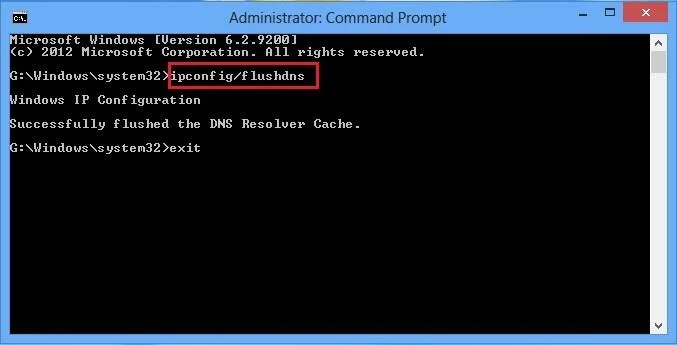
管理者の下でコマンド プロンプトを開き、次のコマンドを入力します。
「ipconfig /flushdns」と入力し、Enterを押します。
3. Winsock と TCP/IP をリセットする
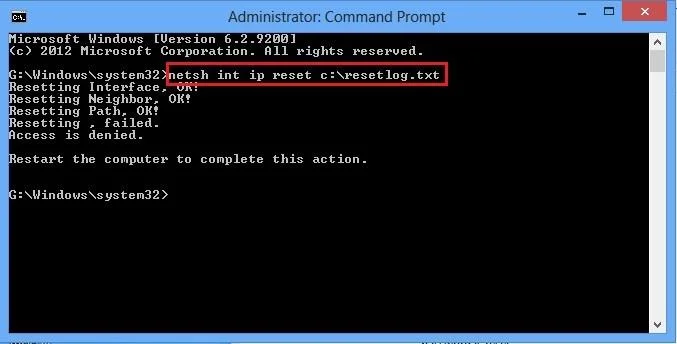
再び管理者の下でコマンド プロンプトを開き、次のコマンドを入力します。
「netsh int ip replace c:\resetlog.txt」と入力し、Enterを押します。
4. ping に継続的に応答することでインターネット接続を最適化する
ステップ1:
管理者の下でコマンド プロンプトを開きます。次に、次のコマンドを入力します。
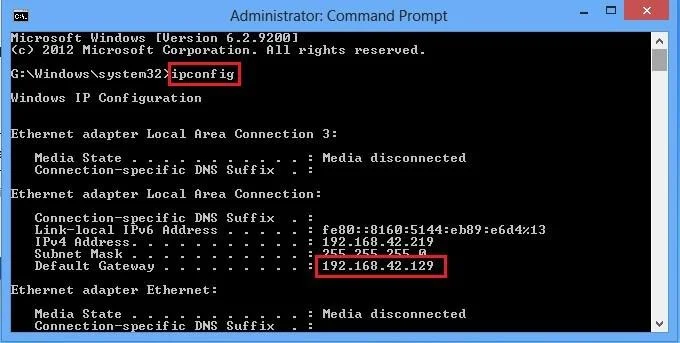
「ipconfig」と入力してEnterを押します。
デフォルトゲートウェイアドレスを見つけたら、以下のコマンドを入力します。
「ping -t (ゲートウェイ番号アドレス)」と入力します。
例: ping -t192.168.42.129。
最後にコマンド プロンプト ウィンドウを最小化します。
注記: コマンド プロンプト ウィンドウを終了したり閉じたりしないでください。この方法を定期的に適用すると、Webの閲覧やコンピュータへのプログラムのダウンロードなどをより速く行うことができます。
その他の参考記事
幸運を!





