
通常、アプリケーションをすぐに開きたい場合は、デスクトップにショートカットを作成します。ただし、混乱を恐れて画面外にあまり多くのショートカットを作成したくない場合は、アプリケーション アイコンをタスクバーに追加するというもう 1 つの方法があります。
アプリケーションをタスク バーに固定するには、さまざまな方法があります。これは、アプリケーション アイコンをタスク バーに移動することとも呼ばれます。以下では、Quantrimang.com が、ソフトウェアとアプリケーションをタスクバーに固定する最も簡単かつ迅速な方法を説明します。オフラインでの追跡にご招待します!
方法 1: ドラッグ アンド ドロップでアプリケーションをタスクバーに固定する
これは、アプリケーションをタスクバーに固定する最も簡単な方法です。ピン留めしたいアプリケーション アイコンを左クリックし、それをタスクバーにドラッグしてマウスを放すだけです。アプリケーション アイコンは、デスクトップ、スタート メニュー、またはアプリケーションの実行可能ファイル (.exe) 上にある場合もあります。
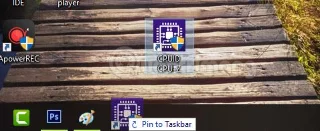
方法 2: マウスの右ボタンでアプリケーション アイコンをタスクバーに移動します。
方法 1 と似ていますが、ドラッグ アンド ドロップの代わりに、タスク バーに追加するアプリケーションのアイコンを右クリックし、 [タスク バーにピン留め]を選択します。 [タスク バーにピン留めする] が見つからない場合は、以下に示すように [その他] オプションがあるかどうかを確認し、それをクリックして[タスク バーにピン留めする] を表示します。
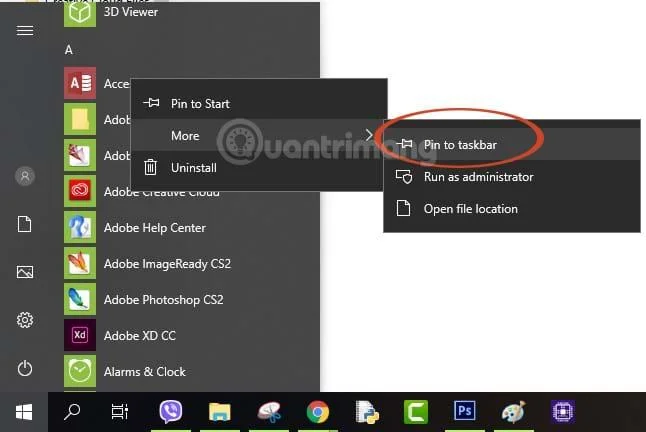
方法 3: [スタート] メニューからプログラムをタスクバーに固定する
1.デスクトップの左下にある[スタート] ボタン をクリックします。
2.固定したい番組を見つけます。必要なプログラムが [よく使用されているアプリ]または[最近追加されたアプリ] リストにない場合は、[スタート] メニューの左下にある[すべてのアプリ]をクリックします。 [すべてのアプリ]をクリックすると、使用可能なすべてのプログラムまたはプログラム フォルダーのアルファベット順のリストを含むフォルダー ツリーが表示されます。
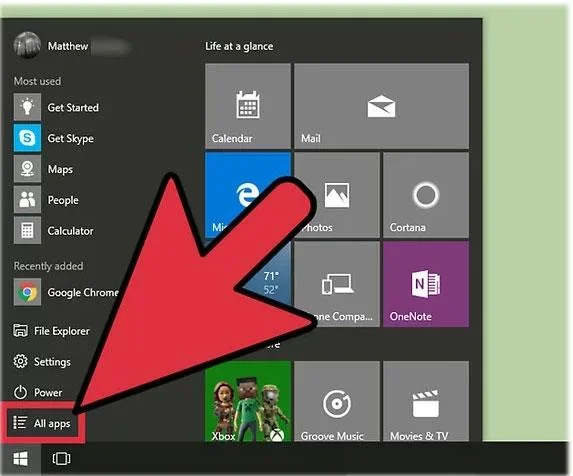
「すべてのアプリ」をクリックします
3.目的のプログラムを右クリック (または長押し) します。プログラムを右クリックすると、プログラムの横にコンテキスト メニューが表示されます。
4.コンテキスト メニューから [タスクバーにピン留めする] を選択します。プログラム アイコンがタスクバーに表示されます。タスクバーに固定されたアイコンをクリックすることで、プログラムをすばやく起動できるようになりました。
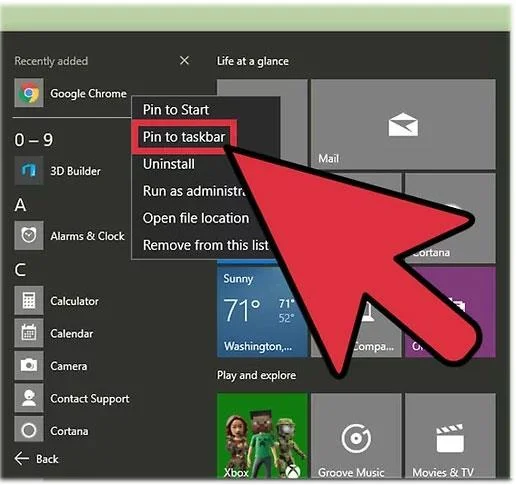
コンテキストメニューから「タスクバーにピン留め」を選択します
方法 4: ファイル エクスプローラーのコンテキスト メニューからプログラムをタスクバーに固定する
1.ファイルエクスプローラーを開きます。タスクバーに固定されているファイル エクスプローラー アイコンをクリックできます。 [スタート] ボタンをクリックして [スタート] メニューを開き、左側の [エクスプローラー] をクリックすることもできます。
2.ディレクトリ ツリーをナビゲートして、目的のプログラムを見つけます。C:ドライブをクリックしてフォルダー ツリーを展開します。次に、 Program Filesフォルダーを見つけてクリックし、プログラムまたはプログラム フォルダーのリストを表示します。
「プログラム ファイル」フォルダーをクリックします
3.目的のプログラムを右クリック (または長押し) します。プログラム/アプリケーション名の横にコンテキスト メニューが表示されます。
4.プログラムをタスクバーに固定します。コンテキスト メニューのオプションのリストは非常に長いため、[タスクバーにピン留めする] オプションを探してタップします。これにより、プログラム/アプリケーションがタスクバーに固定されます。
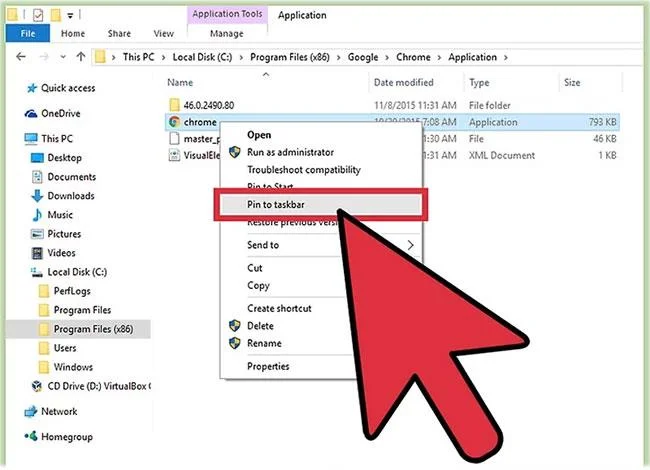
「タスクバーにピン留めする」オプションを見つけてタップします
方法 5: ファイル エクスプローラーのリボンからプログラムをタスク バーに固定する
1.ファイルエクスプローラーを開きます。ファイル エクスプローラー アイコンがタスクバーに固定されている場合は、アイコンをクリックしてファイル エクスプローラー ウィンドウを開きます。または、[スタート] メニューを開いて、左側の[エクスプローラー]をクリックすることもできます。
2.ピン留めする番組を見つけます。ファイル エクスプローラー ウィンドウの左側にはフォルダー ツリーがあります。 C: ドライブの横にある矢印を見つけてクリックし、そのフォルダーを展開します。
- Program Filesフォルダを検索してクリックします。これを行うと、ウィンドウの右側にプログラムまたはプログラム フォルダーのリストが表示されます。
- 目的のプログラム フォルダーをダブルクリックします。
3.プログラムのアプリケーション ツール/管理タブを開きます。目的のプログラムをクリックすると、[アプリケーション ツール/管理]タブが表示されます。これはコンテキスト タブ (特定のオプションが使用可能な場合にのみ表示されるタブ) です。[アプリケーション ツール/管理]タブをクリックします。
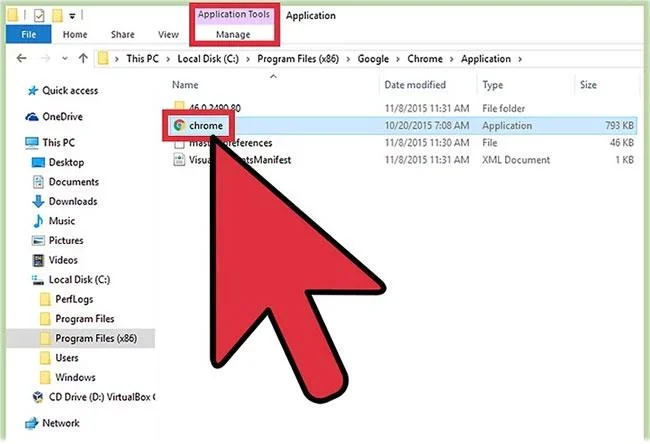
プログラムのアプリケーション ツール/管理タブを開きます。
4.プログラムをタスクバーに固定します。[アプリケーション ツール/管理]タブをクリックすると、リボン上に 3 つのボックスまたはボタンが表示されます。リボンの左端には、[タスクバーにピン留めする]ボタンがあります。[タスクバーにピン留め]ボタンをクリックすると、プログラム アイコンがタスクバーに表示され、ピン留めされたことが示されます。
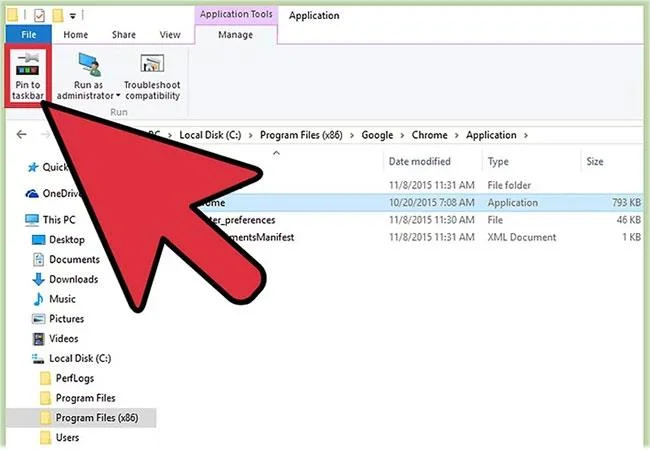
プログラムをタスクバーに固定する
方法 6: プログラムの実行中にプログラムをタスクバーに固定する
1.タスクバーに固定するプログラムまたはアプリケーションを実行します。プログラムを開くと、そのアイコンがタスクバーに表示されます。ただし、プログラムまたはアプリケーションを閉じると、このアイコンは消えます。
2.タスクバーで実行中のプログラムのアイコンを右クリック (または長押し) します。オプション メニューが表示され、開いているプログラムまたはアプリケーションで実行できるアクションの一部がリストされます。
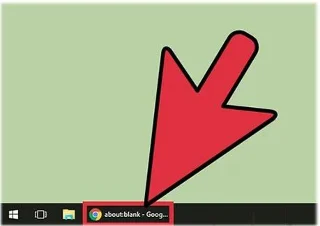
タスクバーで実行中のプログラムのアイコンを右クリック (または長押し)
3. [このプログラムをタスクバーに固定する] を選択します。ポップアップ メニューから、[このプログラムをタスクバーに固定する]をクリックします。これにより、プログラムが閉じた後でも、タスクバーにプログラムが固定されます。
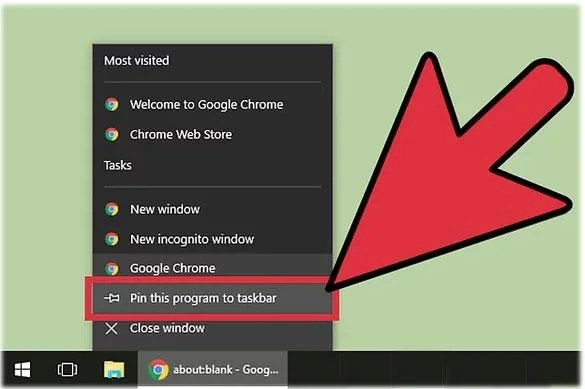
「このプログラムをタスクバーに固定する」を選択します
タスクバー上のアプリケーションの固定を解除する
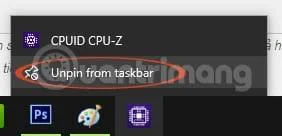
固定されたソフトウェアを以前ほど使用する必要がなくなった場合は、タスクバーからソフトウェアを削除して、より必要なアプリケーション用のスペースを確保できます。方法は非常に簡単で、固定を解除したいアプリケーションのアイコンを右クリックし、「タスクバーから固定を解除」を選択します。
タスクバーへのアプリケーションの固定に関するビデオチュートリアル
- 2 つのステップでタスクバーを非表示にする手順
- Windows 10 のタスクバーをカスタマイズするための効果的なヒント
- Windows 10のスタートメニューとタスクバーに「実行」コマンドを固定する裏技
この記事がお役に立てば幸いです!





