
Windows 10 を使用している場合、Windows 10 コンピューターを起動するたびに、ログイン画面に広告が表示されることがよくあります。その理由は、これらの広告が個人用設定に統合された Windows スポットライトで動作するためです。幸いなことに、これらの広告はオフにすることができます。
Windows 10 ロック画面の迷惑な広告を削除するには、まず [スタート] メニューをクリックし、次に [設定]アプリケーションを開きます。
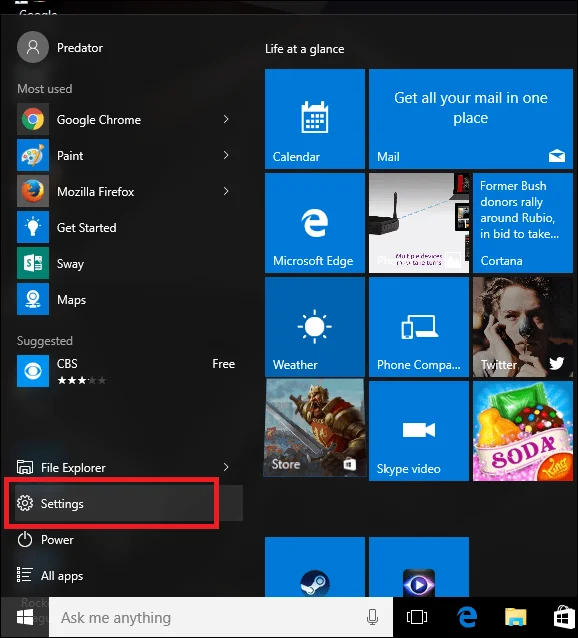
Windows 10 のロック画面画面に表示される広告をすべてオフにする
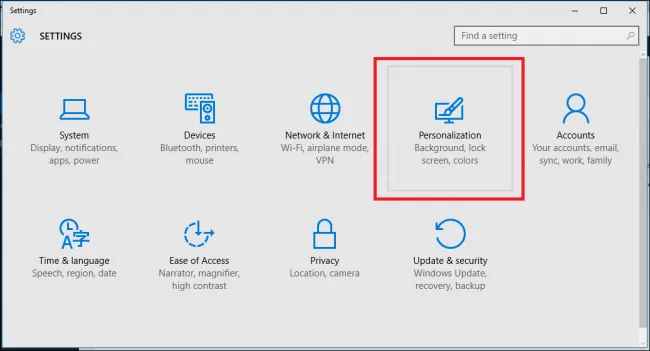
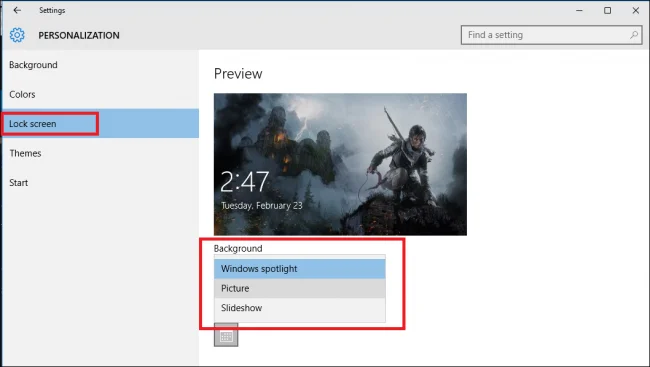
設定インターフェイスで、個人用設定を選択し、次にロック画面タブを選択します。
次に、[Windows スポットライト]オプションを見つけてそのオプションをクリックします (または、好みに応じて[画像] または[スライドショー]オプションを選択することもできます)。これにより、Microsoft はユーザーの許可を得て、使用されていないときにログイン画面の広告を自動的にオフにします。
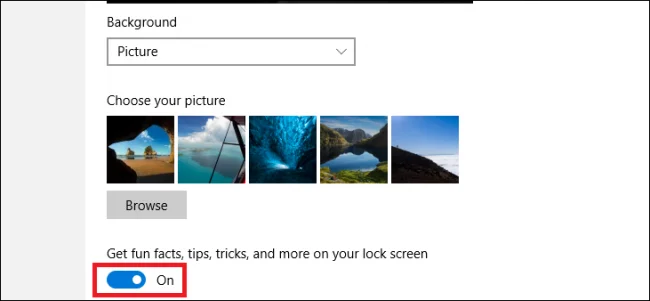
新しいログイン画面のスタイルを選択した後、スライダーを左にスライドして、ロック画面で楽しい情報、ヒント、コツなどを入手するオプションをオフにします。
今後、ログインするたびに画面に広告が表示されなくなります。
ヒント:
広告が表示されても煩わしさを感じず、広告コンテンツがあなたの興味と一致するかどうかを確認したい場合は、ロック画面画面の右上隅にあるアイコンをクリックして Microsoft に通知できます。
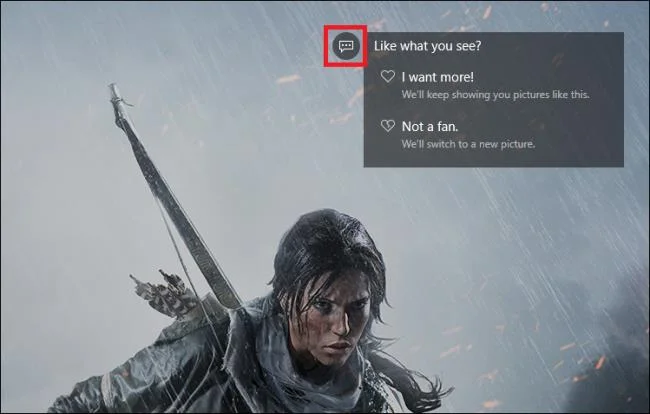
このとき、画面にドロップダウンメニューが表示され、「もっと欲しい」または「ファンではない」のオプションを選択できます。
Microsoft は、特定の広告に関連する追加のコンテンツを提供します。次回ログインすると、別の画像に変更されるか、今後同様のコンテンツが表示されなくなります。
以下のその他の記事を参照してください。
幸運を!





