
キーボード ショートカットを使用すると、マウスで操作を繰り返し続けるよりも効率的に作業でき、操作が大幅に速くなります。たとえば、テキストをコピーする場合は、テキストを強調表示して Ctrl + C キーの組み合わせを押すだけです。
以下は、すべてのユーザーが知っておき、覚えておくべき最も便利なキーボード ショートカット 10 個です。
1. Ctrl + C または Ctrl + Insert および Ctrl + X
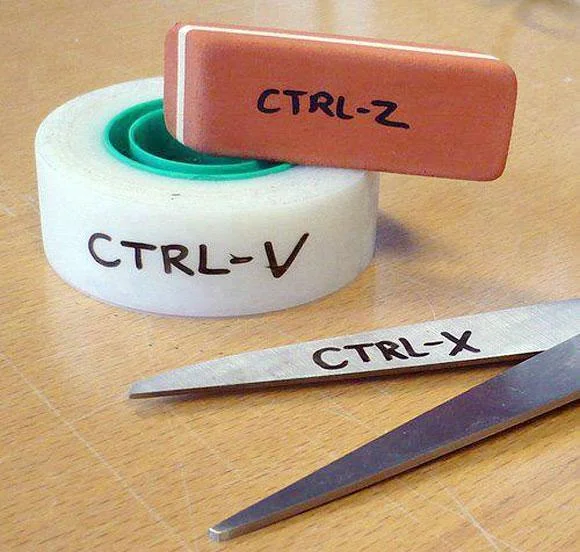
キーボード ショートカット Ctrl + C と Ctrl + Insert は両方とも、強調表示されたテキストまたは選択されたテキスト (またはテキスト) をコピーするために使用されます。
テキストまたは段落全体を切り取りたい場合は、キーボード ショートカット Ctrl + X を使用します。
2. Ctrl + V または Shift + Insert
キーボード ショートカット Ctrl + V または Shift + Insert のいずれかを使用して、テキストまたはテキストの段落をクリップボードに貼り付けます。
3. Ctrl + Z または Ctrl + Y
変更を元に戻す(やり直し)には、キーボード ショートカット Ctrl + Z を使用します。たとえば、テキストの一部を誤って削除した場合は、キーボード ショートカット Ctrl + Z を使用して、そのテキストを再度開くことができます。
さらに、キーボード ショートカット Ctrl + Y を使用して、前の「元に戻す」コマンドをやり直すことができます。
たとえば、ファイルを削除できます。ショートカット CTRL+Z を押すと、ファイルは削除されずに戻ります。 CTRL+Y キーの組み合わせを押すと、ファイルが再度削除されます。
4. Ctrl + F
キーボード ショートカット Ctrl + F を使用して、任意のプログラムで [検索] ダイアログ ボックスを開きます。
さらに、Ctrl + F キーの組み合わせを使用して、インターネット ブラウザ上の現在の Web ページ上のテキストとテキストを検索することもできます。
5. Alt + Tab または Ctrl + Tab
開いているプログラム ウィンドウを行き来します。
ヒント:
- Ctrl + Tab キーの組み合わせを押して、プログラム内のタブを前後に切り替えます。
- Shift キーを押したまま Alt + Tab または Ctrl + Tab を押すと、前に戻ります。例: Alt + Tab を押して次のプログラムに移動したが、何らかの理由で直前に終了したプログラムに戻りたい場合は、Alt + Shift + Tab を押してそのプログラムに戻ります。
- Windows Vista および Windows 7 ユーザーは、Windows キー + Tab を押して、開いているプログラム間を切り替えることもできます。
6. Ctrl + Backspace および Ctrl + 左または右矢印
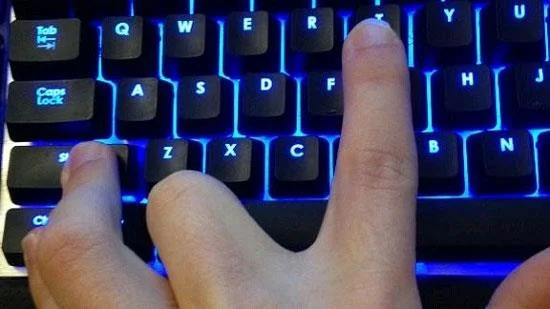
Ctrl + Backspace を押すと、各文字を 1 つずつ削除するのではなく、単語を削除できます。
CTRL キーを押しながら左右の矢印キーを押すと、文字ではなく単語の上にカーソルを移動できます。
単語を強調表示したい場合は、Ctrl + Shift を押したまま左矢印または右矢印を押して、強調表示した単語の上にカーソルを移動します。
7. Ctrl + S
ドキュメントまたはファイルで作業する場合、CTRL+S キーボード ショートカットを使用してドキュメントを保存できます。
停電やバッテリー (ラップトップ) の消耗などの問題が発生したときにドキュメントが失われないように、このショートカットを定期的に使用してドキュメントを保存する必要があります。
8. Ctrl + Home または Ctrl + End
Ctrl + Home: カーソルを文書の先頭に移動します。
Ctrl + End: カーソルを文書の末尾に移動します。
これらのキーボード ショートカットは、Web ページだけでなくほとんどのドキュメントでも使用できます。
9. Ctrl + P
ショートカット キー Ctrl + P を使用して、印刷前にドキュメントを開いてプレビューします。
10. ページアップ、スペースバー、ページダウン
Page Up または Page Down キーを押すと、1 ページ上または下に移動します。
Web の閲覧中にスペース バー キーを押すと、次の画面に移動します。 Shift キーを押したままスペースバーを押すと、次の画面にスクロールします。
Ctrl + Backspace キーの組み合わせを押すと、1 文字だけを削除するのではなく、1 つの単語が削除されます。
CTRL キーを押しながら左右の矢印キーを押すと、文字ではなく単語の上にカーソルを移動できます。
以下の記事をさらに参照してください。
幸運を!





