
タブレットモードとは何ですか?
タブレット モードは Windows 10 のかなり新しい機能で、ユーザーが追加のマウスやキーボードを接続する必要がないように、タッチ スクリーンを備えたデバイスの使用を最適化するために作成されました。テーブル モードをオンにすると、アプリケーションは全画面表示になり、タスクバーとデスクトップ アイコンが減ります。
Windows 10 オペレーティング システムのタブレット モードは、Continuum Mode機能とも呼ばれます。
アクション センターからタブレット モードのオンとオフを切り替える
Windows 10 でタブレット モードをすばやく有効または無効にするには、タスクバーのアクション センターにあるタブレット モードボタンを使用します。手順は次のとおりです。
ステップ 1:タスクバーの右端(通常は画面の右下)にあるアイコンをクリックして、アクション センターを起動します。
または、キーの組み合わせWindows+を使用することもできますA。
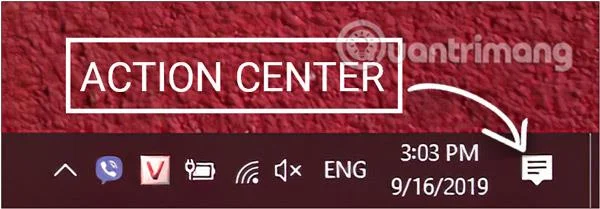
アクションセンターを起動する
ステップ 2:アクション センターインターフェイスで、 [タブレット モード]ボタンを見つけ、クリックして機能を有効または無効にします。タブレット モードの文字がONで点灯している場合はオンであることを意味し、暗い場合はオフであることを意味します。
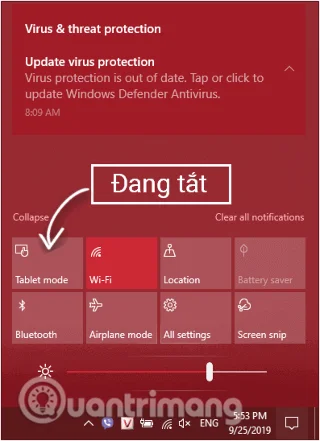
[タブレット モード] ボタンをクリックして機能をオンまたはオフにします
Windows の設定を使用して Windows 10 でタブレット モードをオンまたはオフにする方法
Windows 10 でタブレット モードを有効にするには、次の手順に従います。
ステップ 1:まず、[スタート] メニューをクリックし、歯車アイコンをクリックして、Windows 設定ウィンドウ インターフェイスを開きます。
または、キーの組み合わせWindows+を使用することもできますI。
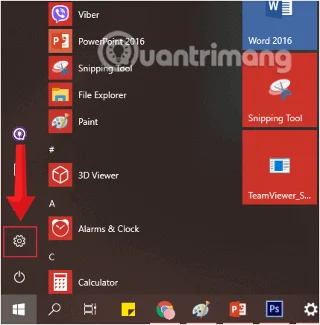
「スタート」メニューの「設定」アイコンをクリックします
ステップ 2: Windows 設定インターフェイスで、 [システム]をクリックし続けて変更を加えます。
Windowsの設定で「システム」をクリックします
ステップ 3: [システム] で、ウィンドウの左側のペインから[タブレット モード]をクリックし、右側のスライダーのステータスをオン/オフに変更して、必要に応じてタブレット モードをオン/オフに設定します。
Windows のタブレット モード機能をオフ/オンにする
最新バージョンの Windows 10 では、[設定] の [タブレット モード] オプションは利用できなくなります。方法 1 に従うことも、以下の 3 番目の解決策に進むこともできます。
レジストリ エディターを使用してコンピューターのタブレット モードをオンまたはオフにする
もう 1 つの方法は、レジストリ値を編集してWindows 10 のタブレット モードを有効または無効にすることです。
注記:
- レジストリを変更できるようにするには、使用するユーザーが管理者である必要があります。
- 変更を加える前に、レジストリをバックアップする必要があります。
ステップ 1:Windows +キーの組み合わせを押してR、「実行コマンド」ウィンドウを開きます。
ステップ 2:次のコマンドを入力して Enter キーを押します。
regedit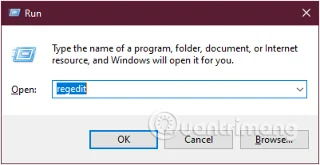
「ファイル名を指定して実行」ウィンドウに regedit コマンドを入力します。
ステップ 3:レジストリ エディター インターフェイスが表示され、次のパスに移動します。
HKEY_CURRENT_USER\Software\Microsoft\Windows\CurrentVersion\ImmersiveShellステップ 4: ImmersiveShellの右側のペインでTabletModeという名前の DWORD を見つけてダブルクリックします。
ステップ 5 : 表示されるウィンドウで、通常モードでタブレット モードをオンにしたい場合は、 [値データ]フレームの値が0であることがわかります。それを1に変更して、 [OK]をクリックします。
逆に、タブレット モードをオフにしたい場合は、フレーム内の値1を0に変更します。
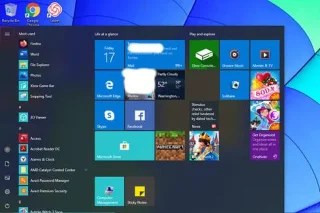
[値データ] フレームの値を 0 に変更して、タブレット モードをオフにします。
場合によっては、すでにタブレット モードになっており、通常のデスクトップ モードに戻したい場合があります。上記の値を変更してもまだ有効にならない場合は、同じセクションの DWORD SignInModeをクリックし、値のデータ1に変更してからOK。
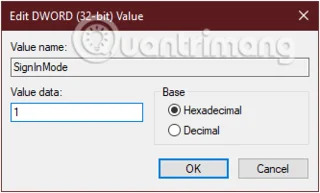
SignInMode の値の日付を 1 に変更します。
ステップ 6:変更を適用するためにコンピュータを再起動します。
以下の記事をさらに参照してください。
- Windows 10 でコマンド プロンプトを使用してワイヤレス ネットワークを管理する方法は?
- Windows 10でダークモードを有効にする方法は?
- Windows 7、8、10、Vista、および Windows XP で Windows サービスを削除する方法
幸運を!





