
自動メンテナンスは、Windows でエラー修正スキャン、デフラグ、システム診断、ソフトウェア更新などを自動的に実行するバックグラウンド機能です。
Microsoft は、Windows をよりスムーズに実行できるようにするために自動メンテナンス機能を開発しました。しかし、自動メンテナンスを使用する過程で、システムの競合によりマシンがクラッシュし、多くのユーザーを不快にさせます。
以下の記事では、LuckyTemplates が Windows 10 の自動メンテナンス機能を無効にする方法を説明します。
Windows 10 で自動メンテナンス機能を無効にするには、次の手順に従います。
ステップ1:
Win + Rキーの組み合わせを押して「ファイル名を指定して実行」ウィンドウを開き、「ファイル名を指定して実行」ウィンドウに「regedit」と入力して Enter キーを押してレジストリ エディターを開きます。
ステップ2:
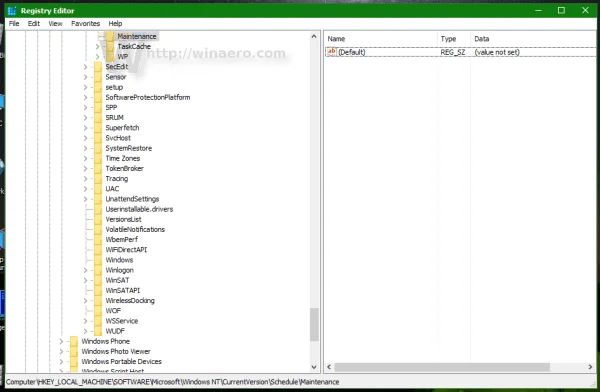
[レジストリ エディター] ウィンドウが表示されたら、次のパスに移動します。
HKEY_LOCAL_MACHINE\SOFTWARE\Microsoft\Windows NT\CurrentVersion\Schedule\Maintenance
キーが見つからない場合は、これらのキーを作成できます。
ステップ 3:
これで、MaintenanceDisabled 値がデフォルトで0に設定されていることがわかります。 Windows 10 で自動メンテナンス機能を無効にする場合は、[Value Date] の値を1に変更します。
MaintenanceDisabled が見つからない場合は、新しい 32 ビット DWORD 値を作成し、この値の名前を MaintenanceDisabled に変更して、値データの値を1に設定します。
ステップ 4:
Windows 10 コンピューターを再起動します。
今後、Windows 10 の自動メンテナンス機能は無効になります。
自動メンテナンス機能を再度有効にする場合は、MaintenanceDisabled 値を0に設定するか、MaintenanceDisabled 値を削除します。
以下の記事をさらに参照してください。
-
高速スタートアップで Windows 10 を「風のように早く」起動
幸運を!





