
Windows では、コントロール パネルに一連のツールが用意されているため、ユーザーはほとんどの設定を簡単にカスタマイズできます。ただし、コントロール パネルへのアクセスにはかなりの時間がかかる場合があり、[ファイル名を指定して実行] コマンドよりも速い別の方法を使用することができます。
注: [ファイル名を指定して実行] ダイアログ ボックスを開く方法がわからない場合は、 Windows + Rキーの組み合わせを押して [ファイル名を指定して実行] ダイアログ ボックスを開きます。その後、以下の LuckyTemplates 記事にあるコマンドを入力できます。
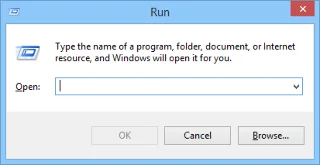
1. 「\」コマンド:このコマンドを使用して、システム ドライブ (オペレーティング システムが含まれているドライブ - 通常はドライブ C) を開きます。
[ファイル名を指定して実行] ダイアログ ウィンドウで、コマンド「\」を入力し、Enter キーを押してドライブ C を開きます。これは、ドライブ C を開く最も速い方法です。
2. コマンド「。」 :このコマンドを使用して、 ダウンロード、マイ ドキュメント、デスクトップ、ピクチャなどの他のフォルダーが含まれるユーザー フォルダーにあるユーザーのフォルダーにアクセスします。
3. コマンド「..」を実行して、ドライブ C に直接ある Users フォルダを開きます。
4. calc コマンド: Windows 上でポケット電卓アプリケーションを開きます。 [ファイル名を指定し���実行] ダイアログ ボックスにキーワード calc を入力するだけで完了です。
5. cmd コマンド:このコマンドは、コマンド プロンプト (管理者の下ではなく) を開きます。
6. Powershell コマンド:コマンド プロンプト コマンドが古すぎる場合は、Powershell を使用できます。 Powershell コマンドを使用して、PowerShell (管理者の下ではなく) を開きます。
7. Netplwiz コマンド:このコマンドは、コンピューター上のアカウントの詳細な設定を含む [ユーザー アカウント] ウィンドウを開きます。
承認マネージャーを使用する場合は、azman.mscと入力します。
8. gpedit.msc コマンド: Windows のグループ ポリシー エディターを使用すると、Windows ルールを変更および設定できます。グループ ポリシー エディターは Windows の隠しツールであるため、このコマンドを使用するとグループ ポリシー エディターを最も速く開くことができます。
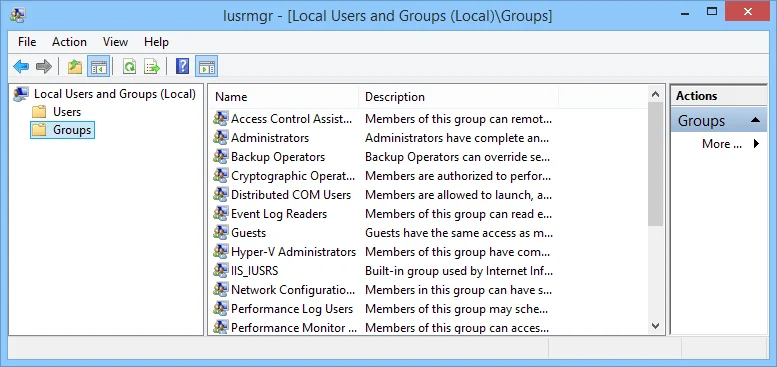
9. コマンド lusrmgr.msc:このコマンドを使用して、ローカル ユーザーとグループ マネージャーを開きます。ローカル ユーザーとグループ マネージャーでは、ユーザーとユーザー グループのプロパティを編集できます。
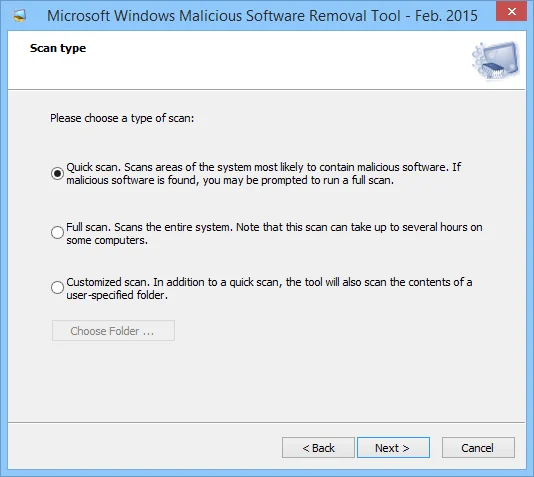
10. mrt コマンド: Windows は毎月、Windows Update を通じて Microsoft Windows 悪意のあるソフトウェアの削除ツールの新しいバージョンをリリースします。この無料ツールは、コンピュータ上の一般的なマルウェアを削除するのに役立ちます。このツールはシステムのバックグラウンドで実行されますが、このツールを通常の方法で実行したい場合は、この実行コマンドを使用できます。
11. ncpa.cpl コマンド: インターネットを使用すると、ネットワーク関連の問題を解決する必要がある場合があります。ネットワーク接続の問題を解決する方法の 1 つは、ネットワーク アダプターにアクセスすることです。ネットワーク アダプターにアクセスするには、この実行コマンドを使用できます。
12. Perfmon.msc コマンド: Windows コンピューターのパフォーマンスと実行中のプログラムの影響を監視する場合は、パフォーマンス モニターを使用できます。パフォーマンス モニターにアクセスするには、次のコマンドを使用できます。
13. powercfg.cpl コマンド: Windows には、コンピューターの電力使用量に関連する問題を解決するための一連の電源関連のオプションが用意されています。このコマンドを通じてすべての電源オプションにアクセスできます。
14. appwiz.cpl コマンド:このコマンドは、[プログラムと機能] ウィンドウを開くために使用されます。このウィンドウでは、プログラムを簡単にインストールまたは削除できます。
15. devmgmt.msc コマンド: Windows デバイス マネージャーでは、すべてのハードウェア デバイスを管理できます。 devmgmt.msc コマンドを使用すると、Windows デバイス マネージャーにすばやくアクセスできます。
さらに、hdwwiz.cplコマンドを使用してWindows デバイス マネージャーにアクセスすることもできます。
16. regedit コマンド: このコマンドを使用して Windows レジストリにアクセスします。 Windows レジストリは、オペレーティング システムとインストールされているプログラムのすべての構成と設定を整理する階層データベースです。
17. msconfig コマンド: Windows システム構成では、ブート、スタートアップ、サービス オプションなどのさまざまなオプションを編集できます。この実行コマンドを使用して、システム構成ウィンドウにアクセスできます。
18. sysdm.cpl コマンド: [システム プロパティ] ウィンドウにアクセスする場合は、このコマンドを使用します。
19. Firewall.cpl コマンド:このコマンドは、管理ウィンドウを開くか、Windows ファイアウォールを構成するために使用されます。
20. Wuapp コマンド:このコマンドは、すべての Windows Update 関連の設定を確認、管理、構成するために使用されます。
以下の記事をさらに参照してください。
幸せな新しい一日をお祈りします!





