
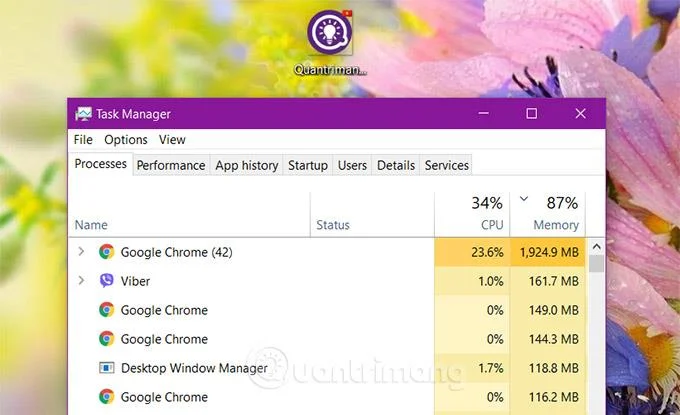
コンピューターがフリーズまたはクラッシュし、アプリケーション ウィンドウを閉じることができない場合、ユーザーはタスク マネージャーを思い浮かべることがよくあります。
タスク マネージャーにはコンピューター上の多くのユーティリティ アプリケーションが含まれており、ユーザーはコンピューター上で現在実行中のアプリケーション、プロセス、サービスを確認できます。ユーザーはタスク マネージャーを使用して、プログラムの起動、停止、プロセスの停止を行うことができます。
以下の記事では、LuckyTemplates が Windows でタスク マネージャーを開く 11 の簡単な方法を紹介します。
記事の目次
- 1. タスクバー上
- 2. キーボード ショートカットを使用する
- 3. コマンド プロンプト コマンドを使用する
- 4.「実行」コマンドを使用します。
- 5. ファイルエクスプローラーからタスクマネージャーを開きます
- 6. Ctrl + Alt + Del キーの組み合わせを使用します。
- 7.検索からタスクマネージャーを開きます
- 8. Windows PowerShell からタスク マネージャーを開きます
- 9. コントロールパネルからタスクマネージャーを開きます
- 10. Windows 10レジストリからタスクマネージャーを開きます
- 11.タスクマネージャーへのショートカットを作成する
1. タスクバー上
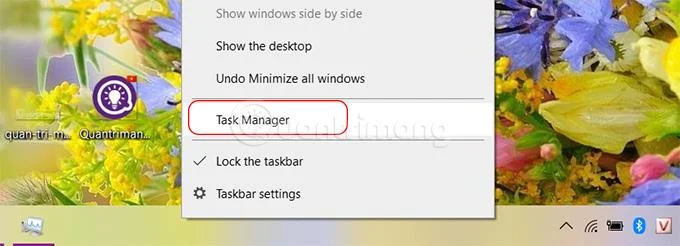
タスクバーで Windows タスク マネージャーを開くのは、最も簡単な方法の 1 つです。タスクバーを右クリックし、表示されるメニューで「タスク マネージャー」を選択して、Windows タスク マネージャーの設定を開くだけです。
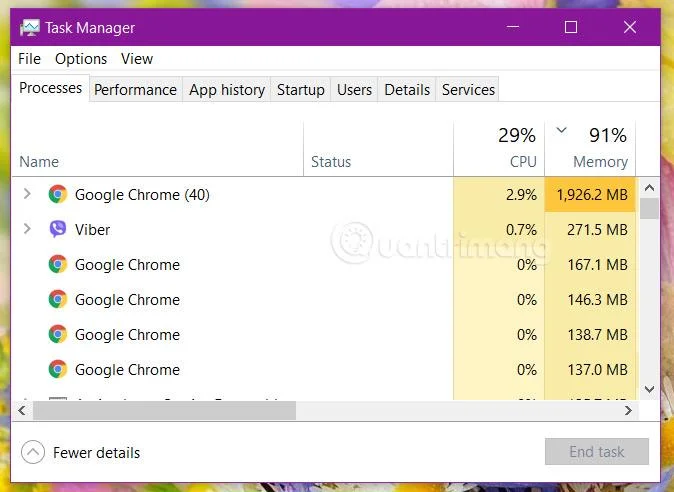
タスク マネージャーはデフォルトで凝縮されたインターフェイスで表示されます。ウィンドウの下部にある[詳細]をクリックすると、以下のようにタスク マネージャーの完全なインターフェイスが表示されます。
2. キーボード ショートカットを使用する
上記の方法に加えて、キーボード ショートカットを使用して Windows でタスク マネージャーを開くこともできます。Ctrl + Shift + Escキーの組み合わせを押すだけで、タスク マネージャー インターフェイスが画面に表示されます。
3. コマンド プロンプト コマンドを使用する
コマンド プロンプトコマンドを使用してタスク マネージャーを開くことができます。 Windows の検索ボックスに「cmd」と入力し、表示される結果をクリックして、コマンド プロンプトを開きます 。
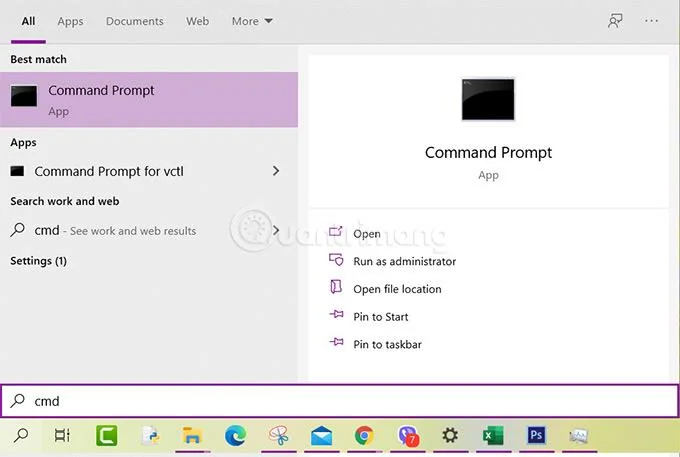
コマンド プロンプト ウィンドウが表示されたら、コマンド プロンプト ウィンドウに次のコマンドを入力し、Enter キーを押してタスク マネージャーを開きます。
taskmgr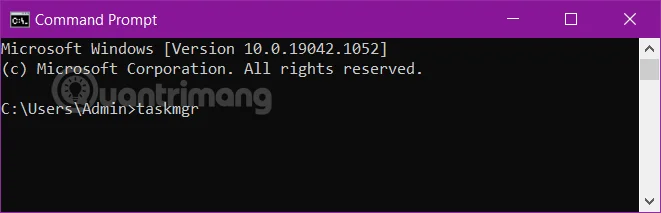
また、必要に応じて、[管理者] の下でタスク マネージャーを開くこともできます。手順は上記と似ていますが、コマンド プロンプトを選択する代わりに、コマンド プロンプト (管理者) または管理者として実行オプションを選択します。
4.「実行」コマンドを使用します。
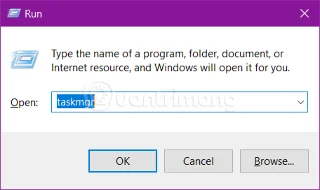
コマンド プロンプト コマンドを使用するだけでなく、ファイル名を指定して実行コマンド ウィンドウを使用してタスク マネージャーを開くこともできます。
まず、 Win + Rキーの組み合わせを押して「ファイル名を指定して実行」コマンドウィンドウを開きます。次に、「ファイル名を指定して実行」ウィンドウに「taskmgr」と入力し、Enter キーを押してタスク マネージャーを開きます。
5. ファイルエクスプローラーからタスクマネージャーを開きます
Windows では、タスク マネージャーは Windows に統合された別個のアプリケーションです。したがって、Windows ファイル エクスプローラーからタスク マネージャーを開くことができます。
まず、 Win + Eのキーの組み合わせを押してエクスプローラーを開きます。
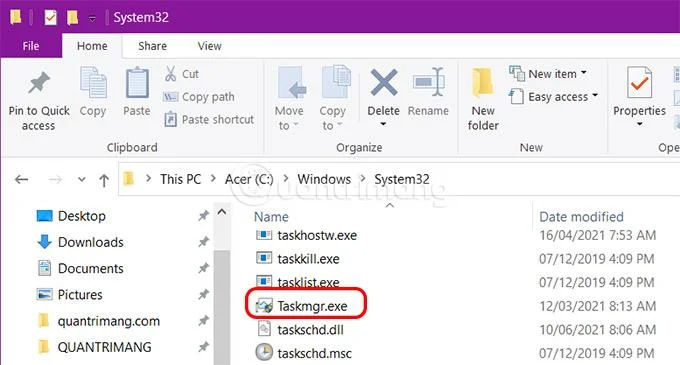
ファイル エクスプローラーを開いた後、以下のパスに移動します。
C:\Windows\システム32
Taskmgr.exeアプリケーションを見つけてダブルクリックし、タスク マネージャーを開きます。
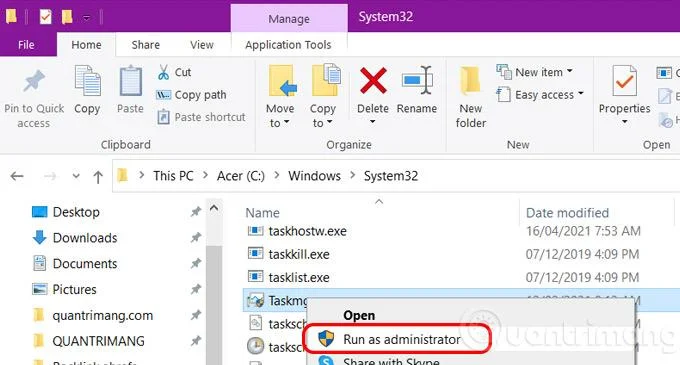
「管理者」の下でタスク マネージャーを開きたい場合は、アプリケーションを右クリックし、「管理者として実行」を選択します。
6. Ctrl + Alt + Del キーの組み合わせを使用します。
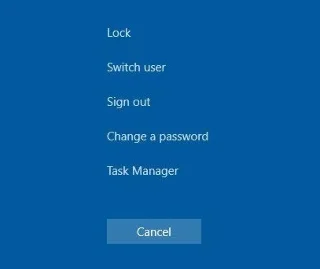
上記の方法に加えて、Windows セキュリティ画面からタスク マネージャーを開くこともできます。
まず、Ctrl + Alt + Del キーの組み合わせを押します。セキュリティ インターフェイスが表示されたら、[タスク マネージャー]オプションを選択してタスク マネージャーを開きます。
7.検索からタスクマネージャーを開きます
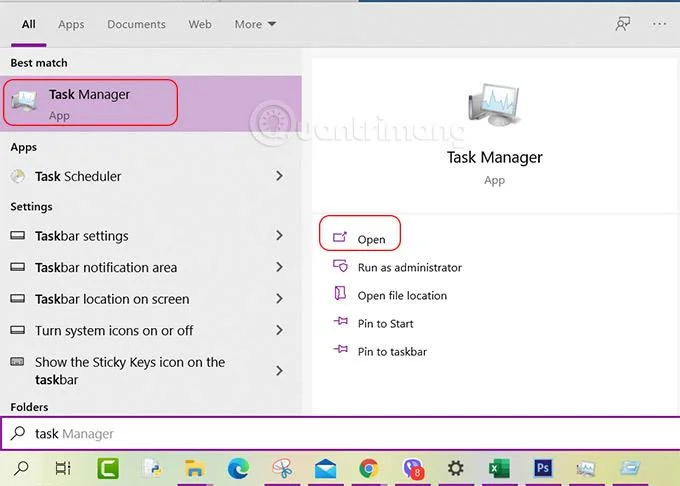
Windows 10 システムの検索ボックス (Windows 7 の [スタート] メニュー) から、キーワード「タスク マネージャー」を入力し、返された結果で対応する項目をクリックするだけです。さらに、以下に示すように、[管理者として実行]オプションをクリックして、管理者としてタスク マネージャーを開くこともできます。
8. Windows PowerShell からタスク マネージャーを開きます
Windows PowerShell は、コマンド プロンプトと同様に、ユーザーが Windows 10 でさまざまなアプリケーションを開くのに役立つもう 1 つの便利なユーティリティです。
まず最初に、PowerShell を使いこなすにはコンピューターについてもう少し深い知識が必要であるため、PowerShell は大衆向けではないということを確認しなければなりません。ただし、Windows PowerShell を通じてタスク マネージャーを開くプロセスはまったく複雑ではありません。
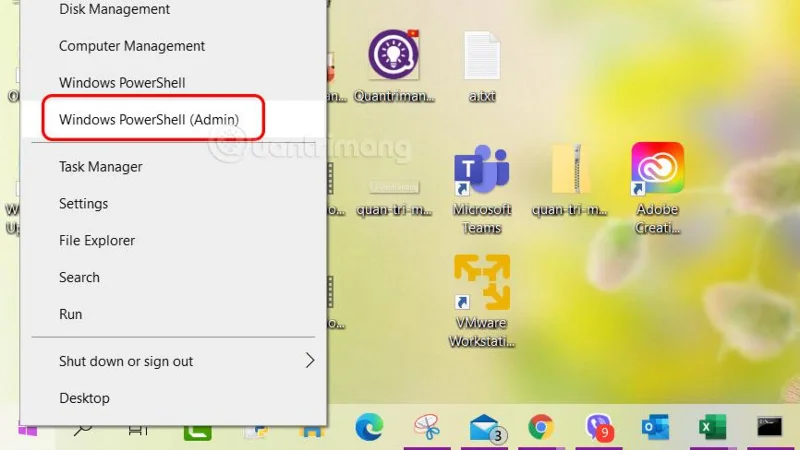
開始するには、できれば管理者として、Win + Xキーの組み合わせを押して Windows PowerShell を開きます。さらに、Windows 10 の検索ボックスから PowerShell を開くこともできます。
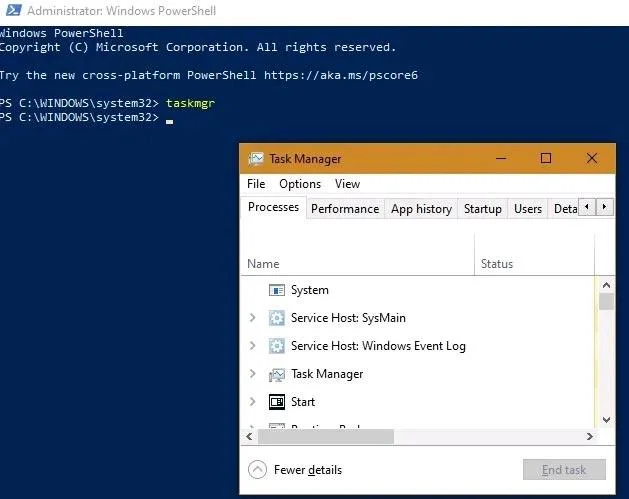
PowerShell ウィンドウが開いたら、上記のコマンド プロンプトで実行したのと同じコマンド、taskmgrを入力します。これにより、PowerShell ウィンドウでタスク マネージャーが開きます。
9. コントロールパネルからタスクマネージャーを開きます
もちろん、使い慣れたコントロール パネル ツールからタスク マネージャーにアクセスすることもできます。ただし、これは少し面倒なため、あまり使用される方法ではありません。
まず、[スタート] メニューまたはファイル エクスプローラーからコントロール パネルにアクセスする必要があります。
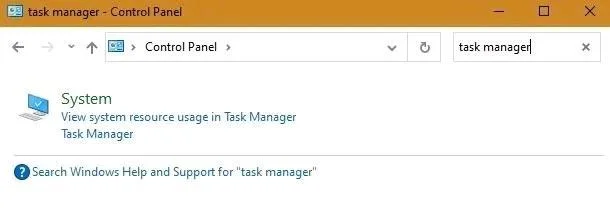
[コントロール パネル] ウィンドウが開いたら、画面上部の検索バーに移動し、キーワード「タスク マネージャー」を入力して Enter キーを押します。これにより、システム リソースからタスク マネージャーが開きます。
10. Windows 10レジストリからタスクマネージャーを開きます
「最もまれな」ケースでは、タスク マネージャーのプロパティを少し編集したい場合 (何をしているのか明確に理解していない限り、これを行うことはお勧めしません)、Windows 10 レジストリからアクセスできます。
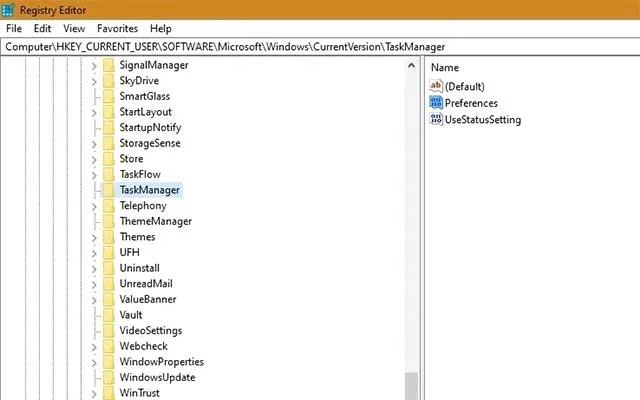
まず、Windows 10 の検索ボックス/実行コマンド ウィンドウに移動し、キーワード「regedit」を入力します。次に、次のパスに移動します。
ComputerHKEY_CURRENT_USERSOFTWAREMicrosoftWindowsCurrentVersionTaskManager内部に入ると、「 Preferences」と「UseStatusSetting」からタスク マネージャーのプロパティを調整できます。
11.タスクマネージャーへのショートカットを作成する
タスク マネージャーを開く方法のリストの最後は、タスク マネージャーへの美しくアクセスしやすいショートカットを作成することです。これはさまざまな方法で行うことができます。タスクバーにショートカットを固定するには、記事で説明されているいずれかの方法を使用してタスク マネージャーを実行します。タスク マネージャーの実行中に、タスク バーのタスク マネージャー アイコンを右クリックし、 [タスク バーにピン留めする] を選択します。ショートカットをクリックすると、いつでもタスク マネージャーを実行できます。
ショートカットをタスクバーに固定するには、「タスクバーに固定」を選択します。
デスクトップ (またはフォルダー) にショートカットを作成する場合は、ショートカットを作成する空のスペースを右クリックし、 [新規] > [ショートカット]を選択します。
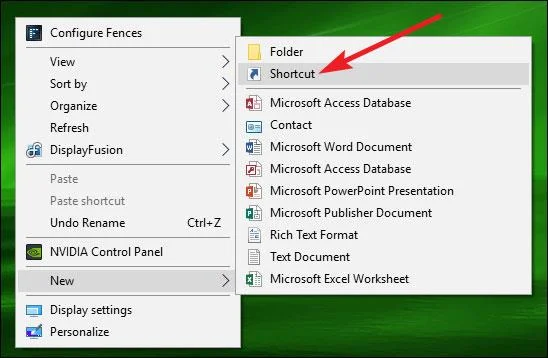
デスクトップにショートカットを作成する
[ショートカットの作成]ウィンドウで、ボックスに次の場所を入力し、[次へ] をクリックします。
C:\Windows\System32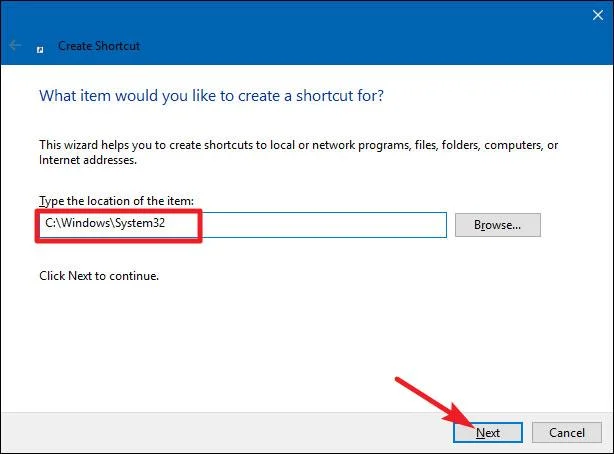
「ショートカットの作成」ウィンドウの対応するボックスに場所を入力します。
新しいショートカットの名前を入力し、「完了」をクリックします。
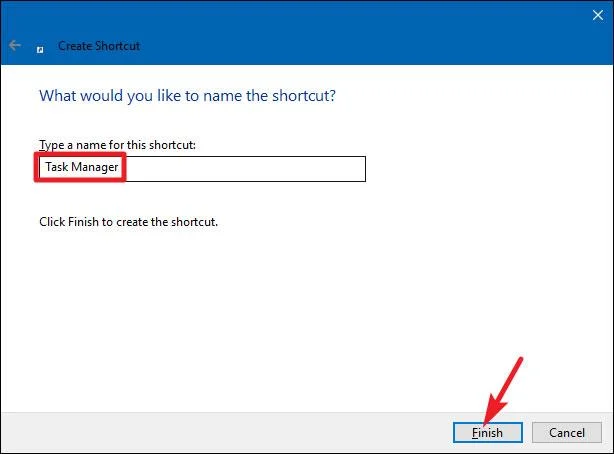
新しいショートカットの名前を入力してプロセスを完了します
これは、Windows でタスク マネージャーを開くリストの最後の方法です。明らかに他の方法よりも効果的な方法もありますが、キーボードやマウスが機能しない、ウイルスやマルウェアなどの不快感や問題に対処しなければならないなど、困難な状況にある場合は、どの方法でも機能します。命の恩人。
幸運を!
以下の記事をさらに参照してください。





