
Windows 8 および Windows 10 では、ロック画面のロック画面を使用して、ユーザーが壁紙として任意の画像を選択したり、Windows からログアウトするたびに画面に日付と時刻を表示したりできます。ただし、Windows に再度ログインするたびに、ユーザーはマウスを使用してこのロック画面をバイパスする必要があります。
Windows 8 または Windows 10 で、ロック画面を介して操作するのではなく、ログイン インターフェイスをすぐに表示したい場合は、ロック画面のロック画面を無効にすることができます。
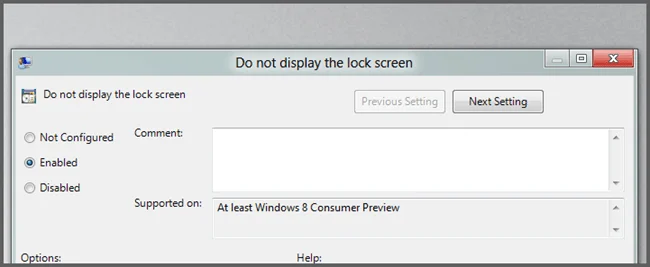
1. ローカル グループ ポリシー エディターを使用して、ロック画面のロック画面を無効にします。
Windows 8 および Windows 10 でロック画面を無効にするには、まずWin + Rキーの組み合わせを押してローカル グループ ポリシー エディターを開き、[ファイル名を指定して実行] ダイアログ ボックスを開き、次に [ファイル名を指定して実行] ダイアログ ボックスにgpedit.mscと入力し、 Enterを押します。
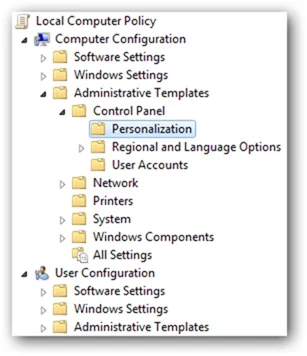
このとき、左側のウィンドウ ペインにローカル グループ ポリシー エディターのフォルダー ツリー インターフェイスが表示されている画面で、コンピューターの構成\管理用テンプレート\コントロール パネル\個人設定のパスを見つけます。
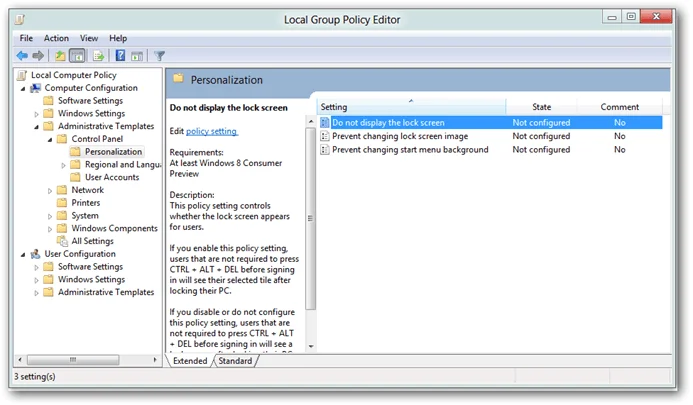
「個人用設定」セクションの右側のインターフェースで、「ロック画面を表示しない」オプションをダブルクリックします。
次に、「有効にする」にチェックを入れます。
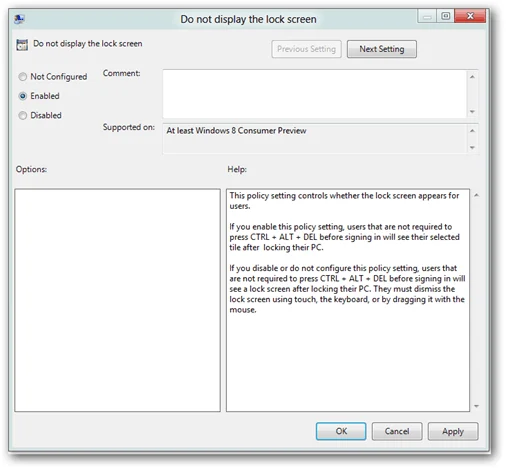
最後に[OK]をクリックし、設定を有効にするためにコンピュータを再起動します。
2. ロック画面をすぐに無効にする ロック画面
レジストリを手動で編集したくない場合は、編集済みのレジストリ ファイルをコンピュータにダウンロードしてインストールできます。
ここから、編集済みのレジストリ ファイルをコンピュータにダウンロードします。
編集済みのレジストリ ファイルをコンピュータにダウンロードした後、Zip ファイルを解凍すると、DisaleLockScreen.regとEnableLockScreen.reg の 2 つのファイルが表示されます。タスクは、DisaleLockScreen.regファイルをダブルクリックして、Lock Screen ロック画面を無効にすることです。
完了したら、コンピュータを再起動する必要はありません。
ロック画面を再度有効にしたい場合は、EnableLockScreen.regファイルをダブルクリックすれば完了です。
3. レジストリを手動で編集する
レジストリを手動で編集する場合は、次の手順に従います。
まず Windows キーを押してレジストリ エディターを開き、検索ボックスに「regedit」と入力して Enter キーを押します。 Windows 10 を使用している場合は、[スタート] メニューを開いて「regedit」と入力し、Enter キーを押してレジストリ エディター ウィンドウを開くだけです。
[レジストリ エディター] ウィンドウで、次のキーを使用して移動します。
HKEY_LOCAL_MACHINE\SOFTWARE\Policies\Microsoft\Windows\Personalization
Personalization キーが見つからない場合は、上のWindowsキーを右クリックし、「新規」を選択してPersonalization という名前の新しいキーを作成します。
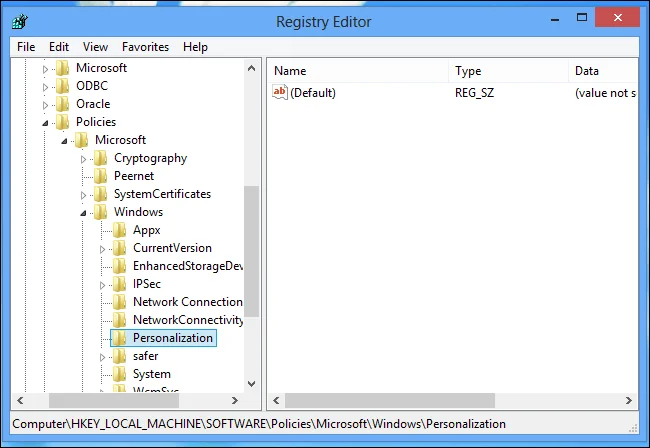
右側のペインを右クリックし、新しい DWORD 値を作成し、NoLockScreenという名前を付けます。
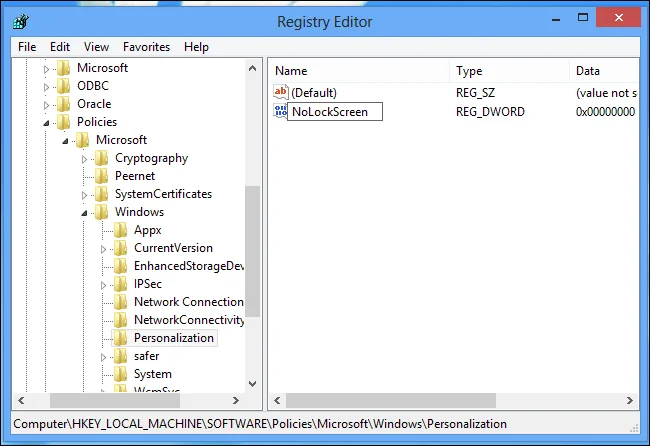
次に、[値データ]フレームで作成したNoLockScreen値をダブルクリックし、値を1に設定します。
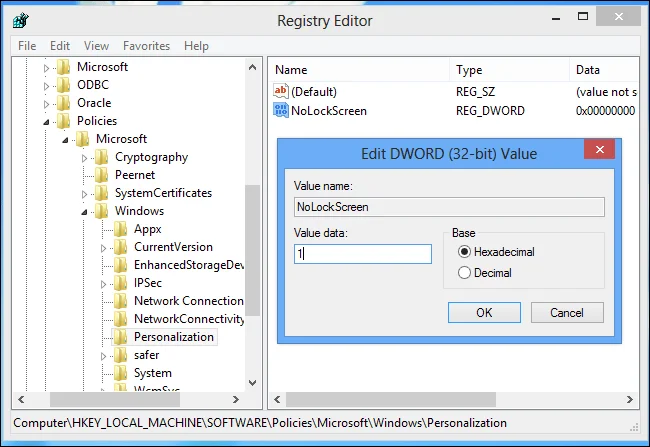
最後に、レジストリ エディター ウィンドウを閉じます。コンピューターを再起動する必要はありません。
ロック画面を再度アクティブにする場合は、同じ手順に従って、[値データ] フレームの値を0に設定します。
以下の記事をさらに参照してください。
幸運を!





