
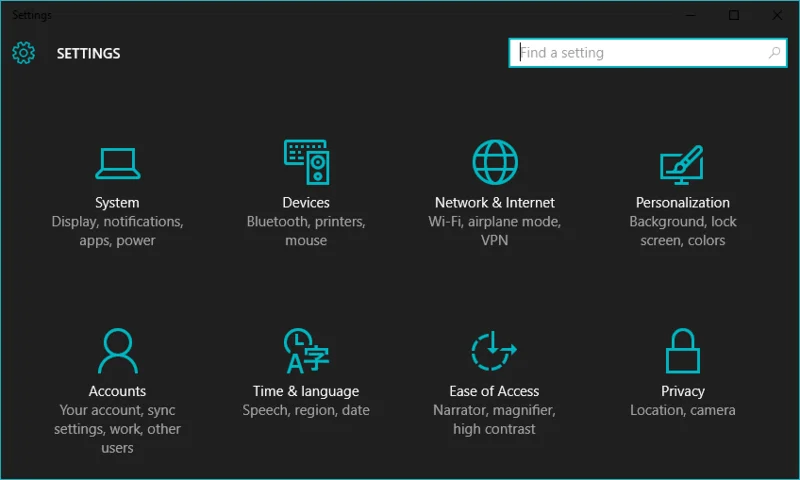
コンピューターのバッテリーを節約し、目の損傷を防ぐために、Windows 10 をダーク モードに変換する (インターフェイスを暗い色に切り替える) ことができます。以下の記事では、LuckyTemplates が Windows 10 でダーク モードを有効にする方法を説明します。
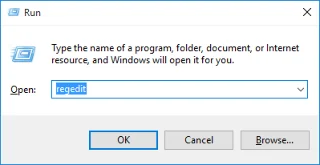
Windows 10 でダーク モードを有効にするには、まずWin + Rキーの組み合わせを押して、[ファイル名を指定して実行] ダイアログ ボックスを開きます。 [ファイル名を指定して実行] ダイアログ ボックスで、キーワードregedit を入力し、Enter キーを押して Windows レジストリを開きます。
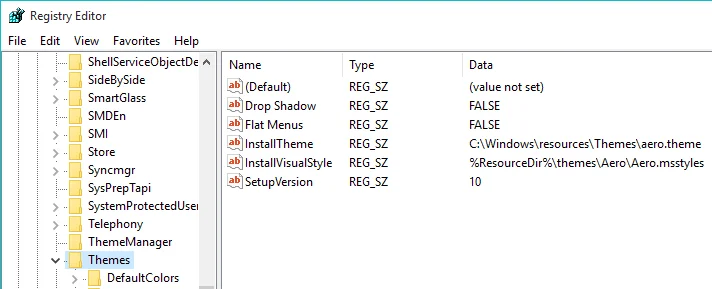
ここではキーで移動します。
HKEY_LOCAL_MACHINE\SOFTWARE\Microsoft\Windows\CurrentVersion\Themes\
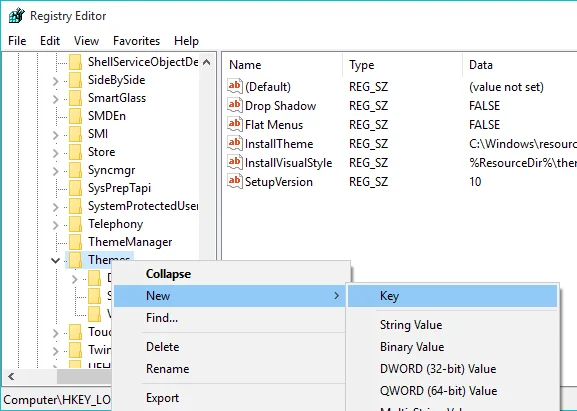
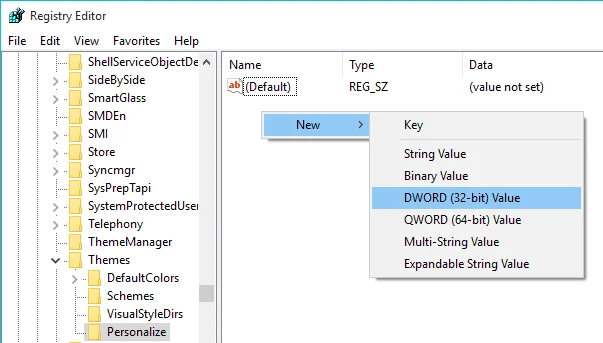
次に、テーマ キー セクションで新しいサブキーを作成する必要があります。これを行うには、「テーマ」をクリックし、「新規」 > 「キー」を選択します。
新しいキーに「Personalize」という名前を付けて Enter を押します。
作成したキーを右クリックし、 [新規] > [DWORD (32 ビット) 値]を選択します。
作成した値にAppsUseLightThemeという名前を付け、Enter キーを押します。
デフォルトでは、「値データ」の値は 0 に設定されています。したがって、値を変更する必要はありません。
次に、新しい値を作成し、Windows レジストリで以下のキーに移動します。
HKEY_CURRENT_USER\SOFTWARE\Microsoft\Windows\CurrentVersion\Themes\Personalize\
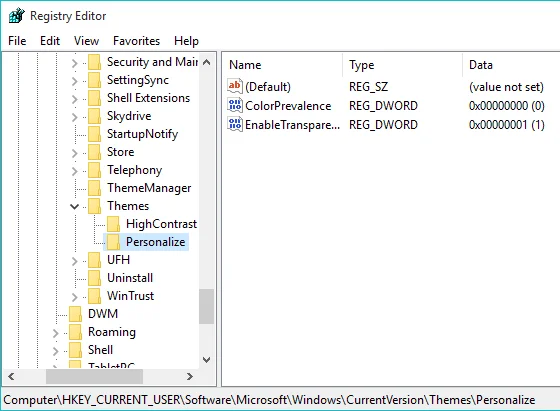
Personalize キーが見つからない場合は、上記の手順に従って新しいキーを作成できます。次に、作成したキーを右クリックし、 [新規] > [DWORD (32 ビット) 値] を選択します。
値の名前をAppUseLightThemeに変更します。プリセット値は 0 であるため、値を変更する必要はありません。
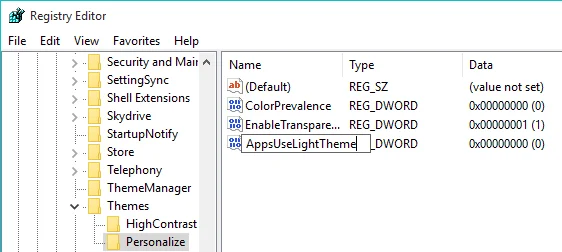
キーを作成した後、設定を適用するには、コンピューターを再起動するか、ログアウトして Windows 10 に再度ログインします。
以下の記事をさらに参照してください。
-
この記事にある 4 つの方法は、Windows 10 を「風のように速く」サポートします。
あなたとあなたの家族が幸せで豊かな新年を迎えられることを願っています。





