
Windows PC 上の pagefile.sys ファイルのサイズや位置の変更は、システムのパフォーマンスを最適化するために必要な場合があります。ページファイルはシステムの仮想メモリの一部であり、RAM が過負荷になったときに利用されます。このガイドでは、ページファイルのサイズと位置を変更する手順を詳しく説明します。
1. Windows でページファイルのサイズを変更する
Windows の物理メモリ (RAM) が不足する場合、システムは pagefile.sys にデータを移動し、タスクを処理するためのメモリを解放します。デフォルトでは、Windows はページファイルのサイズを自動的に管理しますが、必要に応じて変更可能です。
手順
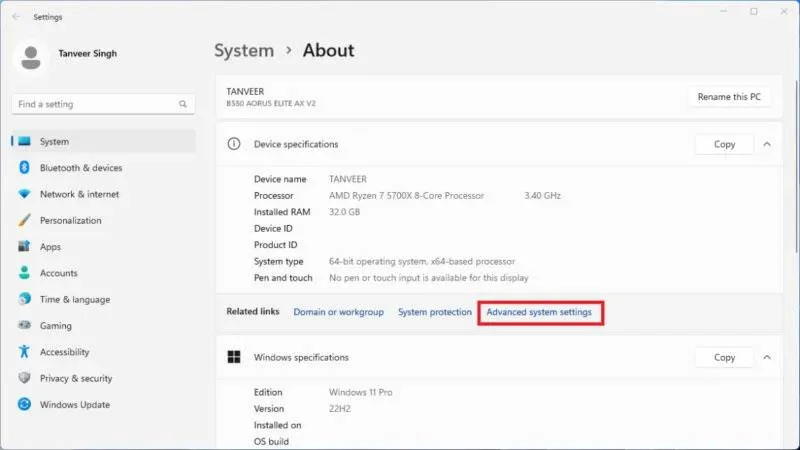
- Windows ノードを右クリックし、[システム]を選択します。
- [システムの詳細設定]を選択します。
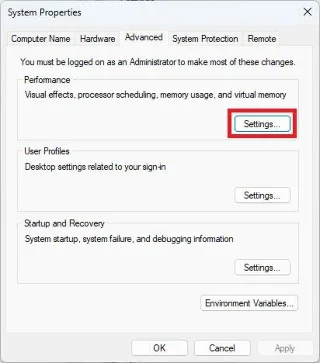
- [詳細設定]タブの[パフォーマンス]で、[設定]をクリックします。

- [仮想メモリ]で、[変更]をクリックします。
- [すべてのドライブのページング ファイル サイズを自動的に管理する]のチェックを外します。
- ページファイルを配置するドライブを選択し、[カスタム サイズ]を指定します。
- 初期サイズと最大サイズを入力し、[OK]をクリックして保存します。

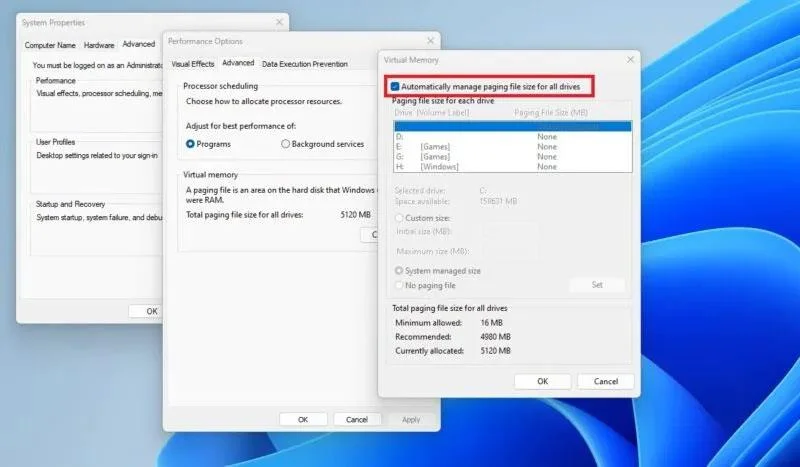
設定を有効にするためには、システムの再起動が推奨されます。
2. Windows でページファイルの場所を変更する
ページファイルの場所を変更するには、上記の手順を繰り返し、[仮想メモリ]ウィンドウで設定を行います。
手順
- 前述の手順でウィンドウを開き、[すべてのドライブのページング ファイル サイズを自動的に管理する]のチェックを外します。
- デフォルトのページングファイルドライブを選択し、[ページング ファイルなし]のボタンをクリックします。
- 選択したドライブで [システム管理サイズ]を設定し、[設定]をクリックして変更を適用します。

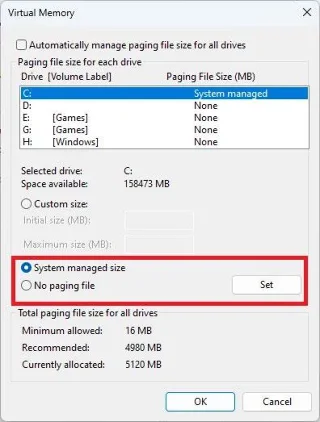
これにより設定が完了し、システムを再起動することで変更が適用されます。
関連資料
以下の記事も参照してください。





