
通常、Windows では、シャットダウン プロセスは起動プロセスよりも高速になります。シャットダウン コマンドを実行すると、Windows は実行中のプログラムとサービスをすべて終了します。アプリケーションとサービスが Windows から要求を行わない場合、システムはそれらをすべて自動的に閉じ、シャットダウンに進みます。
ただし、コンピュータが古いオペレーティング システムを実行している場合、または Windows システムが実行中のすべてのプロセスとサービスを閉じるのに時間がかかる場合は、シャットダウン プロセスに時間がかかり、不快に感じます。
以下の記事では、LuckyTemplates が Windows コンピューターの電源を切るプロセスを高速化する方法を説明します。

1. WaitToKillServiceTimeout の値を確認します。
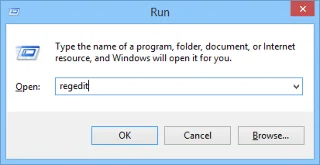
Windows のシャットダウン プロセスを高速化するには、まずWin + Rキーの組み合わせを押して[ファイル名を指定して実行] ダイアログ ボックスを開き、次にキーワードregedit を[ファイル名を指定して実行] ダイアログ ボックスに入力し、Enter キーを押してWindows レジストリを開きます。
レジストリ ウィンドウが表示されたら、以下のパスに従ってWaitToKillServiceTimeoutオプションを見つけます。
HKEY_LOCAL_MACHINE\SYSTEM\CurrentControlSet\Control
ここで、デフォルトの設定値が5000であることがわかります。
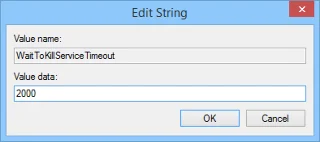
このデフォルト値を変更するには、その値をダブルクリックして値を2000に設定し、「OK」をクリックして変更を保存します。
次に、以下のパスに移動して、WaitToKillAppTimeout オプションを見つけます。
HKEY_CURRENT_USER/コントロール パネル/デスクトップ
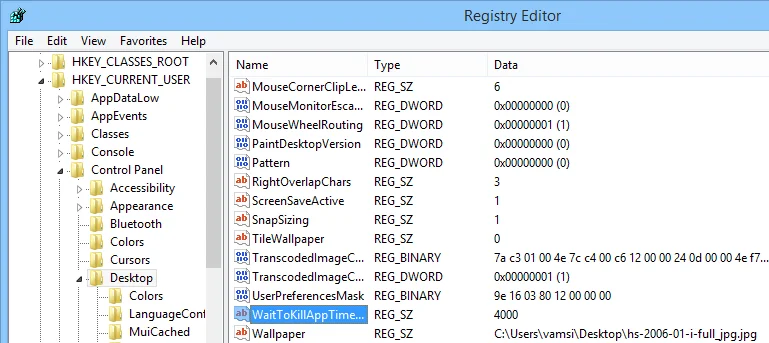
ここで、ダブルクリックして値を2000に変更し、「OK」をクリックして変更を保存することもできます。
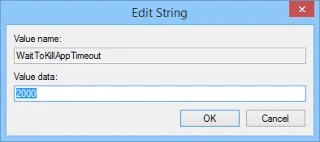
値 5000 (5 秒) と 2000 (2 秒) は、システムがシャットダウンする前に実行中のサービスをオフにするまで待機する時間です。
[レジストリ] ウィンドウで[HungApp Timeout]オプションを見つけ、そのオプションをダブルクリックして開きます。
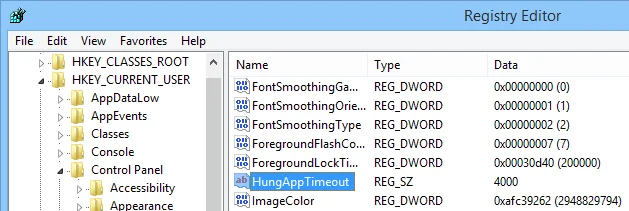
HungApp Timeout が見つからない場合、最も簡単な方法は、HungApp Timeoutという名前の新しいキーを作成し、[新規] > [文字列値] を選択することです。
ここでは、[値データ] フレームの値を2000に設定し、 [OK]をクリックして変更を保存します。
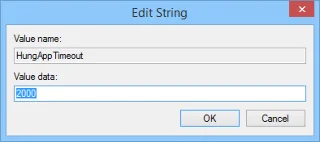
値 2000 (2 秒) は、システムがシャットダウンする前に実行中のソフトウェアの電源をオフにするまで待機する時間です。
これは、Windows のシャットダウン プロセスを高速化する最も簡単な方法です。
必要に応じて、レジストリ ウィンドウでAutoEndTasksオプションを見つけてそのオプションをダブルクリックし、値を0からfirstに変更することで、質問されることなく Windows システム構成をリセットしてタスクを自動的にオフにすることができます。
2. コンピュータの電源がオフのときに Windows がページ ファイルを削除しないようにします。
Windows は、追加の仮想メモリとしてページング ファイル (ページ ファイルとも呼ばれます) を使用します。デフォルトでは、Windows はコンピュータの電源がオフのときにページング ファイルを削除するこのオプションを非表示にします。
Windows は、システムに機密データが保存されていないことを確認し、他のユーザーがハード ドライブを取り外してページング ファイルを確認することでこのデータにアクセスできるようにするために、ページ ファイル内のすべてを削除します。
このオプションが有効になっている場合、Windows はページ ファイルを削除するプロセスも実行するため、Windows コンピュータのシャットダウンに時間がかかることがあります。プロセスにかかる時間は、ページ ファイルの大きさ、ハード ドライブの速さ、遅さによって異なります。
ただし、ハードドライブが暗号化されている場合、このオプションは必要ありません。暗号化により、ハッカーがシャットダウン中にページ ファイルをチェックするのを防ぎます。
コンピューターが IT 部門によって管理されている場合は、このオプションが有効になっている可能性があります。この場合、ページファイルのサイズを減らすことができます。
注記:
レジストリ エディタは非常に強力なツールであり、システムに影響を与えます。したがって、レジストリ エディターの編集中に問題が発生するのを防ぐために、レジストリ エディターをバックアップする必要があります。
Windows レジストリを使用すると、コンピュータのシャットダウン時にページ ファイルが削除されるかどうかを確認できます。
これを行うには、 Windows + Rキーの組み合わせを押してファイル名を指定して実行コマンド ウィンドウを開き、そこでregedit と入力して Enter キーを押してレジストリ エディター ウィンドウを開きます。
[レジストリ エディター] ウィンドウで、次のキーに移動します。
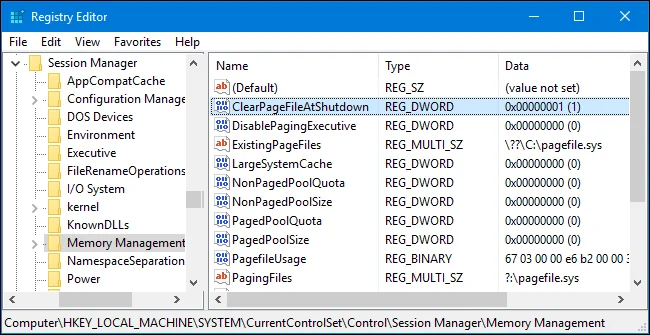
HKEY_LOCAL_MACHINE\SYSTEM\CurrentControlSet\Control\Session Manager\Memory Management
右側のペインで、 ClearPageFileAtShutdownという名前の設定を見つけます。データが「0x00000000 (0)」に設定されている場合、Windows はコンピューターの電源を切ってもページ ファイルを削除しません。0x00000001 (1)」に設定すると、コンピューターの電源をオフにしたときに Windows によってページ ファイルが削除されます。
ここでClearPageFileAtShutdown設定が見つからない場合でも、Windows はシャットダウン時にページ ファイルを削除しないので安心してください。
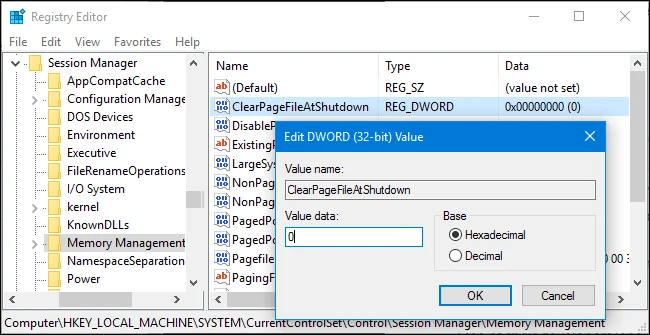
ClearPageFileAtShutdownが1に設定されている場合、 ClearPageFileAtShutdownをダブルクリックし、 Value データフレームの値を0に設定することで、コンピューターの電源をオフにしたときに Windows がページ ファイルを削除しないようにできます。また、Windows コンピュータをシャットダウンするプロセスもこれまでより速くなります。
3. ローカル サービスが低速シャットダウン エラーの原因である
サービスがコンピュータのバックグラウンドで実行されている場合、シャットダウン プロセスが遅くなる原因となっている可能性があります。座って推測する代わりに、それがどのサービスであるかを確認することに進むことができます。
これを行うには、イベント ビューアを使用する必要があります。 Windows 8 または Windows 10 では、画面の左下隅にあるスタートボタンを右クリックし、イベント ビューアーを選択するか、 Windows + Rキーの組み合わせを押してファイル名を指定して実行コマンド ウィンドウを開き、そこに「eventvwr」と入力します。Enterを押します。
[イベント ビューアー] ウィンドウで、次のキーを使用して移動します。
アプリケーションとサービス ログ\Microsoft\Windows\Diagnostics-Performance\Operational
「Operational」を右クリックし、「Filter Current Log」を選択します。
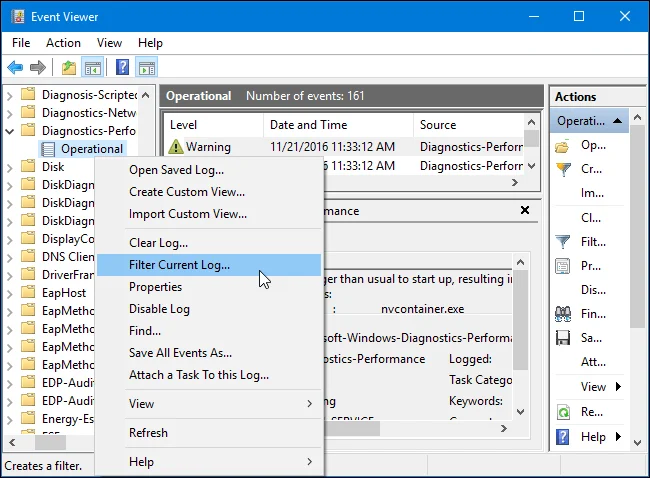
[現在のログのフィルター] ウィンドウで、[イベント ID]ボックスに203 と入力し、[OK]をクリックします。これによりログがフィルタリングされ、シャットダウンのみが表示されます。
リストを下にスクロールすると、 「このサービスがシステムのシャットダウン プロセスに遅延を引き起こしている」というイベントだけが表示されます。[全般]ペインに、シャットダウン プロセスを遅らせるサービスの名前が表示されます。[ファイル名]と[フレンドリ名]の横を確認します。
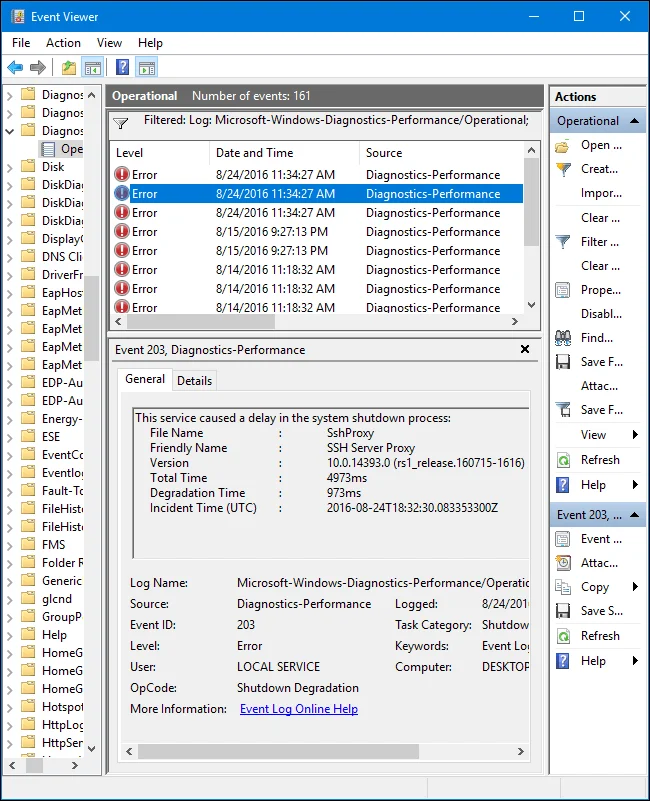
ここに表示される情報により、どのサービスがシャットダウン プロセスの遅延の原因となっているかがわかります。たとえば、VPN ソフトウェアが原因でシャットダウン プロセスが遅くなる可能性があります。 VPN をインストールしても定期的に使用しない場合は、VPN をアンインストールできます。オンラインで検索してプログラムをアンインストールできます。
以下の記事をさらに参照してください。
幸運を!





