
サービスは、ユーザー インターフェイスなしでバックグラウンドで実行されるアプリケーションの一種であり、UNIX デーモン プロセスに似ています。サービスは、Web サービス、イベント ログ、ファイル プロビジョニング、印刷、暗号化、エラー レポートなどのコア オペレーティング システム機能を提供します。
場合によっては、サービスの削除が必要になる場合があります。たとえば、インストールされたソフトウェアが適切にアンインストールされず、そのサービスがサービス リストに残ったままになる場合です。
このガイドでは、Windows 7、Windows 8、および Windows 10 でサービスを削除する方法を説明します。
注記:
- サービスを削除するには、管理者としてログインする必要があります。
- デフォルトの Windows サービスは削除しないでください。そうすると、Windows が非常に不安定になる可能性があります。
コマンドプロンプトを使用してサービスを削除する
1. Win + Rキーを押して「ファイル名を指定して実行」を開き、 「ファイル名を指定して実行」に「services.msc」と入力して「OK」をクリックしてサービスを開きます。
2. 削除するサービスを右クリックするか長押しして、「プロパティ」をクリックします。
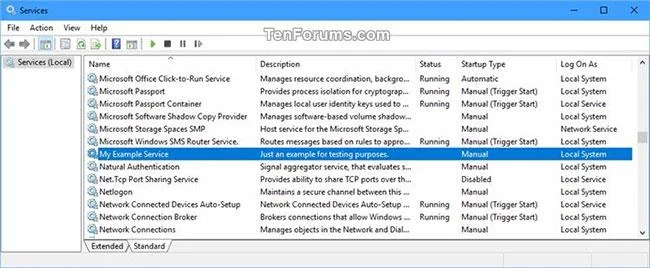
削除するサービスを右クリックし、「プロパティ」を選択します
3.サービスのサービス名を記録し、サービスを閉じます。
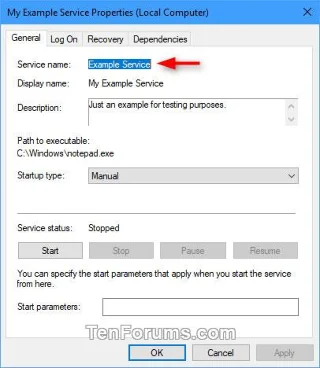
サービス名を記録します
5.コマンド プロンプトに以下のコマンドを入力し、Enter キーを押します。
sc delete "Service Name"上記のコマンドのサービス名を、上記の手順 3 の実際のサービス名に置き換えます。
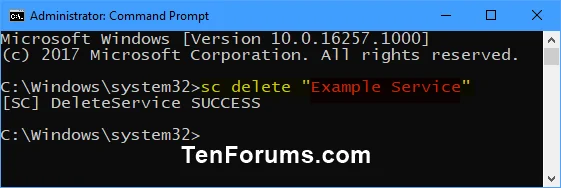
コマンドプロンプトにコマンドを入力します
6. 完了したら、コマンド プロンプトを閉じます。
レジストリ エディタを使用してサービスを削除する
1. Win + Rキーを押して「ファイル名を指定して実行」を開き、 「ファイル名を指定して実行」に「services.msc」と入力して「OK」をクリックしてサービスを開きます。
2. 削除するサービスを右クリックするか長押しして、「プロパティ」をクリックします。
3.このサービスのサービス名をメモし、サービスを閉じます。
4. Win + Rキーを押して「ファイル名を指定して実行」を開き、 「ファイル名を指定して実行」に「regedit」と入力して「OK」をクリックしてレジストリ エディタを開きます。
5. レジストリ エディタの左側のパネルで、以下のレジストリ キーに移動します。
HKEY_LOCAL_MACHINE\SYSTEM\CurrentControlSet\Services6. [サービス]キー の下で、上記の手順 3 のサービス名を右クリックするか長押しして、[削除] を選択します。
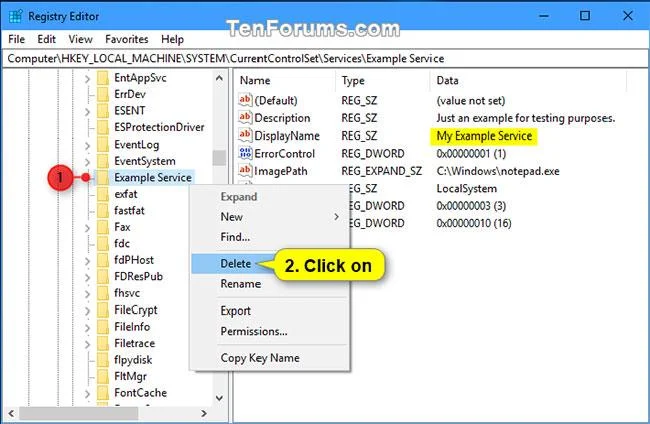
サービス名を右クリックし、「削除」を選択します
7. 「はい」をクリックして確認します。
「はい」をクリックして確認します
8. 完了したら、レジストリ エディタを閉じます。
9. コンピュータを再起動して、変更を適用します。
幸運を!
続きを見る:
- Windows XP/7/8/8.1で仮想キーボードを開くための2つのステップ
- この記事にある 4 つの方法は、Windows 10 を「風のように速く」サポートします。
- Windows 7 32 ビットで 4GB の RAM をすべて入手





