
Windows オペレーティング システム (Windows 7、Windows 8、Windows 10) では、Windows エクスプローラーのアドレス バーに入力すると、ファイルとフォルダーの場所が記憶され、自動的に表示されます。ファイルやフォルダーのアクセス履歴が蓄積されることで、操作が便利になりますが、時にはこの履歴を削除したい場合もあります。このガイドでは、Windows エクスプローラーでフォルダーやファイルの検索履歴を削除するための3つの方法を詳しく説明します。
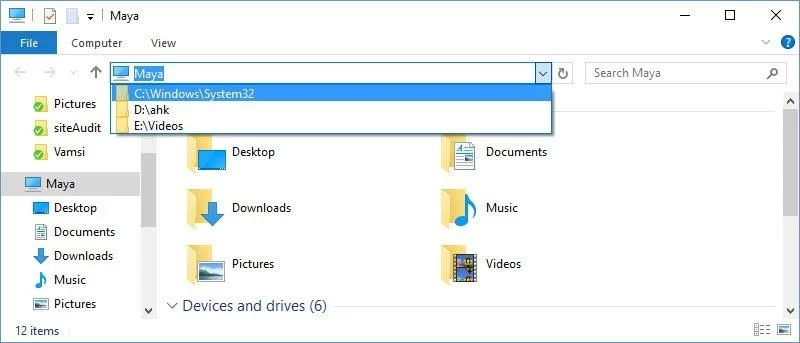
1. エクスプローラー上で直接削除
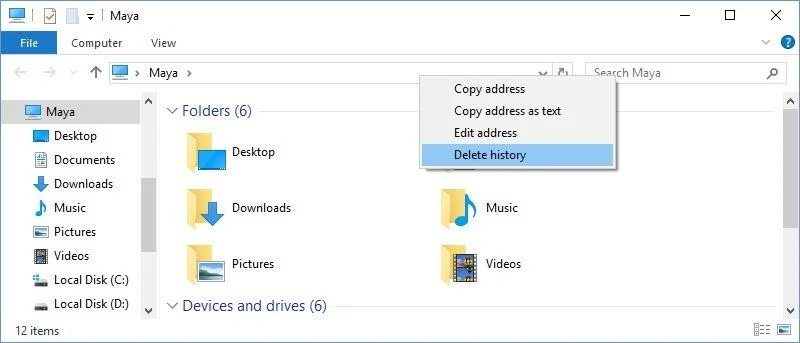
Windows エクスプローラーでのアクセス履歴を直接削除する最も簡単な方法は、次の手順で実行できます。
- Win + Eキーを押してファイル エクスプローラーを開く。
- アドレス バーを右クリックし、[履歴の削除]を選択する。
これで、ファイル エクスプローラーの履歴が削除されます。確認のために、アドレス バーの下にある下矢印をクリックしてリストをドロップダウンしてみましょう。
2. フォルダーオプションを使用して削除
ファイル エクスプローラー上でのライブラリー履歴を削除するために、フォルダーオプションも利用できます。以下の手順で行います。
- Win + Eキーを押してファイル エクスプローラーを開く。
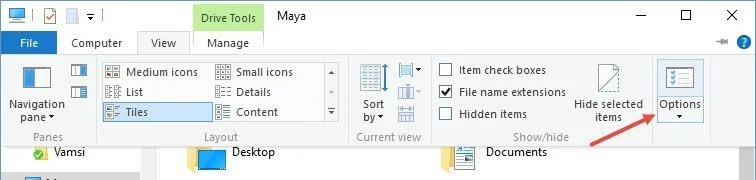
- [表示]タブから[オプション]を選択。
- 表示されたフォルダーオプションウィンドウで、[クリア]をクリックする。
この操作により、エクスプローラー内の全ての履歴が削除されます。
3. レジストリを使用して削除
上記の方法に加え、レジストリを利用して履歴を削除することもできます。手順は以下の通りです。
- Win + Rキーで「ファイル名を指定して実行」ウィンドウを開く。
- 「regedit」と入力し、Enterキーを押す。
レジストリウィンドウが表示されたら、次のパスを探します: HKEY_CURRENT_USER\Software\Microsoft\Windows\CurrentVersion\Explorer\TypedPaths
レジストリウィンドウに表示されるフォルダーやファイルの履歴から、不要な項目を右クリックし[削除]を選択して削除します。
注意事項
履歴を削除する際は、必要なデータが含まれないことを確認するようにしましょう。誤って削除してしまうと、後でアクセスする際に不便を感じることがあります。
参考リンク
幸運を!





