
Windows Defender は、Windows に組み込まれているセキュリティおよびウイルス対策ソフトウェアです。他のウイルス対策ソフトウェアをインストールしたい場合や、システムを高速化したい場合など、何らかの理由で ...Windows Defender を削除または無効にすることができます。以下の記事では、LuckyTemplates が Windows 7、8、および Windows 10 で Windows Defender を無効にして削除する方法を説明します。
1. Windows 10 で Windows Defender を無効にする方法は?
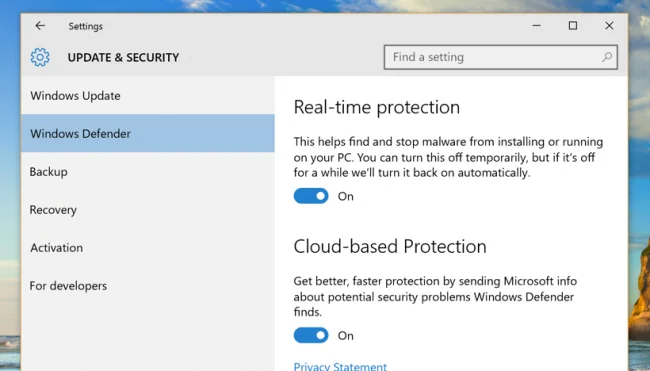
Windows Defender を開き、ウィンドウの右上隅にある[設定]をクリックします。このとき、画面に設定ダイアログボックスが表示されます。
または、[設定] > [更新とセキュリティ] > [Windows Defender] に移動します。
[リアルタイム保護]をオフにします(ステータスを [オン] から [オフ] にします)。または、必要に応じて、その隣にある[クラウドベースの保護]をオフにすることもできます。
2. Windows 7および8でWindows Defenderを無効にする
Windows Defender は Windows に完全に統合されているため、Windows Defender をアンインストールすることはできません。ただし、Windows Defender を一時的に無効にすることができます。
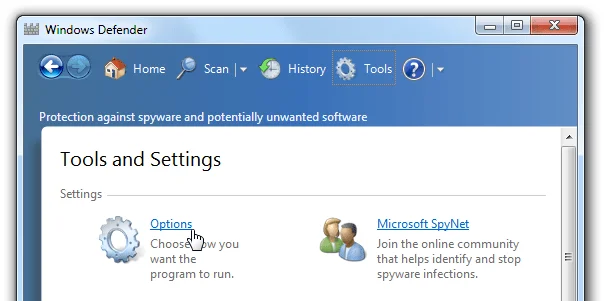
Windows Defender を開き、メニューの上隅にある[ツール]をクリックし、 [オプション] をクリックします。
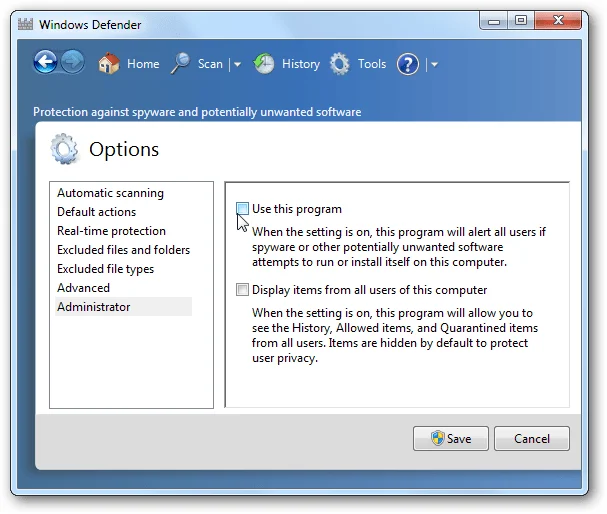
[オプション] インターフェイスの左側のペインで [管理者]をクリックし、 [このプログラムを使用する]チェックボックスをオフにして、[保存] をクリックします。
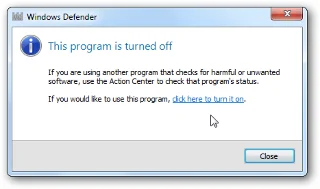
Windows Defender がオフになったことが通知されます。
Windows Defender が完全に無効になっていることを確認するには、コントロール パネルでサービス パネルを開くか、[スタート] メニューで、検索ボックスまたはファイル名を指定して実行ダイアログ ボックスにキーワードservices.mscを入力します。
Windows Defender を見つけて、 Windows Defender をダブルクリックします。

[スタートアップの種類] セクションで、[無効] に変更します。
3. コンピュータがウイルス対策ソフトウェアを使用していることを確認します
コンピュータをウイルス攻撃から守るには、 Kasperskyや Bitdefenderなどのウイルス対策ソフトウェアをインストールして使用する必要があります。
以下の記事をさらに参照してください。
-
右クリックメニューに「Windows Defenderでスキャン」コマンドを追加
幸運を!





