
Windows で管理者権限で cmd を開いて実行する方法
通常、管理者権限を必要としないコマンドはコマンド プロンプトで実行できます。ただし、管理者権限が必要なコマンドを実行する必要がある場合は、管理者権限でコマンド プロンプト ウィンドウを開く必要があります。
以下では、Windows 7、XP、Windows 8/8.1、Windows 10 で管理者権限でコマンド プロンプトを開いて実行する方法を説明します。
目次
- すべての Windows バージョンで CMD Admin を実行します
- Windows 8およびWindows 10の管理者でコマンドプロンプトを開きます
- Windows 10の管理者でコマンドプロンプトを開きます
- Windows 8の管理者でコマンドプロンプトを開きます
- Windows 10の起動時にコマンドプロンプトを開く方法
1. すべての Windows バージョンで CMD Admin を実行します
この方法は、XP、Windows 7、Windows 10 までのすべてのバージョンの Windows に適用できます。次の手順を実行します。
- Windowsで検索バーを開き、「
cmd」と入力します。 Ctrl+Shift+Enterのコンビネーションを押して、表示される結果で「Admin」の下のCMDを開きます。または、結果を右クリックして[管理者として実行]を選択します。
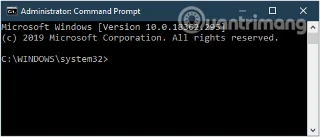
管理者権限で開いたcmdウィンドウには、「Administrator」という単語が表示されます。
2. Windows 8およびWindows 10の管理者でコマンドプロンプトを開きます
Windows 8 および Windows 10 では、[スタート]ボタンを右クリックし、[コマンド プロンプト (管理者)] を選択します。
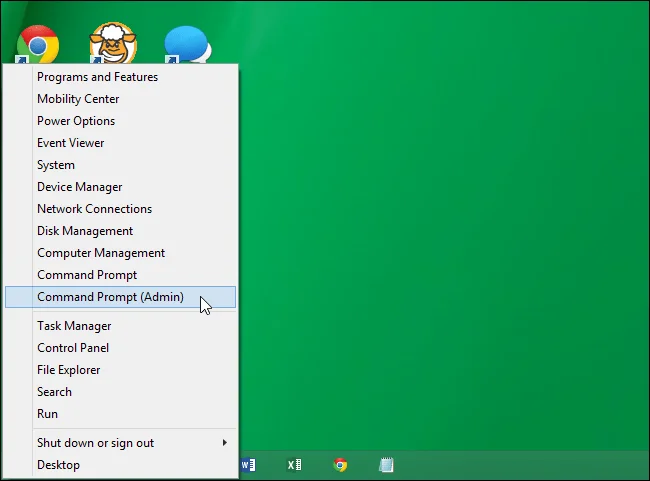
注: Windows + Xキーの組み合わせを押すと、オプションメニューを開けます。
3. Windows 10の管理者でコマンドプロンプトを開きます
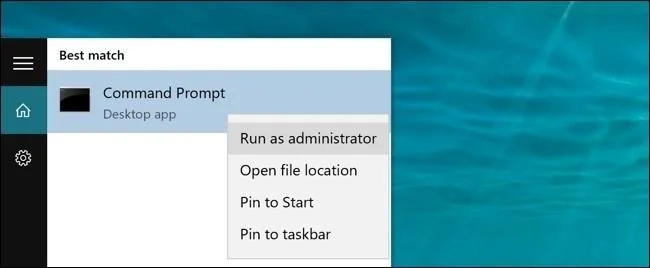
スタートメニューまたはタスクバーの検索ボックスに「cmd」と入力し、コマンド プロンプトを右クリックして、[管理者として実行]を選択します。
4. Windows 8の管理者でコマンドプロンプトを開きます
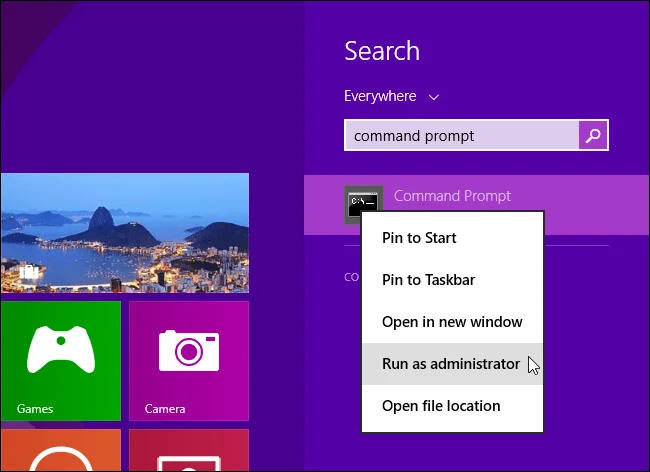
デスクトップ画面で、画面の左下隅にある「スタート」をクリックし、検索ボックスに「command prompt」と入力。表示される「コマンド プロンプト」を右クリックし、[管理者として実行]を選択します。
5. Windows 10の起動時にコマンドプロンプトを開く方法
オプション 1: Windows 10 インストール メディアで起動
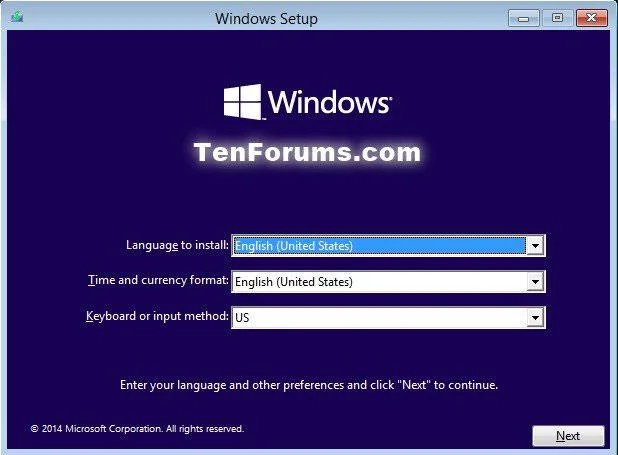
ステップ 1: 仮想マシン内の場合、Windows 10 インストール USB または ISO ファイルから起動します。
ステップ 2: 起動時に、Shift + F10を押します。
オプション 2: 詳細スタートアップオプションを利用
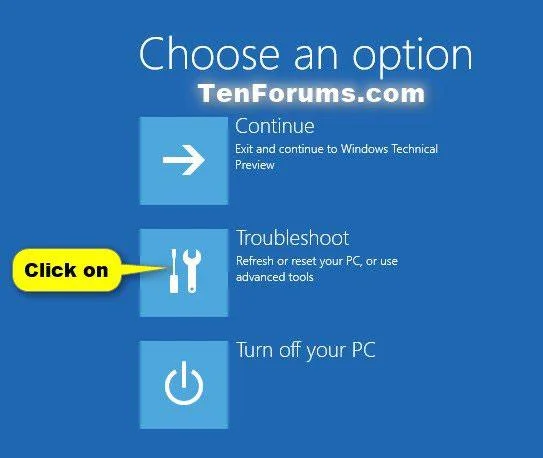
詳細スタートアップオプションで起動し、[トラブルシューティング]を選択します。
以下の記事をさらに参照してください。
幸運を!





