
Windows 10 コンピューターでワイヤレス ネットワーク接続を管理するには、設定アプリケーションまたはコントロール パネル アプリケーションを使用できます。ただし、設定アプリやコントロール パネルでは見つけられない詳細な設定が多数あります。この場合、コマンド プロンプトを使用できます。
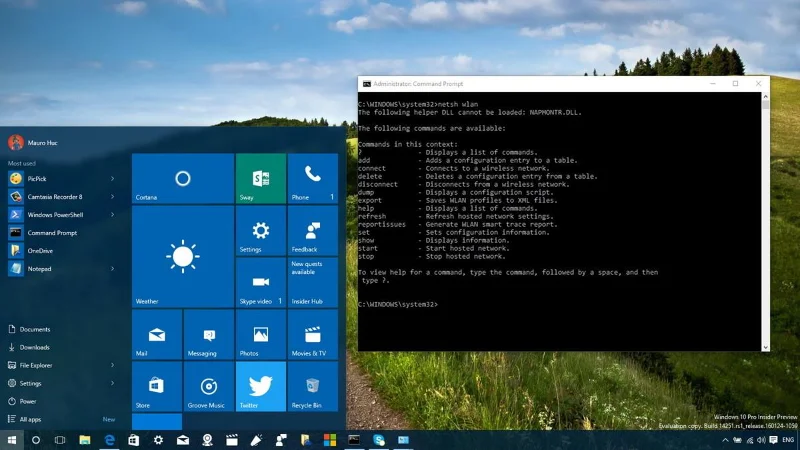
Windows でワイヤレス ネットワークを管理するための 8 つの CMD コマンド
Pingコマンド
Ping は、コマンド プロンプト アプリケーションで使用できる最も基本的でありながら便利なネットワーク コマンドの 1 つです。これは、コンピュータが特定の宛先 IP アドレスまたはドメインに到達できるかどうか、到達できる場合には、データが往復するのにかかる時間を示します。
使用法と出力例:
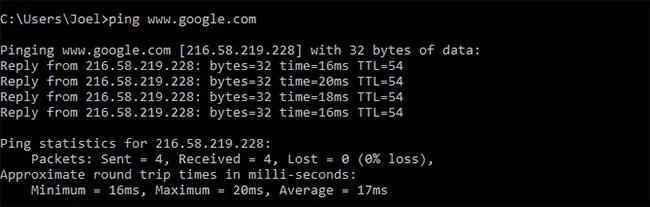
Pingコマンド
このコマンドは、複数のデータ パケットを送信し、そのうちの数が返されるかを確認することで機能します。一部のパケットが戻ってこない場合は、通知されます。パケットロスはゲームやストリーミングのパフォーマンス低下につながるため、これを確認するのに便利な方法です。
デフォルトでは、ping は 4 つのパケットを送信し、それぞれがタイムアウトになるまで 4 秒待機します。次のようにパッケージの数を増やすことができます。
ping www.google.com -n 10そして、次のようにタイムアウトを増やします (ミリ秒単位の値)。
ping www.google.com -w 6000トレースコマンド
Tracert は Trace Route の略です。 ping と同様に、発生している可能性のあるネットワークの問題をトラブルシューティングする方法としてデータ パケットを送信しますが、あるホストから別のホストに移動するパケットのパスを追跡します。
使用例:
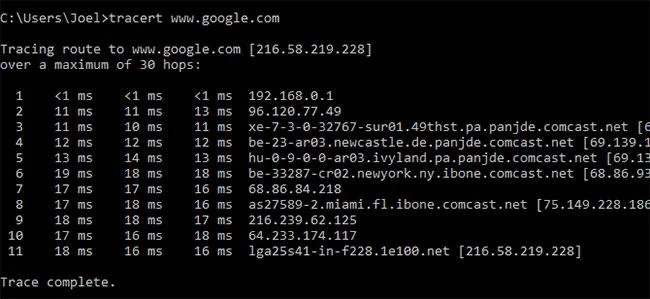
トレースコマンド
パス指定コマンド
Pathping は、より多くの情報を提供することを除けば、tracert に似ています (つまり、実行に時間がかかります)。現在地から特定の宛先にパケットを送信した後、たどったルートを分析し、あるホストから別のホストへの送信ごとにデータ損失を計算します。
使用法と出力例:
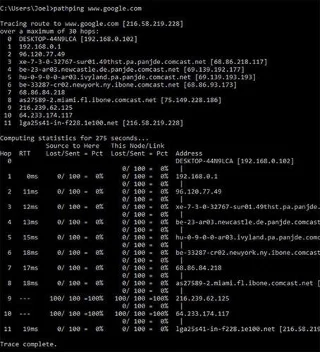
パス指定コマンド
Ipconfigコマンド
Ipconfig は、Windows で最もよく使用されるネットワーク管理コマンドです。このコマンドは、提供される情報が便利なだけでなく、複数のスイッチと組み合わせて特定のタスクを実行できます。
使用法と出力例:
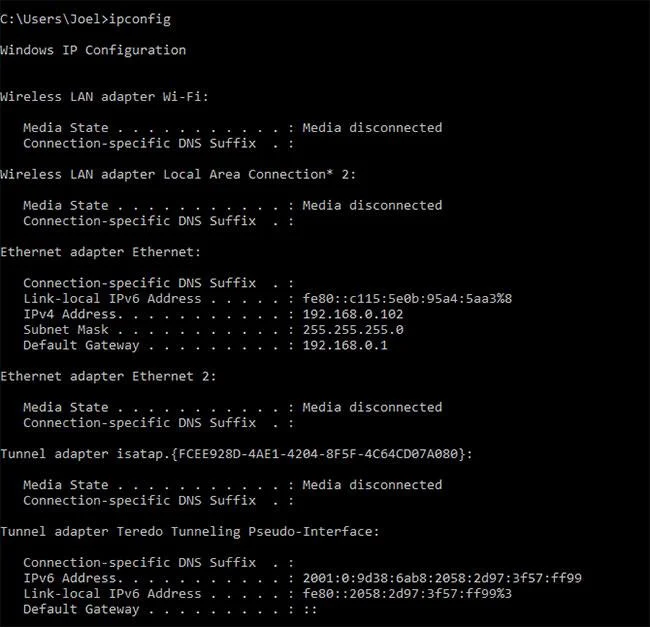
Ipconfigコマンド
デフォルトの出力には、システム上のすべてのネットワーク アダプターが表示されます。「ワイヤレス LAN アダプター」セクションと「イーサネット アダプター」セクションのデフォルト ゲートウェイと IPv4 アドレスの詳細は、知っておくべき最も重要な内容です。
DNS キャッシュをクリアするには、このスイッチを使用します。
ipconfig /flushdnsDNS キャッシュをクリアすると、インターネット接続は機能しているものの、さまざまな理由で特定の Web サイトまたはサーバーにアクセスできない場合に役立ちます (たとえば、Web サイトがタイムアウトして読み込まれないなど)。 DNS キャッシュをクリアしても接続の問題が解決しない場合は、次の簡単なトラブルシューティングのヒントを試してインターネット接続を修復してください。
Getmacコマンド
IEEE 802 標準に準拠するすべてのデバイスは、一意の MAC アドレスを持っています。メーカーは MAC アドレスを割り当て、デバイスのハードウェアに保存します。 MAC アドレスを使用して、ネットワークに接続できるデバイスを制限する人もいます。
使用法と出力例:
Getmacコマンド
システム上のネットワーク関連アダプタの数に応じて、複数の MAC アドレスが表示される場合があります。たとえば、WiFi 接続とイーサネット接続には別の MAC アドレスが割り当てられます。
NSlookupコマンド
NSlookup はネーム サーバー ルックアップの略です。非常に強力な機能を備えていますが、ほとんどのユーザーはそれを必要としません。一般の人にとって、nslookup の主な用途は、特定のドメイン名の背後にある IP アドレスを見つけることです。
使用法と出力例:
NSlookupコマンド
特定のドメイン名は専用 IP アドレスに関連付けられていないことに注意してください。つまり、コマンドを実行するたびに異なる IP アドレスが取得される可能性があります。大規模な Web サイトではワークロードがさまざまなマシンに分散されるため、これは通常のことです。
IP アドレスをドメイン名に変換したい場合は、それをブラウザに入力して、どこに変換されるかを確認してください。ただし、すべての IP アドレスがドメイン名につながるわけではなく、多くの IP アドレスは Web 上でアクセスできません。
Netstatコマンド
Netstat は、ネットワーク統計、診断、分析のためのツールです。これは強力で複雑ですが、不必要な高度な側面を無視すれば十分にシンプルです。
使用法と出力例:
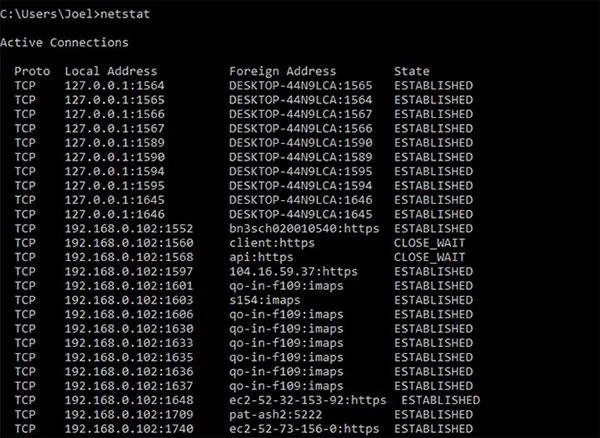
Netstatコマンド
デフォルトでは、このコマンドは、接続が LAN 上であるかインターネット上であるかに関係なく、システム上のすべてのアクティブな接続を表示します。アクティブな接続はデータの移動が行われていることを意味するのではなく、ポートが開いていて接続を受け入れる準備ができていることを意味するだけです。
Netstat は、ポート情報を表示できるため、主に一般ユーザーに役立ちます (ポートを転送する必要がある場合に便利です)。
ただし、このコマンドには、代わりにルーティング テーブルを表示する-rスイッチなど、表示される情報の種類を変更する複数のスイッチもあります。
Netshコマンド
「Netsh」はネットワーク シェルの略です。これはネットワーク用の cmd コマンドで、システム上のほぼすべてのネットワーク アダプターをこれまでのコマンドよりも詳しく表示および構成できるようになります。
netsh コマンドを自分で実行すると、コマンド プロンプトがネットワーク シェル モードに切り替わります。このシェルには、ルーティング関連コマンド用、DHCP 関連コマンド用、診断コマンド用など、いくつかの異なる「コンテキスト」があります。ただし、これを使用して個別のコマンドを実行することもできます。
すべてのネットワーク シェル コンテキストを表示するには:
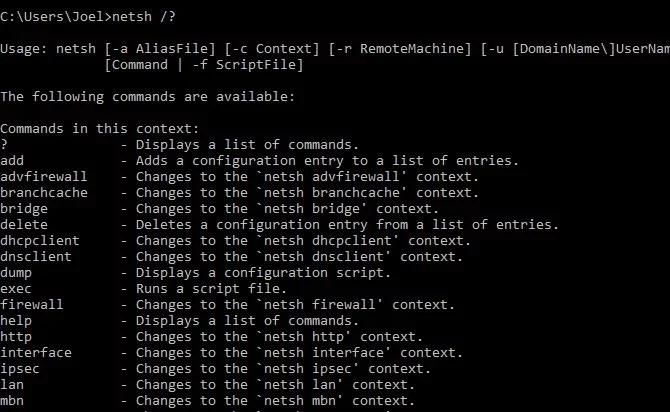
すべてのコマンドを 1 つのコンテキストで表示するには、次のようにします。
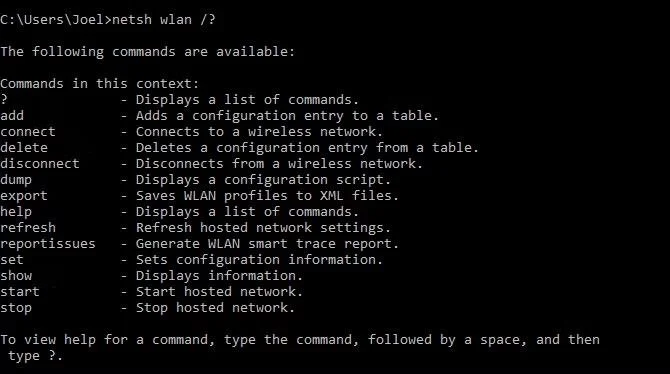
さらに 1 つのレイヤーをドリルダウンして、これらのコマンド内のすべてのサブコマンドを見つけることができます。
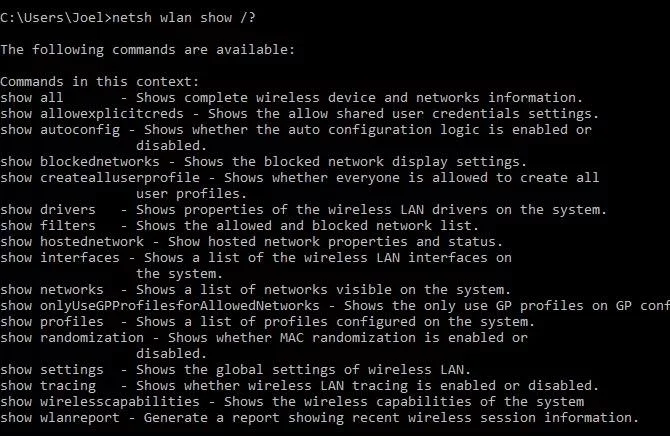
したがって、たとえば、次の netsh wlan コマンドを実行すると、システム上のすべてのワイヤレス ネットワーク ドライバーとそのプロパティを確認できます。
netsh wlan show driversNetwork Shell は、独自の記事を作成する価値があるほど複雑です。ネットワークの構成について技術的に詳しく知りたい場合は、おそらくこのコマンド ライン ユーティリティを使用し、WiFi 用の netsh コマンドを調べる必要があることに注意してください。
ネットワーク シェルでシステムのネットワーク cmd コマンドをさらに調べたい場合は、すべてのユーザーが知っておくべき基本的な cmd コマンドを試してください。
幸運を!
以下の記事をさらに参照してください。





