
前回の記事では、LuckyTemplates で Linksys と Tenda の Wi-Fi パスワードを変更する方法を紹介しました。今日は、ベトナム市場で非常に人気のあるルーターである TP-Link WiFi のパスワードを変更する方法を引き続き共有します。ご参照ください。
注: この記事では、可能であれば、コンピュータを TP-Link の LAN ポートに物理的に接続することを強くお勧めします。
パート 1: AP と無線ルーター
ワイヤレスNナノルーター
TL-WR702N および TL-WR802N などのワイヤレス N Nano ルーター 11N については、次の情報を参照してください。
ステップ 1: Web ブラウザを開き、アドレス バーに192.168.1.1 (これは TP-Link ワイヤレス ルーターのデフォルト アドレス) と入力し、Enter キーを押します。
次に、ログイン画面でユーザー名とパスワードを入力します (デフォルトはどちらもadminです)。
ステップ 2 : [ワイヤレス > ワイヤレス セキュリティ]ページに移動し、選択したセキュリティ タイプを確認します。
[WPA-PSK/WPA2-PSK]を選択し、[PSK パスワード] ボックスに WiFi パスワードを入力します。
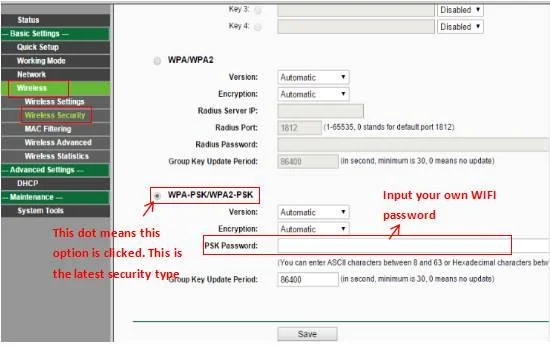
[PSK パスワード] ボックスに WiFi パスワードを入力します。
ステップ 3 : パスワードを変更した場合は、「保存」ボタンをクリックします。その後、ルーターを再起動する必要があります。
ワイヤレスACルーター(AC規格高速WiFiルーター)
Archer C3200 などの 11AC ワイヤレス AP およびルーターの場合は、次の手順に従ってください。
ステップ 1 : ルーターにログインします。
ステップ 2 : [基本 > ワイヤレス]ページに移動し、選択したオプションを確認します。
ワイヤレス ネットワーク名とパスワードを入力し、 [保存] をクリックします。
このスクリーンショットは説明のみを目的として使用されており、モデルによって異なる場合があります。
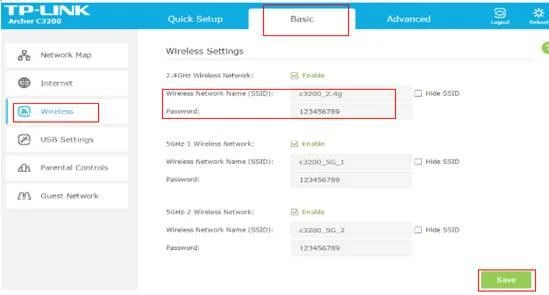
ワイヤレスネットワーク名とパスワードを入力してください
ワイヤレス N ルーターと AP
TL-WR740N や TL-WA701ND などの 11N ワイヤレス AP およびルーターの場合は、次の手順に従ってください。
ステップ 1 : ルーターまたは AP にログインします (これを行う方法の詳細については、TP-Link のワイヤレス アクセス ポイント管理ページにログインする方法を参照してください)。
ステップ 2 : [ワイヤレス] > [ワイヤレス セキュリティ]ページにアクセスします。WEPを選択した場合、パスワードは通常キー 1にあります。
WPA-PSK/WPA2-PSKの場合、パスワードはPSK パスワードに含まれている必要があります。
パスワードを変更する場合は、「保存」ボタンをクリックしてください。
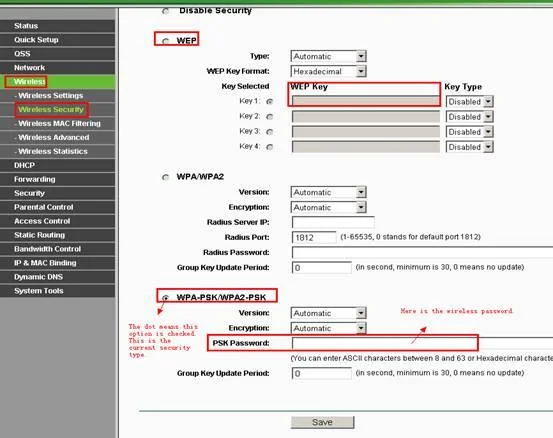
パスワードを入力する
ステップ 3 : パスワードを変更した場合のみ、ルーターと AP を再起動します。
ワイヤレスGルーター
TL-WR340G などの 11G ワイヤレス ルーターの場合、手順は次のとおりです。
ステップ 1 : ルーターまたは AP にログインします。
ステップ 2 : [ワイヤレス > ワイヤレス設定]ページにアクセスします。ページの中央に [ワイヤレス セキュリティを有効にする]が表示されます。まだ選択していない場合は、クリックしてワイヤレス セキュリティを有効にします。
WPA-PSK/WPA2-PSKの場合:
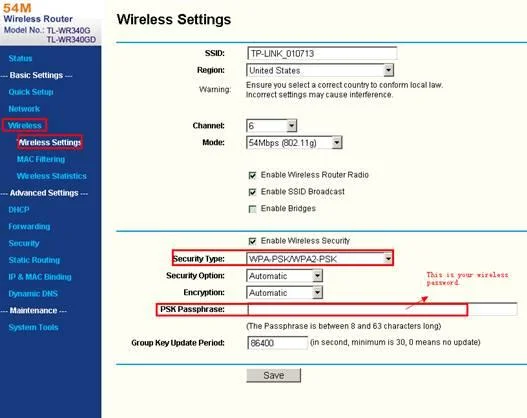
WPA-PSK/WPA2-PSK
WEPの場合:
WEP
ステップ 3 : パスワードを変更した場合はルーターを再起動します。
ワイヤレス GAP
TL-WA501G などのワイヤレス G AP の場合、手順は次のとおりです。
ステップ 1 : AP にログインします。
ステップ 2 : [ワイヤレス > セキュリティ設定]ページにアクセスして、セキュリティの種類を確認します。
WEPの場合、パスワードは通常キー 1にあります。
WPA-PSK/WPA2-PSKの場合、パスワードはPSK パスワードに含まれている必要があります。
パスワードを変更した場合は、「保存」ボタンをクリックしてください。
セキュリティの種類に応じてパスワードを入力します
ステップ 3 : パスワードを変更した場合にのみルーターを再起動します。
パート 2: ワイヤレス ADSL モデム ルーター
TD-W8901G/TD-W8951ND/TD-W8961ND などの Trendchip モデムをお持ちの場合は、次の手順に従ってください。
ステップ 1 : モデムにログインします。
ステップ 2 : [インターフェイス設定] > [ワイヤレス]ページに移動し、事前共有キーまたはキー #1を見つけます。
事前共有鍵:
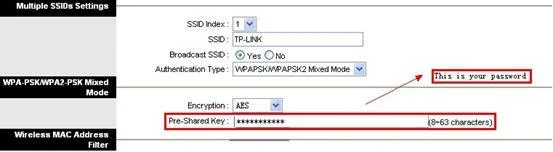
事前共有鍵
キー#1:
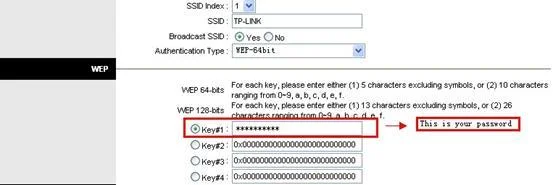
キー#1
ステップ 3 : パスワードを変更した場合にのみモデムを再起動します。[詳細設定] > [SysRestart]ページに移動し、現在の設定で再起動してください。
TD-W8960N (Brodcom) をお持ちの場合は、以下をお読みください。
ステップ 1 : モデムにログインします。
ステップ 2 : [ワイヤレス > セキュリティ]ページにアクセスして、ワイヤレス キーを見つけます。
WPA 事前共有キーである可能性があります。
WPA 事前共有キー
またはネットワーク キー 1:
ネットワークキー1
ステップ 3 :パスワードを変更した場合にのみ、 [管理] > [再起動]ページに移動してモデムを再起動します。
この記事がお役に立てば幸いです!





