
Windows 10 は、より目を引くインターフェイス、操作に対するユーザー サポートの向上、アクセス速度の高速化などの点で、多くの大幅な改善を加えてユーザーに提供されます。ただし、それ以外にも、Windows 10 の Windows Update 機能は、多くのユーザーを不快にさせる機能の 1 つです。
Windows 10 の自動アップデート機能が仕事に影響を与えていると感じたら。この機能を一時的に無効にすることを選択してみてはいかがでしょうか?ある時点で更新したい場合でも、この機能を再度有効にすることを選択できます。
以下の記事では、LuckyTemplates が Windows 10 で Windows Update をすばやく簡単に有効または無効にする方法を説明します。
ステップ1:
Win + Xキーの組み合わせを押して、[コマンド プロンプト (管理者)] を選択します。
ステップ2:
コマンド プロンプト ウィンドウで、次のコマンド ラインを入力します。
sc 停止ウーアサーブ
sc config wuauserv start=無効
ステップ 3:
Windows アップデートを再度有効にする場合は、同じ手順に従いますが、コマンド プロンプト ウィンドウに次のコマンド ラインを入力します。
sc config wuauserv start=auto
sc 開始ウーアサーブ
さらに、上記のコマンドを含む BAT ファイルを作成してコンピュータに保存し、Windows アップデートを迅速かつ簡単に有効または無効にすることもできます。自動更新を無効または有効にしたい場合は、BAT ファイルを右クリックして [管理者として実行] を選択します。
https://goo.gl/4pGfcxに移動して、利用可能なバッチ スクリプトをダウンロードできます。
さらに、Service Manager を通じて自動更新を無効または有効にすることができます。
ステップ1:
Win + Rキーの組み合わせを押して、[ファイル名を指定して実行] ダイアログ ボックスを開きます。次に、[ファイル名を指定して実行] ダイアログ ボックスに「services.msc」と入力し、Enter キーを押します。
ステップ2:
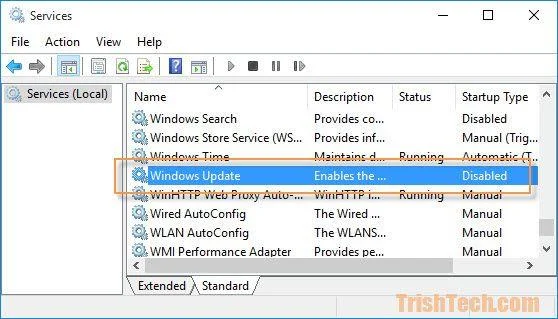
下にスクロールして「Windows Update」を見つけます。[Windows Update]をダブルクリックして、[プロパティ] ウィンドウを開きます。
ステップ 3:
[プロパティ] ウィンドウの [スタートアップの種類] で[無効]を選択し、 [停止]をクリックしてWindows Update を無効にします。最後に「OK」をクリックして変更を保存します。
Windows Update をアクティブ化する場合は、[スタートアップの種類] で [自動]を選択し、 [スタート]をクリックして、[OK] をクリックします。
以下の記事をさらに参照してください。
-
高速スタートアップで Windows 10 を「風のように早く」起動
幸運を!





