
「デバイスの検索」は、最初のメジャー アップデート 1511 で Windows 10 に統合された新機能の 1 つです。「デバイスの検索」機能は、Windows コンピューターの現在または最後の場所を特定するのに役立ちます。
ただし、この機能の制限は、コンピューターがインターネットに接続されている場合にのみ機能することです。インターネットに接続されていない場合は、最後の場所しか表示されません。
コンピュータ泥棒は、工場出荷時の設定に戻すかコンピュータをリセットすることで、この機能を簡単に無効にすることができます。
1.「デバイスを探す」機能を有効にする
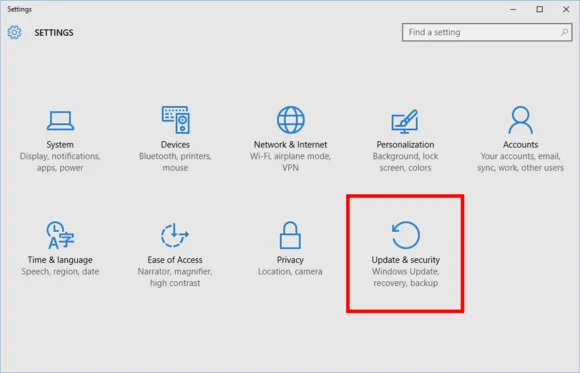
デバイスの検索機能を有効にして紛失した Windows 10 コンピューターを見つけるには、まず[スタート] > [更新とセキュリティ] > [デバイスの検索] に移動します。
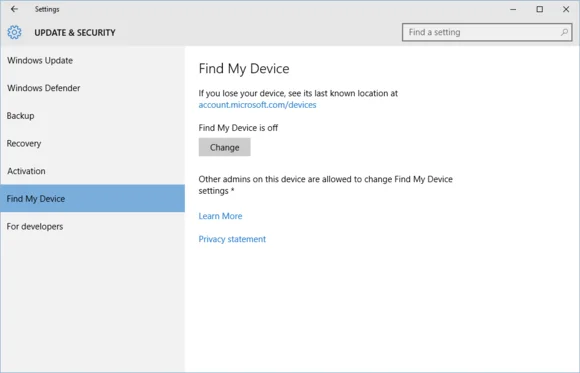
画面上で、「デバイスの検索がオフです」の下に「変更」ボタンが表示されます。
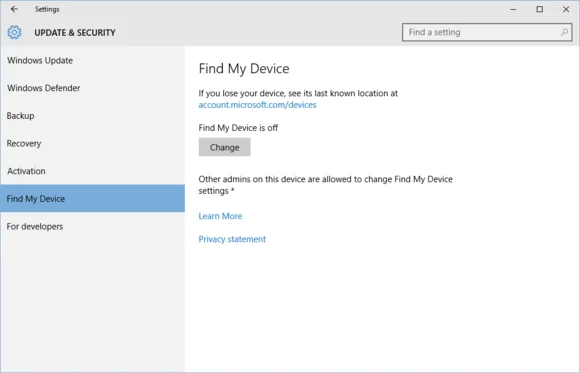
[変更]をクリックすると、ポップアップ ウィンドウが表示され、「デバイスの位置情報を定期的に保存します」というメッセージが表示されます。
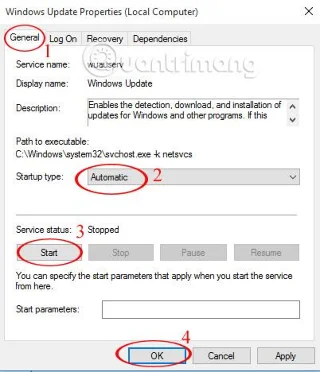
スライダーをオンにして、「デバイスを探す」機能を有効にするだけです。
2. 紛失した Windows 10 コンピューターを探す
ステップ1:
まず、アドレスhttps://account.microsoft.com/devicesにアクセスします。
ステップ2:
Microsoft アカウントでサインインします。
ステップ 3:
場所を検索したいデバイスを選択します (複数のデバイスがある場合)。次に、「デバイスを探す」をクリックします。
デバイスの名前がわからない場合は、[スタート]ボタンを右クリックし、[システム]を選択します。画面にコントロール パネル ウィンドウが表示され、[コンピュータ名]セクションにデバイス名が表示されます。
ステップ 4:
コンピュータの現在または最後の場所が表示されます。
以下の記事をさらに参照してください。
-
この記事にある 4 つの方法は、Windows 10 を「風のように速く」サポートします。
-
高速スタートアップで Windows 10 を「風のように早く」起動
幸運を!





