
WiFi を保護する方法 [基本的な手順による WiFi セキュリティ]はたくさんありますが、最も安価で最良の方法は、WiFi パスワードを定期的に変更することです。今日は、 Tenda Wifi パスワードを変更する方法をご案内します。別の種類のモデムを使用している場合は、記事「ラップトップまたは携帯電話で WiFi パスワードを変更する方法の概要」で他の種類のモデムの WiFi パスワードを変更する方法を参照してください。
現在、Tendaルーター市場は、Tenda W311R、Tenda W303R、Tenda W268R、Tenda W302R、Tenda W315Rなどのさまざまなタイプに分かれていますが、構成は似ています。インターフェースは少し異なるかもしれませんが、WiFi パスワードの変更はそれほど難しくありません。
Tenda WiFiのパスワードを変更するには、モデム部門の住所を知る必要がありますが、このガイドでは、デフォルトゲートウェイの確認からWiFiパスワードの変更プロセスが完了するまで詳しく説明しますので、参考にしてください。
注:パスワードを変更する前に、ネットワーク ケーブルを使用して Tenda Wifi をコンピューターに接続します。
Tenda WiFi パスワードを変更するには、次の手順に従います。
ステップ 1: CMD を開きます: Windows + R > 「cmd」と入力 > 「Enter」
ステップ 2: 「ipconfig」と入力し、「Enter」を押します。
ステップ 3: デフォルト ゲートウェイ アドレスを記憶する
ステップ 4: デフォルト ゲートウェイ アドレスをブラウザに入力します (通常は192.168.0.1 または 192.168.1.1)。
ステップ 5: デフォルトのユーザー名とパスワード admin を使用して管理ページにログインします。
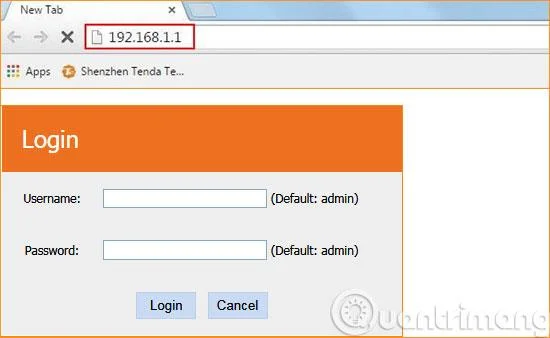
ステップ 6: [ワイヤレス設定] タブ > [ワイヤレス セキュリティ] を見つけます。表示されない場合は、「詳細設定」をクリックします
ステップ 7: パラメータを設定します。
- セキュリティ モード: WPA/WPA2 - PSK を選択します。
- WPA アルゴリズム: TKIP&AES を選択します
- セキュリティ キー: 変更する Tenda WiFi パスワードを入力します。
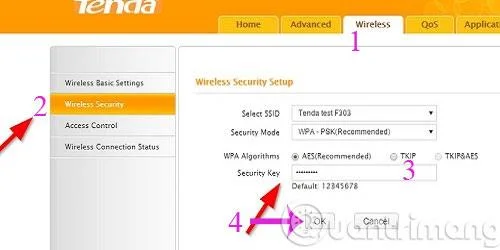
ステップ 8: [OK] をクリックして変更を保存します
ステップ 9: モデムを再起動して完了します
注: Tenda WiFi パスワードを変更した後、以前にこの WiFi に接続していたデバイスは、ネットワークに接続できるように古いパスワードを削除し、新しいパスワードを入力する必要があります。
上記は、Tenda モデムの WiFi パスワードを変更するすべての手順です。この記事が自宅の WiFi パスワードの変更に役立つことを願っています。
幸運を!





