
保存されているデータのボリュームを個別の部分に分割するには、ドライブをパーティション分割すると、各パーティションが個別のドライブのように見えます。このパーティションは、複数のオペレーティング システムを実行している場合に非常に役立ちます。
ただし、手順を誤ったり、ハードドライブに問題が発生した場合、パーティションは失われます。または、パーティション分割プロセスが突然停止したときに、ドライブ上のパーティションが消失する可能性があります。
1. パーティションとは何ですか?
保存されているデータのボリュームを個別の部分に分割するには、ドライブをパーティション分割すると、各パーティションが個別のドライブのように見えます。このパーティションは、複数のオペレーティング システムを実行している場合に非常に役立ちます。
たとえば、1 つのパーティションを Windows XP 専用に、もう 1 つのパーティションを Windows 7 専用に設定したり、Windows 7 と Windows 8 をデュアルブートするときに Windows 8 用に 1 つのパーティションを設定したりできます。
さらに、パーティショニングによりドライブのパフォーマンスを向上させることができます。パーティション上のファイルを簡単に管理および検索できます。
さらに、多くの個別のパーティションにより、データ ファイルからウイルスが拡散するリスクを軽減できます。
ドライブをパーティション分割するには、Fdisk (古いバージョンの Windows で利用可能) や EASEUS Partition Master などのツール、およびその他のツールを使用できます。
EASEUS Partition Master をデバイスにダウンロードし、ここからインストールします。
2. ハードドライブのパーティションを再分割した後、失われたパーティションを復元する必要があるのはどのような場合ですか?
パーティション ツール (Fdisk、EaseUS Partition Master など) を使用してハード ドライブのパーティションを再分割するのは、非常に一般的な解決策です。
ただし、手順を誤ったり、ハードドライブに問題が発生した場合、パーティションは失われます。または、パーティション分割プロセスが突然停止したときに、ドライブ上のパーティションが消失する可能性があります。
3. ハードドライブのパーティションを再分割した後、失われたパーティションを復元するにはどうすればよいですか?
1. EaseUS Partition Masteツールを実行し、[ウィザード] > [パーティションの回復]をクリックし、画面の指示に従います。
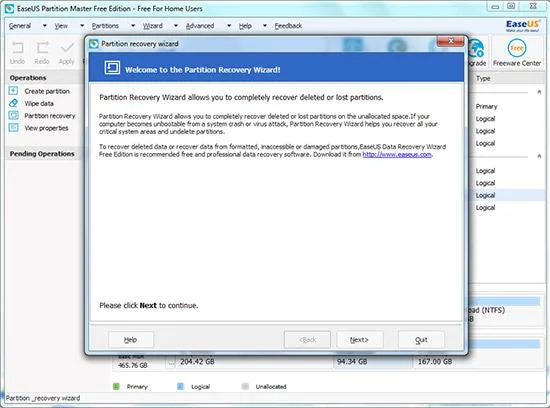
2. 「次へ」をクリックして続行します。ここには自動と手動の 2 つの回復モードがあります。
- 自動回復モード: 使い方は簡単です。
- 手動回復モード: 回復プロセス全体を制御できます。
紛失または削除されたパーティションの自動回復モード:
ステップ1:
[自動回復モード]を選択し、[次へ]をクリックして続行します。
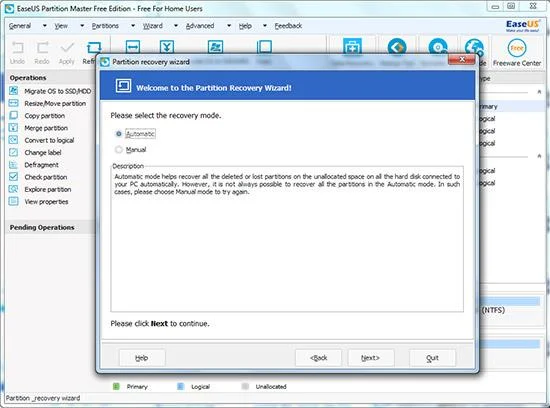
ステップ2:
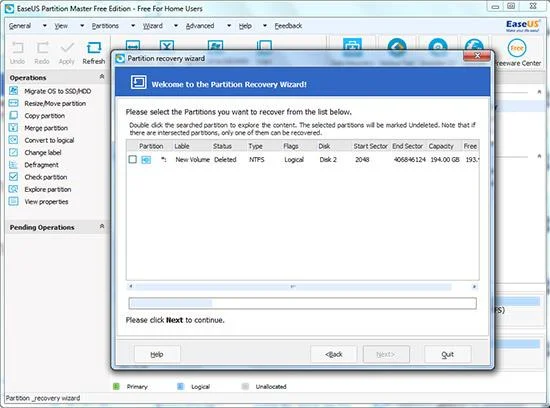
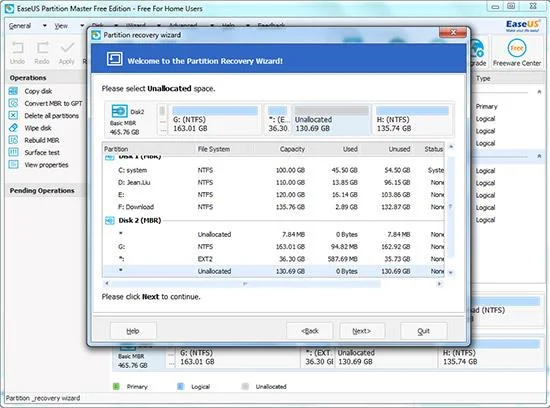
パーティション回復ウィザードは、未割り当てのハードドライブ上で削除または紛失したパーティションを検索します。検索後、復元するパーティションを選択し、「次へ」をクリックして続行します。
そのパーティションをダブルクリックして内容をプレビューし、復元したいパーティションの 1 つであるかどうかを確認できます。
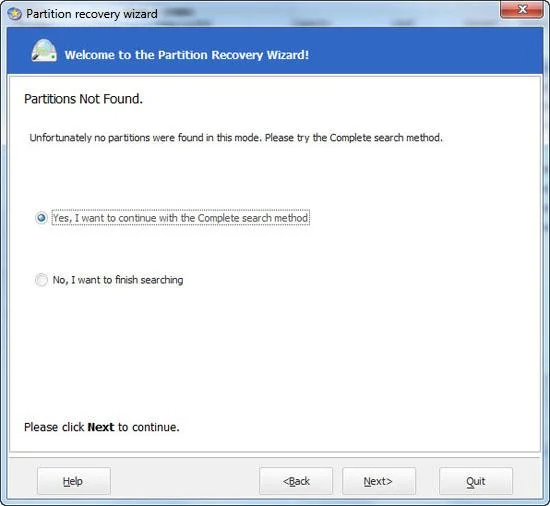
Partition Recovery Wizard が自動モードで削除または紛失したパーティションを見つけられない場合は、 「完全検索モード」または「手動モードで検索を終了」のいずれかを選択できます。
ステップ 3:
回復パーティションが緑色で強調表示されていることがわかります。
ステップ 4:
「続行」をクリックして、紛失または削除されたパーティションを復元します。
紛失または削除されたパーティションの手動回復モード:
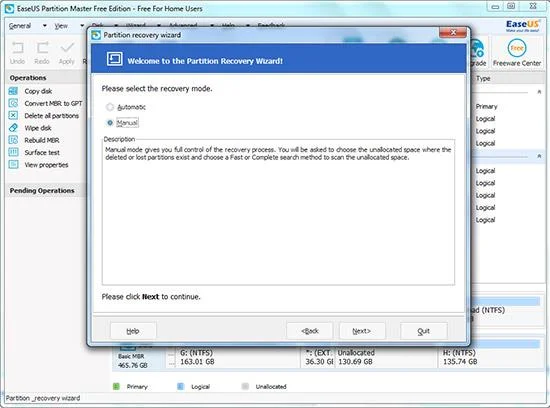
ステップ1:
[手動回復モード]を選択し、 [次へ]をクリックして続行します。
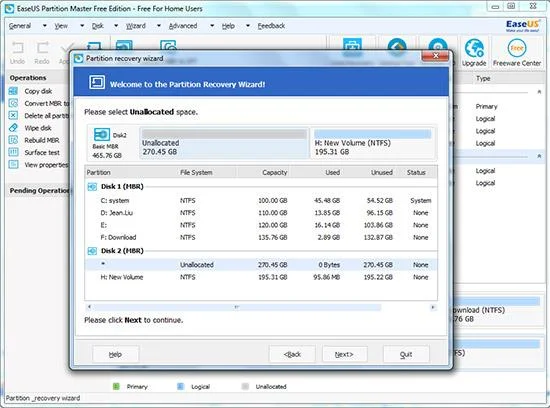
ステップ2:
未割り当てのハードドライブ、削除または失われたパーティションを回復する場所を選択し、「次へ」をクリックして続行します。
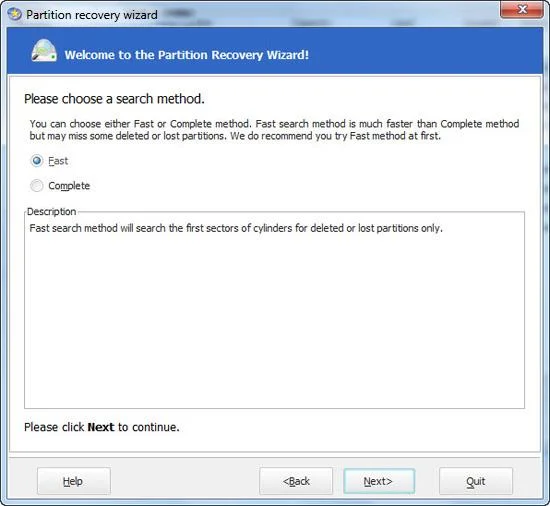
ステップ 3:
検索モードを選択します。高速と完全の 2 つの検索モードがあります。[次へ]をクリックして続行します。
ステップ 4:
パーティション回復ウィザードは、選択した未割り当てのハード ドライブ上で紛失または削除されたパーティションを検索します。
削除または紛失したパーティションが見つかると、パーティションのリストに表示されます。そのパーティションをダブルクリックして内容をプレビューし、復元したいパーティションの 1 つであるかどうかを確認できます。
復元するパーティションを選択し、「続行」をクリックして続行します。
注記:
自動回復モードとは異なり、手動回復モードでは、すべてのパーティションの検索プロセスが完了するまで待つ必要はありません。パーティションのリストに 1 つまたは複数のパーティションが追加されるとすぐに、そのパーティションを選択して復元できます。
選択した各パーティションは緑色で強調表示され、確認できるようになります。
[高速検索モード]を選択し、パーティション回復ウィザードが紛失または削除されたパーティションを検索できない場合は、 [完全検索モード]または[検索終了モード]を選択できます。
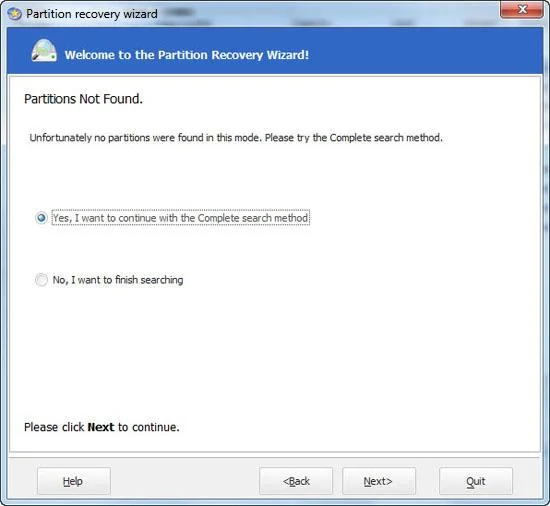
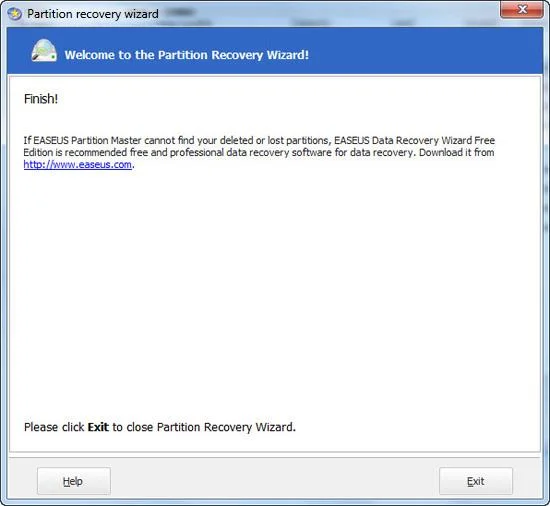
完全検索モードを選択し、Partition Recovery Wizardで紛失または削除されたパーティションを検索できない場合は、EaseUS Data Recovery Wizard Free Edition などの無料のデータ復旧ソフトウェアを使用して、紛失または削除されたパーティション ファイルを復元できます。
ステップ5:
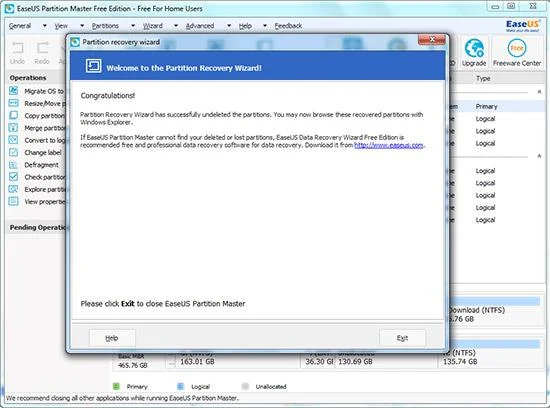
パーティションの回復プロセスが完了すると、削除または失われたパーティションが復元されます。
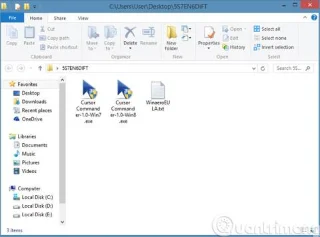
Partition Recovery、EaseUS Partition Master などのツールに加えて、Partition ManagerやDisk and Partition Copy Wizardなどのツールも使用できます。これは、ハードドライブとパーティションに関連する問題を解決するための包括的なソリューションです。
以下の記事をさらに参照してください。
幸運を!





