
Windows 7 または Windows 8.1 から Windows 10 にアップグレードすると、システムに Windows.old という名前のフォルダーが作成されます。これらのWindows.old フォルダーはハード ドライブ上で約 15 GB を占有し、これは非常に大きなストレージ領域占有率です。ただし、この Windows.old フォルダーは問題なく削除できます。
以下の記事では、LuckyTemplates が、Windows 10 オペレーティング システムを実行しているコンピューター上でこのフォルダーを削除する方法を説明します。
Windows.old フォルダーを削除してスペースを解放するにはどうすればよいですか?
- ディスク クリーンアップを使用して Windows.old フォルダーを削除します。
- 管理者権限でコマンドプロンプトでWindows.oldフォルダーを削除します。
- 起動時にコマンドプロンプトで Windows.old フォルダーを削除します。
- ストレージ設定の Windows.old および $Windows.~ BT フォルダーを削除します。
- ストレージ センサー設定の Windows.old および $Windows.~ BT フォルダーを削除します。
ディスク クリーンアップを使用して Windows.old フォルダーを削除します。
Windows 10 で Windows.old フォルダーを削除するには、次の手順に従います。
ステップ1:
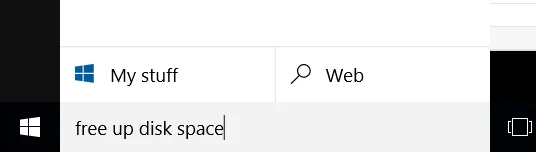
Windows の検索ボックスに、 「ディスク領域を解放する」というキーワードを入力します。
ステップ2:
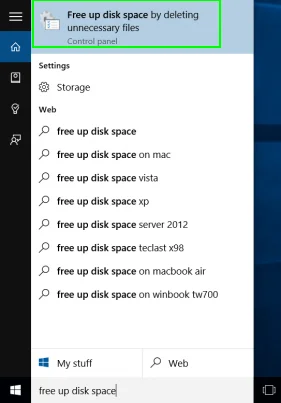
ショートカットをクリックしてディスク領域を解放します...
ステップ 3:
「OK」をクリックします。
ステップ 4:
このとき、「ディスク クリーンアップ」ウィンドウが画面に表示されます。このウィンドウで、[システム ファイルのクリーンアップ] を選択します。
ステップ5:
「OK」を選択します。
ステップ6:
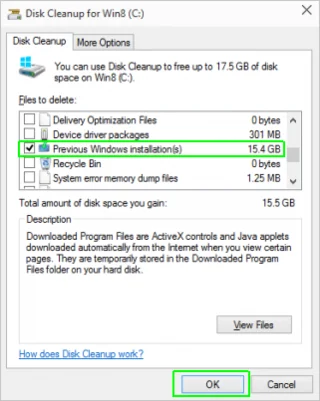
[ディスク クリーンアップ] ウィンドウが再び表示されたら、[Windows インストールのプレビュー]オプションをオンにして、[OK]を選択します。
ステップ 7:
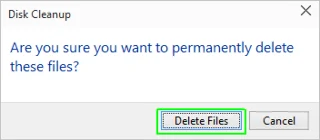
ファイルを削除するには、 「ファイルの削除」を選択します。
ステップ8:
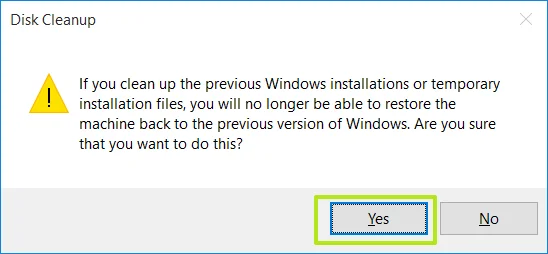
ファイルの削除に同意するには、「はい」を選択します。
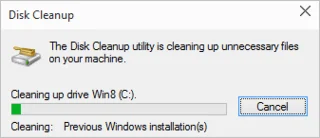
Windows 10 で Windows.old フォルダーを削除するプロセスには、約 30 秒から数分かかります。
管理者権限でコマンドプロンプトでWindows.oldフォルダーを削除します。
2. 以下のコマンドを 1 つずつコピーしてコマンド プロンプトに貼り付け、各コマンドの後でEnter キーを押します。
注: 削除する別のwindows.old.(1)フォルダがある場合は、これらのコマンドを繰り返します (削除するには、その名前をwindows.oldに置き換えます)。
takeown /F "C:\Windows.old" /A /R /D Y
icacls "C:\Windows.old" /grant *S-1-5-32-544:F /T /C /Q
RD /S /Q "C:\Windows.old"
3. 完了したら、必要に応じてコマンド プロンプトを使用できます。
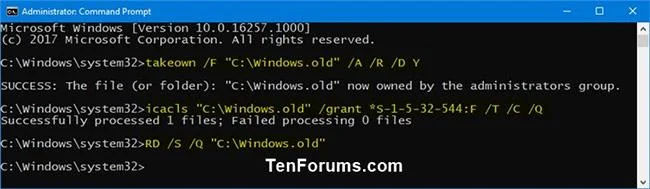
管理者権限でコマンドプロンプトでWindows.oldフォルダーを削除します。
起動時にコマンドプロンプトで Windows.old フォルダーを削除します。
2. 起動時に Windows 10 のドライブ文字を確認するには:
注: Windows 10 のドライブ文字は、Windows の起動時など、起動時に常にC:であるとは限りません。この問題を回避するには、以下の手順 3 のコマンドを実行する前に必ずドライブ文字を確認してください。
A)コマンド プロンプトに「diskpart」と入力し、 Enter キーを押します。
B)コマンド プロンプトに「リスト ボリューム」と入力し、 Enter キーを押します。
C) リストされたドライブから、Windows 10 のドライブ文字を見つけて確認します。
D) コマンド プロンプトで「exit」と入力し、Enter キーを押します。
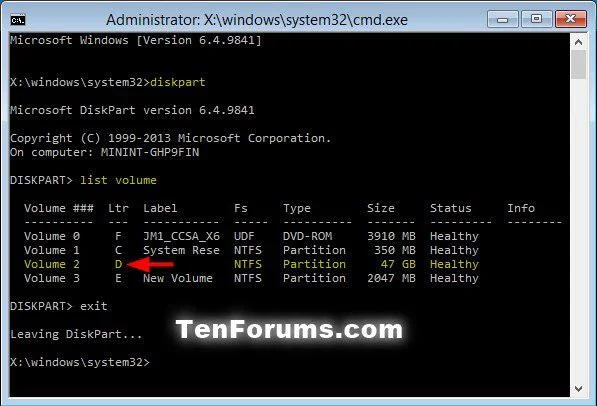
起動時に Windows 10 のドライブ文字を確認する
3. Windows.old フォルダーを削除するには、次の手順を実行します。
A) コマンドプロンプトに以下のコマンドを入力し、Enter キーを押します。
RD /S /Q "D:\Windows.old"以下のコマンドのD を、上記の手順 2 で示した実際の Windows ハード ドライブの文字に置き換えてください。削除したい別のwindows.old.(1)フォルダーがある場合は、このコマンドを繰り返します (削除するには、そのフォルダー名をWindows.oldに置き換えます)。
B) コマンドプロンプトを閉じます。
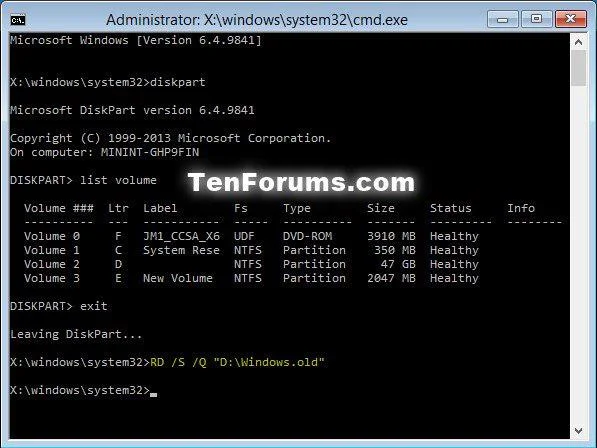
Windows.oldフォルダーを削除します。
4. [続行]ボタンをクリックしてコンピューターを再起動し、Windows 10 の使用を続行します。
ストレージ設定の Windows.old および $Windows.~ BT フォルダーを削除します。
1. [設定] を開き、[システム] アイコンをクリックします。
2.左側の[ストレージ]をクリックし、右側の [ストレージ] で[ローカル ディスク C:ドライブの一時ファイル]をクリックします。
[一時ファイル]が表示されない場合は、[その他のカテゴリを表示]リンクをクリックして表示します。
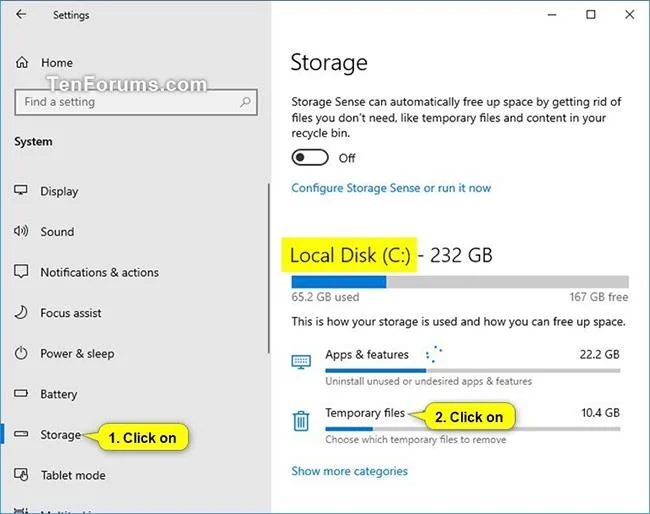
右側の「ストレージ」にある「ローカル ディスク C: の一時ファイル」をクリックします。
3. [以前の Windows インストール]チェックボックスをオンにし、削除したくないものはチェックを外し、準備ができたら[ファイルの削除]ボタンをクリックします。
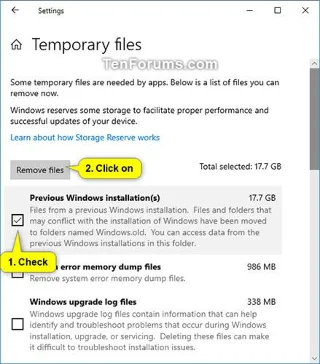
[以前の Windows インストール] チェックボックスをオンにします。
4. 完了したら、必要に応じて[設定]を閉じます。
ストレージ センサー設定の Windows.old および $Windows.~ BT フォルダーを削除します。
このオプションは、Windows 10 ビルド 16226 以降でのみ使用できます。
1. [設定]を開き、[システム] アイコンをクリックします。
2.左側の「ストレージ」をクリックし、右側の「ストレージ」の下にある「ストレージ センスの構成または今すぐ実行」リンクをクリックします。
3.下部にある[以前のバージョンの Windows を削除する]チェックボックスをオンにし、削除したくないものはチェックを外して、[今すぐクリーンアップ] ボタンをクリックします。
下部にある「以前のバージョンの Windows を削除」チェックボックスをオンにします
4. 完了したら、必要に応じて[設定]を閉じます。
以下の記事をさらに参照してください。
- 高速スタートアップで Windows 10 を「風のように早く」起動
- Windows 10 の最も優れた機能を 10 個のアニメーションで説明
- Windows 7 および 8 が Windows 10 に自動的にアップグレードされないようにするにはどうすればよいですか?
幸運を!





