
Windows 10 オペレーティング システムには、他のオペレーティング システムと比較して、多くの重要な新しい改良点が加えられています。特に Windows 10 では、Cortana 仮想アシスタント機能、見やすくなったスタート メニュー、コンパクト OS 機能を含むその他の重要な機能など、多くの新機能も統合されています。
コンパクト OS 機能と、Windows 10 でコンパクト OS 機能をアクティブにする方法をよりよく理解するには、LuckyTemplates の以下の記事を参照してください。
1.コンパクトOSとは何ですか?
Microsoft は、WIMBoot (Windows イメージ ブート) を使用して、Windows 8 オペレーティング システムのフットプリント (フットプリントは Windows がオペレーティング システムに使用するディスク領域の量) を削減するプロセスを開始しました。
WIMBoot は非常に簡単に動作し、Windows はすべてのオペレーティング システム ファイルを install.wim という単一のファイルに圧縮し、必要に応じて解凍します。
ただし、WIMBoot ではイメージを復元するのが困難です。さらに、WIMBoot は Windows の更新バージョンではあまり有効ではないことがわかっています。
Windows 10 では、Microsoft がこの既存の機能を改良したため、イメージを復元する必要はまったくありません。
リカバリ イメージがないため、システムをリセットまたはリフレッシュした場合、Windows はランタイム システム ファイル (/windows/winsxs/ ディレクトリにある) を使用して Windows 自体を再作成します。
さらに、Microsoft は、Windows 10 のすべてのファイルを保存および圧縮できる Compact OS 機能 (オペレーティング システムの圧縮機能) という新しいツール、または新機能と呼ぶこともできる機能も導入しました。
Compact OS 機能の強みは、UEFI および BIOS デバイスによってサポートされていることです。さらに、長期間にわたってフットプリントを維持するために、必要に応じて Windows 更新ファイルを置き換えたり削除したりできます。
WIMBoot と Compact OS はどちらも、オペレーティング システムのフットプリント (フットプリントは Windows がオペレーティング システムに使用するディスク領域の量です) を大幅に削減できます。 WIMBoot と Compact OS のインストールは非常に簡単で、ディスク領域を占有しません。
ただし、WIMBoot とは異なり、機内モードで Compact OS 機能を有効または無効にして、構成と展開を簡単に行うことができます。
注: コンパクト OS 機能はデフォルトでは無効になっています。ドライブの空き容量が少ない場合は、Compact OS 機能を有効にしてドライブの空き容量を増やすことができます。
2. Windows 10 でコンパクト OS 機能を有効にする方法は?
Windows 10 で Compact OS を有効にすることは非常に簡単で、思っているほど複雑ではありません。 Windows 10 でコンパクト OS 機能を有効にするには、次の手順に従います。
まず、 Win + Xのキーの組み合わせを押してから、 [コマンド プロンプト (管理者)]を選択して、[管理者] の下のコマンド プロンプトを開きます。
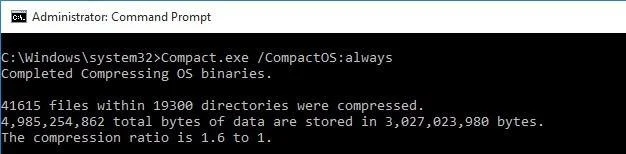
コマンド プロンプト ウィンドウで、以下のコマンド ラインをコピーして貼り付け、Enter キーを押して圧縮プロセスを開始します。
Compact.exe /CompactOS:常に
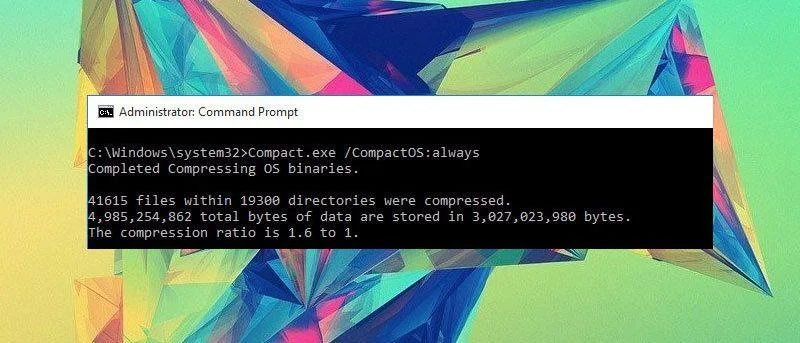
オペレーティング システムが圧縮されると、Windows 10 のコンパクト OS 機能を有効にして保存した後に残りの領域がどのくらいあるかが通知されます。
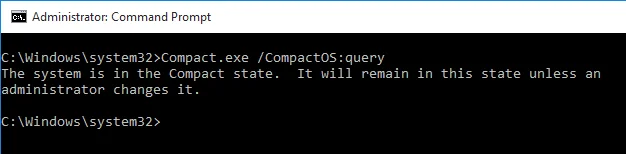
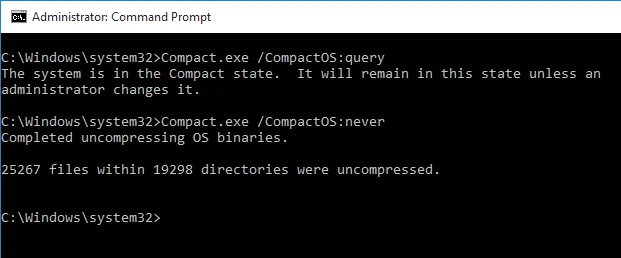
Compact OS 機能が有効になっているか無効になっているかを知りたい場合は、以下のコマンド ラインをコピーしてコマンド プロンプト ウィンドウに貼り付けます。
Compact.exe /CompactOS:クエリ
Compact OS 機能を無効にする場合は、以下のコマンド ラインをコピーしてコマンド プロンプト ウィンドウに貼り付けます。
Compact.exe /CompactOS:never
以下の記事をさらに参照してください。
-
高速スタートアップで Windows 10 を「風のように早く」起動
幸せな新しい一日をお祈りします!





