
1.休止状態モードとは何ですか?
休止状態モード (休止状態モード) はスリープ モードに似ています。ただし、休止状態モードでは、現在のセッションのデータはハード ドライブに保存され、コンピュータは電力を使用せず、コンピュータをシャットダウンしたときと同じように完全にオフになります。
スリープなどの休止状態モードからコンピューターを再起動すると、オペレーティング システム、実行中のアプリケーション、およびデータがハード ドライブからすぐに取得されて RAM にロードされるため、作業を続行できます。
現在、休止状態モードはほとんどのバージョンの Windows で利用できますが、デフォルトでは無効になっています。 Windows 10 で休止状態モードを有効 (または無効)/オンにする方法。LuckyTemplates による以下の記事を参照してください。
休止状態を有効にする Windows 10 休止状態モード
- 1.休止状態モードとは何ですか?
- 1. コマンドプロンプトを使用して休止状態をオンにします
- 2.ラップトップの電源オプションを使用して休止状態を有効にする方法
- 3. コントロール パネルを使用して Windows 10 の休止状態をオンにします
- 4. グループ ポリシー エディターに移動して休止状態モードを有効にします。
- 5.レジストリエディタを使用する
- 6. Windows 10で休止状態をオフにする方法
- Windows 10 で休止状態を有効にするビデオ チュートリアル
1. コマンドプロンプトを使用して休止状態をオンにします
Windows 10 で電源設定を検索するのが怖い場合は、次のように cmd を使用して休止状態モードをオンにすることができます。
ステップ 1: Windows 10 で管理者権限で cmd を開きます。
ステップ 2:次のコマンドを入力して、Windows 10 で休止状態を有効にします。
powercfg/h on
2.ラップトップの電源オプションを使用して休止状態を有効にする方法
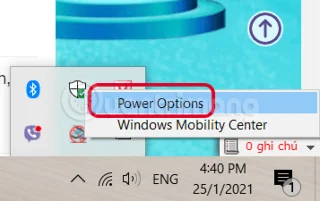
ステップ 1:バッテリー充電アイコンを右クリックし、[電源オプション]を選択します。
ステップ 2: [電源ボタンの動作を選択]を見つけてクリックします。
ステップ 3:以下に示すように、現在利用できない設定を変更するという青いテキストを見つけます。
ステップ 4: Windows 10 で休止状態をオンまたはオフにするために [休止状態] をオンまたはオフにして、[変更の保存]をクリックします。
3. コントロール パネルを使用して Windows 10 の休止状態をオンにします
コントロール パネルを使用して Windows 10 で休止状態をオンにするには、次の手順に従います。
- Windows + Rキーの組み合わせを押して、 「コントロール パネル」に入り、「Enter」を押します。

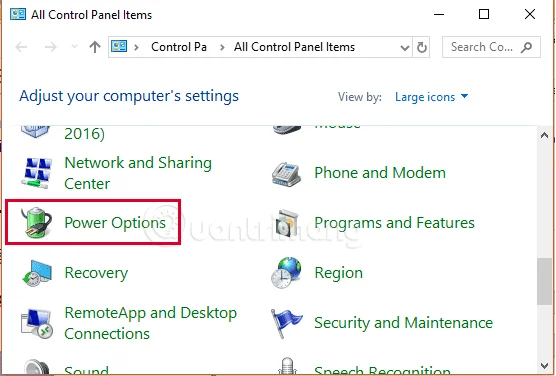
- 表示方法: [大きいアイコン] または [小さいアイコン] を選択し、下にスクロールして[電源オプション]を見つけてクリックします。
- 左側の「電源ボタンの動作を選択する」を選択します。

- 「現在利用できない設定を変更する」をクリックします。
- 下にスクロールして「シャットダウン設定」を見つけ、「休止状態」を選択します。

- をクリックして「変更を保存」を選択し、変更を保存します。
4. グループ ポリシー エディターに移動して休止状態モードを有効にします。
グループ ポリシー エディターを開くには、Windows + R キーの組み合わせを押して [ファイル名を指定して実行] コマンド ウィンドウを開き、[ファイル名を指定して実行] コマンド ウィンドウにgpedit.mscと入力して Enter キーを押します。
[ローカル グループ ポリシー エディター] ウィンドウで、次のパスに移動します。
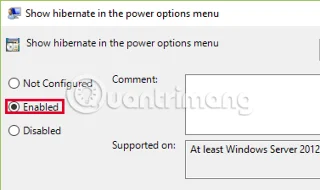
Computer Configuration/Administrative Templates/Windows Components/File Explorer次に、右ペインで、以下に示すように、 [電源オプション メニューに休止状態を表示する]オプションをダブルクリックします。
次に、休止状態をオンにするには、以下に示すように[有効にする]を選択し、 [適用] > [OK] をクリックします。
5.レジストリエディタを使用する
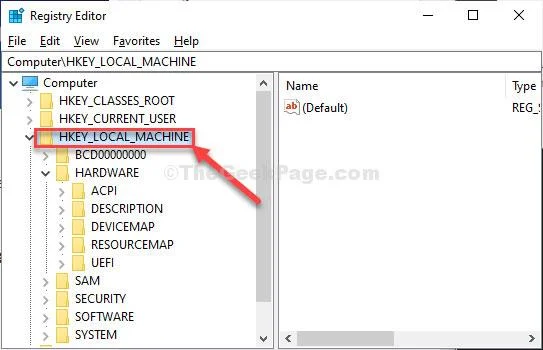
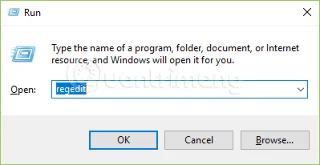
まず、 「Windows + R」キーの組み合わせを押してファイル名を指定して実行コマンド ウィンドウを開き、次に「ファイル名を指定して実行」ウィンドウに「regedit」と入力してEnter キーを押してレジストリ エディターを開きます。
レジストリ エディターインターフェイス ウィンドウで、次の重要な指示をコピーして貼り付けます。
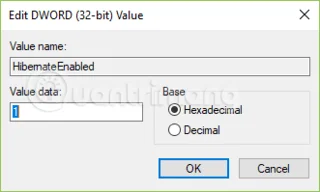
Computer\HKEY_LOCAL_MACHINE\SYSTEM\CurrentControlSet\Control\Power右側のウィンドウでHiberbootEnabled を見つけます。
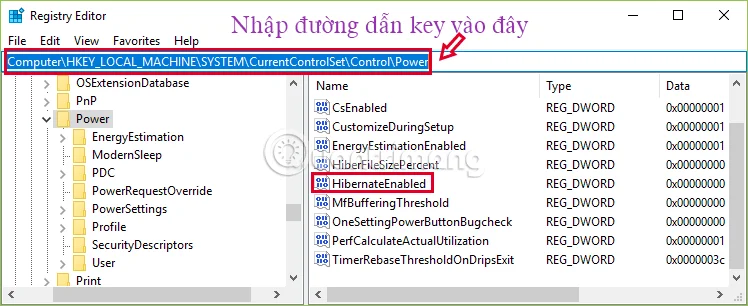
HiberbootEnabledをダブルクリックし、値ボックスの値を 1 に変更し、[OK]をクリックします。
6. Windows 10で休止状態をオフにする方法
休止状態をオンにする方法が 2 つあるため、Windows 10 で休止状態をオフにする方法も 2 つあります。
方法 1:項目 2 と同じことを行い、手順 4 で休止状態のチェックを外し、設定を保存します。
方法 2:管理者モードで cmd を開き、コマンド ラインを入力します。
powercfg/h off上記は、Windows 10 で休止状態をオンまたはオフにする手順です。[スタート] メニューを再度開き、電源ボタンをクリックすると、休止状態オプションが追加 (または削除) されていることがわかります。
Windows 10 で休止状態を有効にするビデオ チュートリアル
以下の記事をさらに参照してください。
- Windows 7、8、10 で管理者アカウントをアクティブ化するにはどうすればよいですか?
- Windows 7 および 8 が Windows 10 に自動的にアップグレードされないようにするにはどうすればよいですか?
- 高速スタートアップで Windows 10 を「風のように早く」起動
幸運を!





