
Continuum は、Microsoft が Windows 10 Mobile に統合した優れた機能の 1 つです。この機能は、ユーザーが Windows 10 Mobile 電話を実際の Windows 10 コンピューターのように体験できるようにするために役立ちます。
Continuum 機能をセットアップすると、スタート画面に簡単にアクセスしてユニバーサル Windows アプリを開くことができます。
Windows 10 Mobile の Continuum は、デスクトップ バージョンの Windows 10 の Continuum とまったく同じではありませんが、それでもいくつかの共通点があります。
特に、Windows 10 Mobile の Continuum では、コンピューターの Windows 10 バージョンと同様のショートカットもサポートされており、ユーザーの操作がより簡単かつ迅速になります。
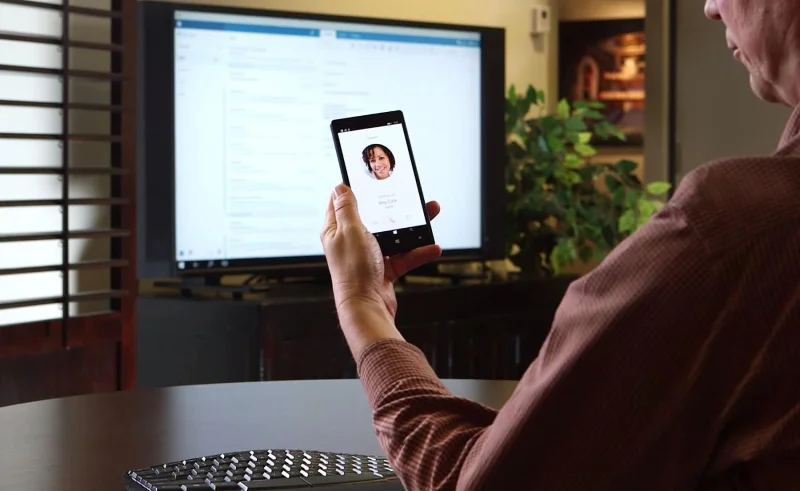
Windows 10 Mobile で Continuum 機能を使用する場合の 16 の重要なショートカットを次に示します。
Windowsキー: スタート画面を開閉します。
Windows + A : アクション センターを開きます。
Windows + C : 仮想アシスタント Cortana をリスニング モードでアクティブ化します。
Windows + E : ファイル エクスプローラーを開きます。
Windows + I : 設定を開きます。
Windows + K : 接続機能を有効にします。
Windows + L : デバイスをすばやくロックします。
Windows + O : ナビゲーション デバイスをロックします。
Windows + P : 設定画面を開きます。
Windows + S : 検索モードで仮想アシスタントをアクティブ化します (検索モードの Cortana)。
Windows + U:コンピューターの簡単操作センターを開きます。
Windows + Tab : タスクビューを開きます。
Windows + Backspace : 戻ります。
Windows + スペースバー: 入力言語とキーボード レイアウトを切り替えます。
Windows + プリント スクリーン: スクリーンショットを撮ります。ただし、Print Screen キーだけを使用してスクリーンショットを撮ることができます。
Alt + Tab : 開いているアプリケーションを切り替えます。
以下を参照できます。
幸せな新しい一日をお祈りします!





