
Wi-Fi パスワードを忘れるとすぐに問題が発生する可能性がありますが、慌てる必要はありません。 PC がワイヤレス ネットワークに接続されている場合、今日の記事では、忘れたパスワードを取得する方法を説明します。 Wi-Fi パスワードを簡単に見つける方法については、以下の手順に従ってください。
Windows 10 で Wi-Fi パスワードを探す
1.設定アプリケーションを使用する
Windows コンピューターを使用している場合は、紛失した Wi-Fi パスワードを見つけるのにそれほど時間はかかりません。 Windows 10 を実行している場合は、以下の手順に従って Wi-Fi ネットワークのパスワードを取得します。
1. PC の[スタート]メニューを選択します。
2. [スタート] メニューの左側にある[設定]アイコンを選択します。
設定アイコンは、電源アイコンの上に白い歯車として表示されます。
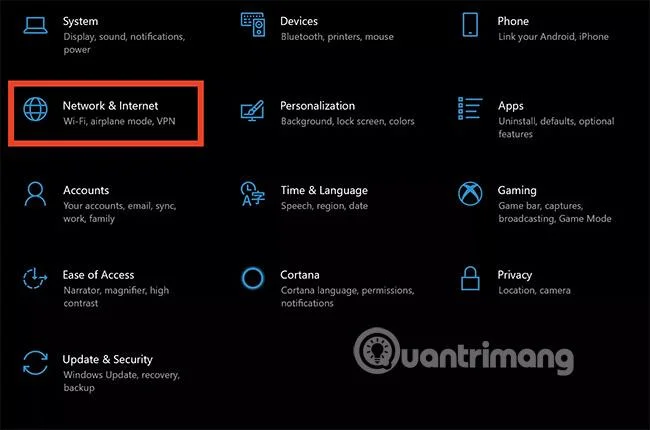
3.表示される[Windows の設定]ウィンドウで、 [ネットワークとインターネット]を選択します。
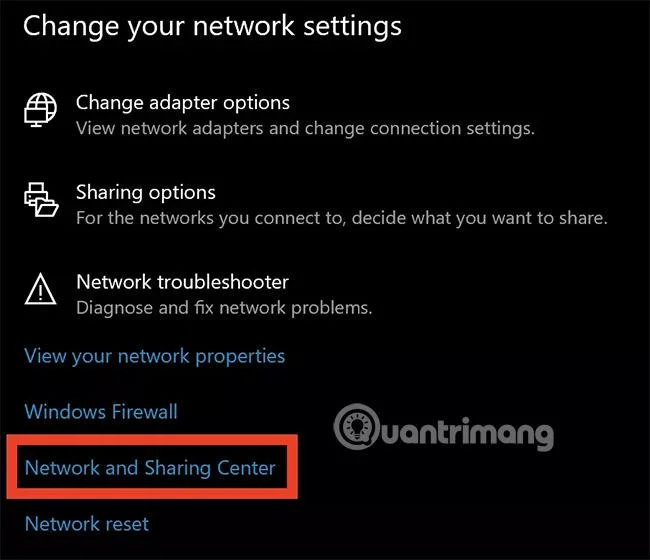
4. 次に、[ネットワーク設定の変更]セクションで、[ネットワークと共有センター]を選択します。
5. 表示される「ネットワークと共有センター」ウィンドウで、Wi-Fi ネットワーク名 (強調表示) を選択します。
6. 表示される新しいポップアップ ウィンドウで、[ワイヤレス プロパ���ィ] オプションを選択します。
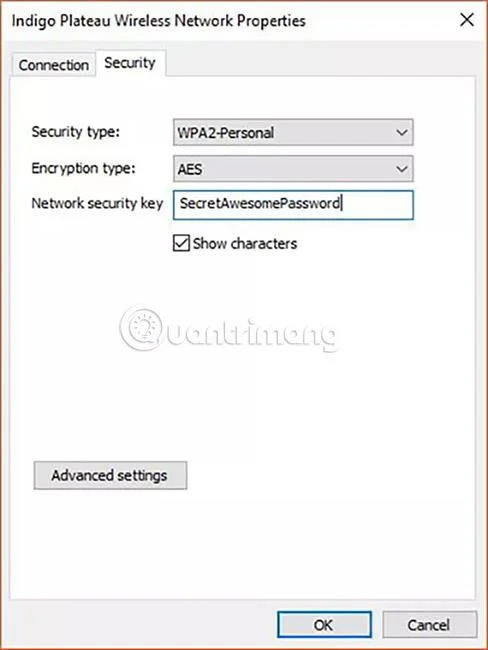
7. 最後に、[セキュリティ]タブを選択し、 [文字を表示]オプションを選択してWi-Fi パスワードを表示します。
すべてが完了しました!
2. NirSoft の WirelessKeyView アプリケーションを使用する
保存されたパスワードは、Windows の組み込みコマンド ライン ツールを使用して表示できますが、NirSoft の無料の WirelessKeyView アプリケーションを使用するとはるかに簡単です。これらは軽量なツールであり、インストールする必要さえありません。ダウンロードして ZIP ファイルを開いて、 EXE 実行可能ファイルをダブルクリックするだけです(ファイル拡張子が非表示の場合は、WirelessKeyView アプリケーション ファイルを開きます)。 Windows に保存されているネットワーク名とそのパスワードのリストが表示されます。
更新:一部のウイルス対策プログラムは、 WirelessKeyView をマルウェアとして認識する場合があります。ただし、多くのユーザーは、NirSoft の無料ユーティリティで問題が発生したことはないと報告しています。このアプリにはアドウェアも含まれていません。
アプリケーションを開くと、[ネットワーク名]列に Wi-Fi ネットワーク名 (SSID) が表示されます。ネットワークのパスワードを見つけるには、ネットワーク名からキー (Ascii)列を検索する必要があります。これは、そのネットワークに接続するために入力する必要があるパスワードです。
このデータをバックアップするには、 [ファイル] > [すべての項目を保存]を選択します。この情報を含むテキスト ファイルを受け取ります。このファイルは、新しいコンピュータで使用したり、後で使用するために保存したりできます。
3. コマンドラインを使用する
Windows 10 のコントロール パネルを使用すると、ユーザーは現在接続している Wi-Fi ネットワークのパスワードを表示できます。サードパーティ ソフトウェアをダウンロードしたくない場合は、コマンド ライン ツールを使用できます。
Windows でパスワードを検索するには、 [スタート] ボタンを右クリックするか、+キーを押して [PowerShell] をクリックして、コマンド プロンプトまたは PowerShell を開きます。WinX
次のコマンドを実行して、システムに保存されているネットワーク プロファイルのリストを表示します。
netsh wlan ショープロファイル
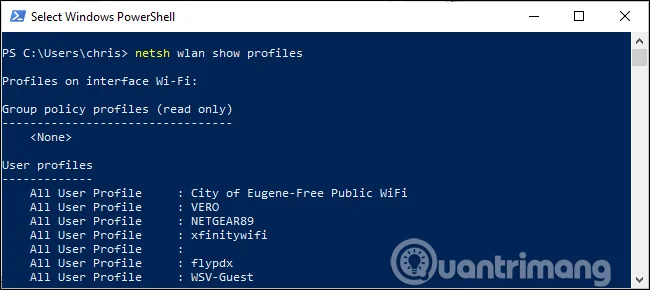
パスワードが必要なネットワーク名を見つけて、次のコマンドを実行します。NETWORK を必要なネットワーク名に置き換えます。
netsh wlan show profile name="NETWORK" key=clear
出力の「セキュリティ設定」セクションを確認します。 「キーコンテンツ」フィールドには、Wi-Fi ネットワークのパスワードがプレーンテキストで表示されます。
パスワードを確認したい Wi-Fi ネットワークごとに上記のプロセスを繰り返します。
Windows にパスワードを保存しない場合は、忘れた Wi-Fi パスワードを取得する方法がいくつかあります。
Windows 8 および Windows 7 で Wi-Fi パスワードを見つける
少し古いバージョンの Windows では、Wi-Fi パスワードを見つけるのは簡単です。 Windows 8 または Windows 7 を実行している場合は、以下の手順に従って Wi-Fi ネットワークのパスワードを取得します。
1. PC の[スタート]メニューを選択します。
2. [スタート]メニューの検索バーに「ネットワークと共有センター」と入力し、強調表示されたオプションでEnterキーを押します。
3. 表示される「ネットワークと共有センター」ウィンドウで、Wi-Fi ネットワーク名を選択します。
4. 表示される新しいポップアップ ウィンドウで、[ワイヤレス プロパティ] オプションを選択します。
5. 最後に、[セキュリティ] タブを選択し、[文字を表示]オプションを選択してWi-Fi パスワードを表示します。
成功を祈っています!





