
コンピュータをスリープ モードにすると、デフォルトではコンピュータの起動後に Windows がログイン パスワードの入力を求めます。時間と労力を節約するために、コンピュータをスリープ モードから起動するたびに自動的にログインするように Windows を設定できます。
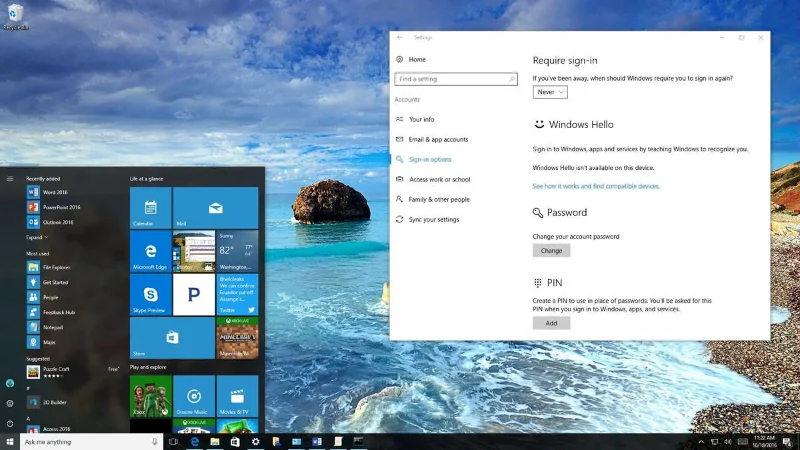
パート 1: Windows 10 コンピューターの場合
1. 設定を通じて
1. まず設定アプリケーションを開きます。
2. [設定] ウィンドウで[アカウント]を見つけてクリックします。
3. 次に[サインイン オプション]をクリックします。
4. [サインインが必要] セクションで、ドロップダウン メニューから [サインインしない]をクリックして完了します。
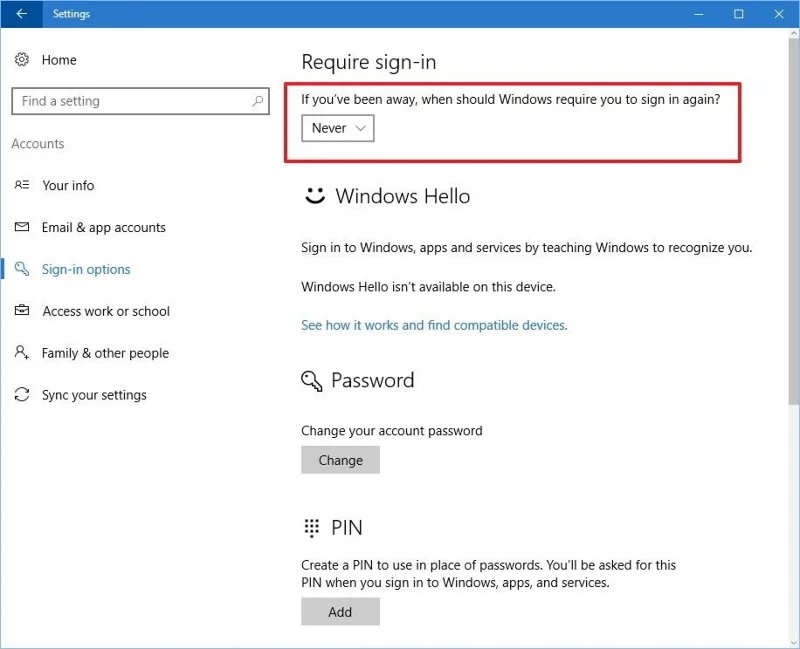
コンピュータをスリープ モードから起動するときにパスワード入力メッセージを表示したい場合は、同じ手順に従い、手順 4 に進み、[ PC がスリープから復帰したとき]を選択して完了です。
2. グループポリシーを使用する
Windows 10 Pro を使用している場合は、グループ ポリシー エディターを使用して、ラップトップがバッテリで動作しているとき、または電源に接続されているときにオペレーティング システムがパスワードを要求しないようにすることができます。
これを行うには:
1. Windows + Rキーの組み合わせを押して、[ファイル名を指定して実行] コマンド ウィンドウを開きます。
2. 次に、「実行コマンド」ウィンドウにgpedit.msc と入力し、Enter キーを押すか、 「OK」をクリックしてローカル グループ ポリシー エディターを開きます。
3. [ローカル グループ ポリシー エディター] ウィンドウで、次のキーに移動します。
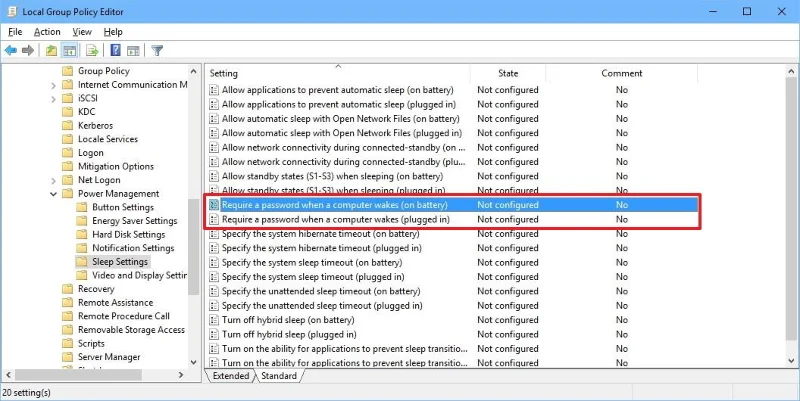
[コンピュータの構成] > [管理用テンプレート] > [システム] > [電源管理] > [スリープ設定]
4. 次に、 「コンピュータの起動時にパスワードが必要 (バッテリ駆動)」または「コンピュータの起動時にパスワードが必要 (プラグイン)」ポリシーを見つけてダブルクリックします。
5. 次のウィンドウの左側のペインで、 「無効にする」をクリックします。
6. 「適用」をクリックします。
7. 「OK」をクリックしてプロセスを完了します。
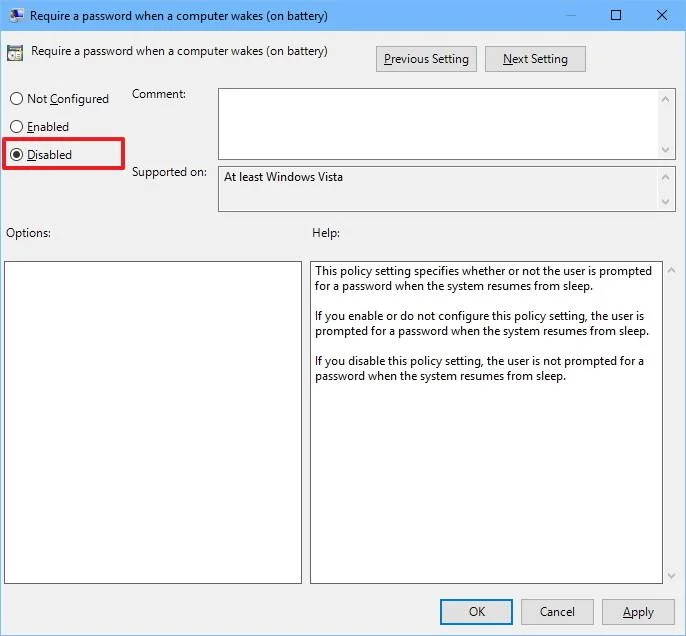
この手順を完了すると、今後はコンピュータをスリープ モードから起動するたびに、アクセス パスワードを入力する必要がなくなります。
コンピュータをスリープ モードから起動するときにパスワード入力メッセージを表示したい場合は、同じ手順に従い、手順 5 に進み、[未構成] オプションを選択すれば完了です。
3. コマンドプロンプトを使用する
Windows 10 Home を使用していて、ローカル グループ ポリシー エディター (Windows 10 Pro、Enterprise、および Education でのみ利用可能) にアクセスできない場合は、コマンド プロンプトを使用できます。
Windows 10 がスリープ モードから起動するときのパスワード要求を無効にするには、次の手順に従います。
1. Windows + Xキーの組み合わせを押してパワー ユーザー メニューを開き、ここでコマンド プロンプト (管理者) をクリックします。
2. コンピュータがバッテリ電源で動作しているときにログイン オプションを無効にする場合は、コマンド プロンプトに次のコマンドを入力して Enter キーを押します。
powercfg /SETDCVALUEINDEX SCHEME_CURRENT SUB_NONE コンソールロック 0
デバイスが接続されているときにログイン オプションを無効にしたい場合は、コマンド プロンプト ウィンドウに以下のコマンドを入力して Enter キーを押します。
powercfg /SETACVALUEINDEX SCHEME_CURRENT SUB_NONE CONSOLELOCK 0

コンピューターをスリープ モードから起動するときにパスワードを要求するオプションを有効にするには、次の手順に従います。
1. Windows + Xキーの組み合わせを押してパワー ユーザー メニューを開き、ここで[コマンド プロンプト (管理者)]をクリックします。
2. コンピュータがバッテリで動作しているときにログイン オプションを有効にしたい場合は、コマンド プロンプトに以下のコマンドを入力し、Enter キーを押します。
powercfg /SETDCVALUEINDEX SCHEME_CURRENT SUB_NONE コンソールロック 1
デバイスが接続されているときにログイン オプションを有効にしたい場合は、コマンド プロンプト ウィンドウに以下のコマンドを入力し、Enter キーを押します。
powercfg /SETACVALUEINDEX SCHEME_CURRENT SUB_NONE コンソールロック 1
パート 2: Windows 7、8 の場合
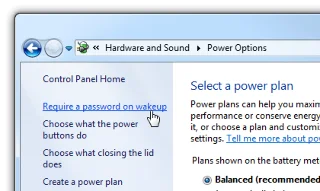
Windows 7、8、または Windows 10 では、コントロール パネルの [電源オプション] を開き、左側のペインで[ウェイクアップ時にパスワードを要求する]をクリックします。
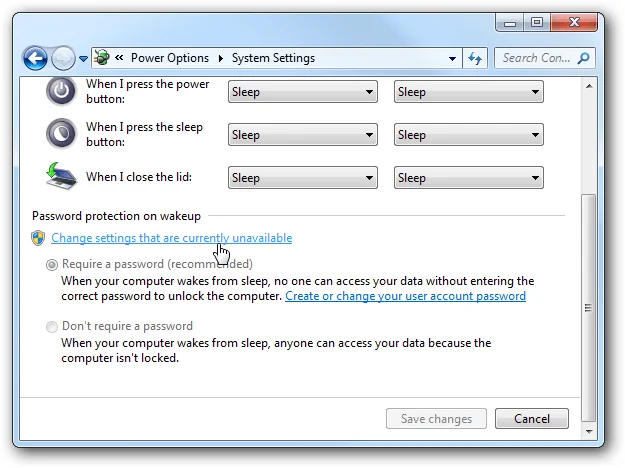
次に、「現在利用できない設定を変更する」リンクをクリックします。
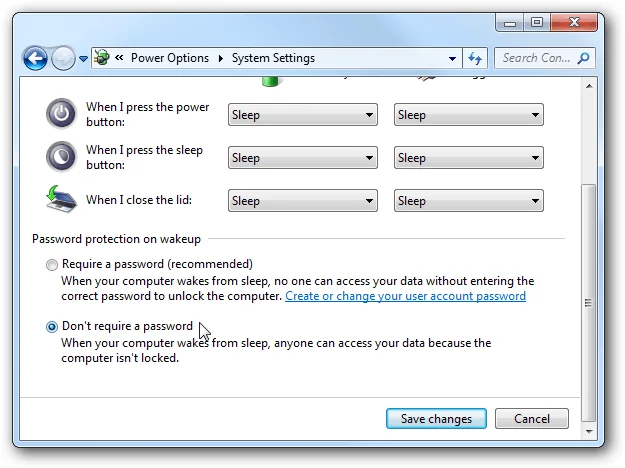
最後に、 「パスワードを必要としない」をクリックし、変更を保存します。
パート 3: Windows 8 オペレーティング システムを使用したタッチ デバイス
Windows 8 オペレーティング システムを実行しているタブレットを使用している場合は、次の手順に従ってください。
まず[PC 設定]を開き、次に[アカウント]をクリックします。
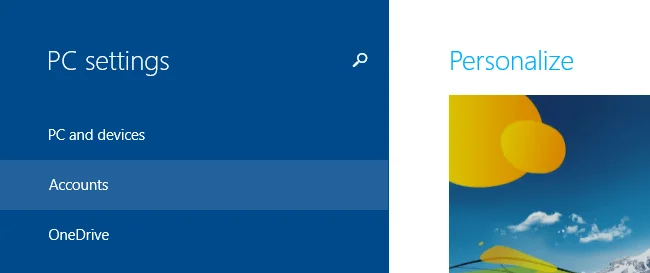
[アカウント] インターフェイスで、左側のペインの[サインイン オプション]オプションをクリックします。
このオプションでは、通常のパスワードを使用する代わりに、ピクチャ パスワードまたは PIN コードを使用してデバイスにアクセスすることを選択できます。
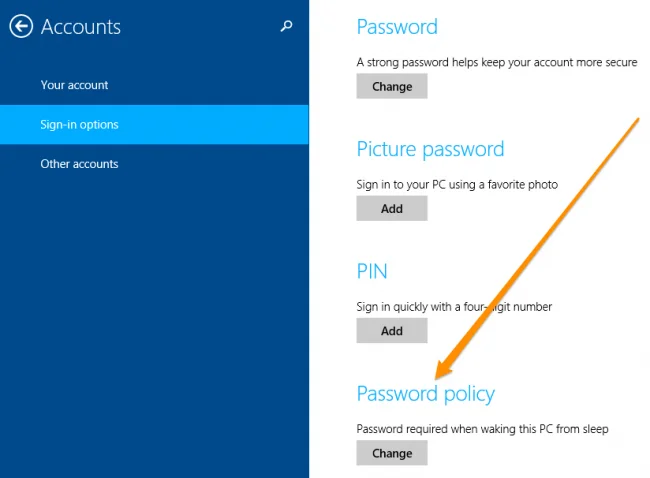
または、ログイン パスワードを削除する場合は、パスワード ポリシーを選択できます。次に、[変更]をクリックして、デバイスの起動時に Windows がパスワードを要求しないようにします。
パート 4. Windows Vista の場合
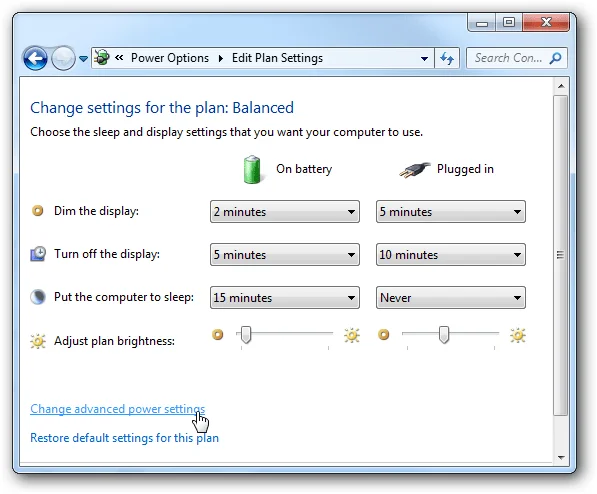
コントロール パネルの電源オプションを開き、使用している電源プランを見つけて、 [プラン設定の変更]リンクをクリックします。
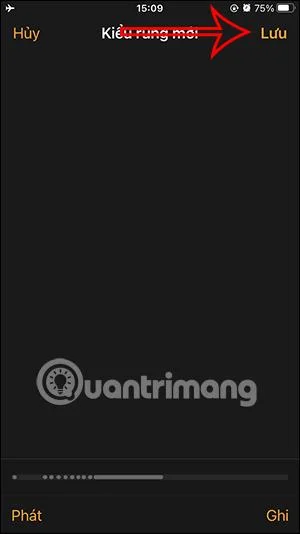
次に、インターフェースの下隅にある「詳細な電源設定の変更」リンクをクリックします。
[現在利用できない設定を変更する]を選択します。
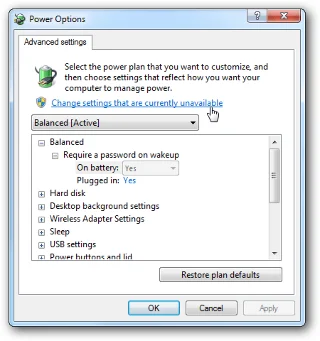
最後に、 [ウェイクアップ時にパスワードが必要]オプションで、 [バッテリー時] と[プラグイン]の値を[はい]から[いいえ]に変更します。
パート 5. Windows XP の場合
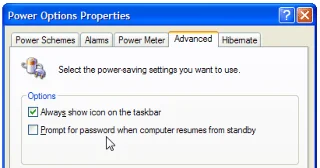
Windows XP では、コントロール パネルの電源オプションを開き、 [詳細設定]タブを見つけて、[コンピュータがスタンバイから再開するときにパスワードを要求する] チェック ボックスをオフにするだけです。
以下を参照できます。
幸運を!





